
Excel 计算时间差完全指南:公式、技巧与常见陷阱解析
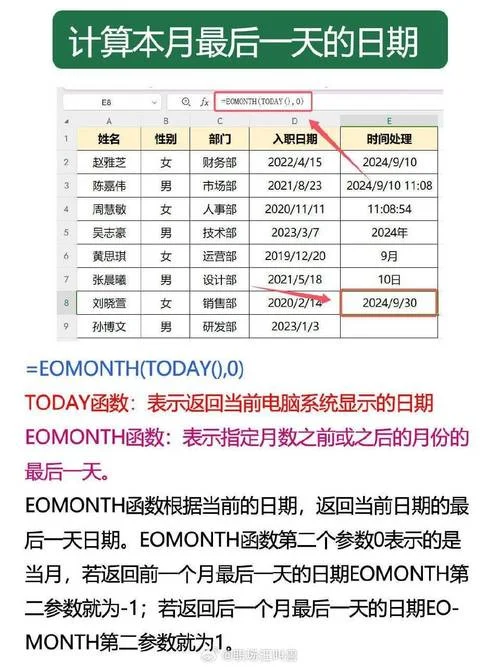
在办公场景中,计算时间差(Time Difference)是数据处理的高频需求。无论是考勤统计、项目工时记录,还是物流时效分析,准确且高效地计算两个时间点之间的差值都是关键步骤。
很多的用户在 Excel 中输入时间后,直接相减却发现结果是一串奇怪的小数,或者无法处理跨天、跨月的情况。这篇文章将深入解析 Excel 计算时间差的底层逻辑,提供实用的公式模板,并解决常见痛点。
核心原理:Excel 如何存储时间?
在掌握公式之前,理解 Excel 的日期时间存储机制。
日期:以序列号表示,1900年1月1日为 `1`,每过一天加 `1`。
时间:以小数表明,占一整天(24小时)的比例。
`0.5` 代表 12:00 PM(中午12点)
`0.25` 代表 6:00 AM(早上6点)
`1/24` 代表 1 小时
`1/1440` 代表 1 分钟
所以时间差 = 结束时间 - 开始时间。计算结果是一个小数,你必须通过设置单元格格式才能将其显示为易读的“小时:分钟”格式。
基础场景:同一日内或简单跨天的时间差
这是最常见的场景,计算员工当天的工作时长。
基本公式
假设: A2 单元格为“开始时间”(如 `09:00`) B2 单元格为“结束时间”(如 `18:30`)在 C2 单元格输入以下公式:
```excel
=B2-A2
```
关键步骤:格式化单元格
计算结果默认显示为 `0.395833`。请按以下步骤修改: 1. 选中 C2 单元格。 2. 右键点击 -> 设置单元格格式 (Format Cells)。 3. 选择 自定义 (Custom)。 4. 在“类型”中输入:`[h]:mm` 或 `h:mm`。 `[h]:mm`:支持超过24小时的累计(如加班总时长)。 `h:mm`:仅显示当天的小时和分钟(超过24小时会重置)。数据示例表
| 开始时间 (A列) | 结束时间 (B列) | 公式 (C列) | 显示结果 (格式化为 [h]:mm) | 说明 |
|---|---|---|---|---|
| 09:00 | 18:30 | `=B2-A2` | 9:30 | 标准工作日 |
| 10:15 | 14:45 | `=B3-A3` | 4:30 | 午休较短 |
| 08:00 | 20:00 | `=B4-A4` | 12:00 | 长时间工作 |
进阶场景:处理跨天、午休扣除与复杂逻辑
场景 1:跨天计算(如夜班)
如果员工从晚上 22:00 工作到次日早上 06:00,直接 `结束-开始` 会得到负数或错误结果。解决方案:使用 MOD 函数
```excel
=MOD(B2-A2, 1)
```
`MOD(..., 1)` 取余数运算,能自动处理跨天问题,将负值转换为正的时间段。
场景 2:扣除午休时间
假设公司规定每天扣除 1 小时午休,且午休时间为 12:00-13:00。公式:
```excel
=IF(B2>A2, B2-A2-1/24, MOD(B2-A2, 1)-1/24)
```
`1/24` 代表 1 小时。
`IF` 判断是否跨天,跨天时用 MOD 处理,非跨天直接减 1 小时。
场景 3:精确到秒,并格式化显示
假如需要计算精确到秒的时长,并显示为 `时:分:秒`。公式与格式:
公式:`=B2-A2`
格式代码:`[h]:mm:ss`
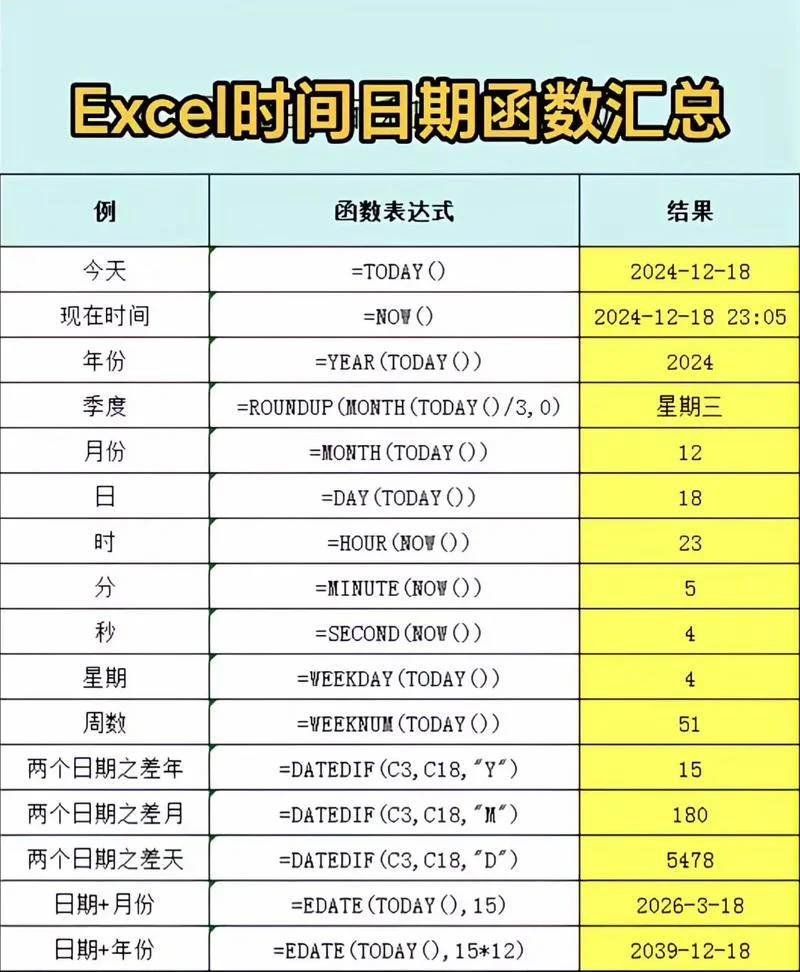
高级技巧:采用 DATEDIF 函数计算“整年/整月/整日”差
当我们须要计算两个人之间的年龄差,或项目持续了多少个月时,`DATEDIF` 函数是最佳选择。虽然它在函数列表中不可见(隐藏函数),但非常实用。
语法
```excel =DATEDIF(开始日期, 结束日期, "单位") ```常用单位说明
| 单位代码 | 含义 | 示例说明 |
|---|---|---|
| `"Y"` | 完整年数 | 计算两个日期之间相差多少整年 |
| `"M"` | 完整月数 | 计算相差多少整月 |
| `"D"` | 完整天数 | 计算相差多少天 |
| `"MD"` | 天数差(忽略月和年) | 常用于计算生日还差几天 |
| `"YM"` | 月数差(忽略年和日) | 常用于计算年龄月份 |
| `"YD"` | 天数差(忽略年) | 常用于计算当年已过天数 |
数据示例表
| 入职日期 (A列) | 当前日期 (B列) | 公式 | 结果 | 说明 |
|---|---|---|---|---|
| 2020/05/15 | 2023/10/20 | `=DATEDIF(A2,B2,"Y")` | 3 | 工龄 3 年 |
| 2020/05/15 | 2023/10/20 | `=DATEDIF(A2,B2,"YM")` | 5 | 工龄 3 年 5 个月 |
| 2020/05/15 | 2023/10/20 | `=DATEDIF(A2,B2,"MD")` | 5 | 距离上次生日已过 5 天 |
注意:`DATEDIF` 仅适用于日期,不适用于具体时间(如 14:30:00)。若单元格包含具体时间,请先利用 `INT()` 函数提取日期部分:`DATEDIF(INT(A2), INT(B2), "Y")`。
常见问题与排查指南
结果为 `#####`
原因:列宽不足,无法显示计算结果。 解决:双击列宽标尺边缘自动调整,或手动加宽列。结果为负数或奇怪的小数
原因: 结束时间早于开始时间(非跨天场景)。 单元格格式未设置为时间格式,显示的是序列号小数。 解决:检查数据顺序,并应用 `[h]:mm` 或 `h:mm` 格式。无法计算,显示错误值
原因:数据不是真正的“时间”或“日期”,而是文本格式。 解决: 选中数据列 -> 数据 -> 分列 -> 直接点击完成(可强制转换格式)。 或利用 `TIMEVALUE()` 函数将文本转换为时间序列号:`=B2-A2` 改为 `=TIMEVALUE(B2)-TIMEVALUE(A2)`。计算结果超过 24 小时显示为 0
原因:单元格格式为 `h:mm`,Excel 会按 24 小时制循环显示。 解决:将格式改为 `[h]:mm`,方括号表示“累计小时数”,不重置。| 需求场景 | 推荐函数/公式 | 关键格式 |
|---|---|---|
| 简单时长(小时:分钟) | `=结束时间-开始时间` | `[h]:mm` |
| 跨天时长(如夜班) | `=MOD(结束时间-开始时间, 1)` | `[h]:mm` |
| 精确到秒 | `=结束时间-开始时间` | `[h]:mm:ss` |
| 计算整年/整月差 | `=DATEDIF(开始日期, 结束日期, "Y/M/D")` | 常规数字 |
| 文本时间转数值计算 | `=TIMEVALUE(结束)-TIMEVALUE(开始)` | 自定义时间格式 |
最佳实践建议:
1. 始终利用格式而非公式:尽量通过设置单元格格式来显示时间,而不是用 `TEXT()` 函数将结果转为文本,否则后续无法进行求和或平均计算。
2. 验证数据类型:在计算前,确保所间单元格是真正的“时间”或“日期”类型,而非文本。
3. 利用绝对引用:在批量计算时,注意锁定参考单元格(如扣除的午休时间常量),运用 `$` 符号。
掌握这些公式和技巧,你将能够轻松应对 Excel 中绝大多数时间差计算任务,提升数据处理效率与准确性。













