
Excel 相除函数公式全解析:从基础 DIVIDE 到高级错误处理
在数据处理和分析工作中,除法运算是最基础也是最频繁的操作之一。无论是计算增长率、单价、转化率还是利润率,Excel 都提供了多种实现方式。不过,很多的初学者只停留在使用 `/` 符号的阶段,忽略了 Excel 内置函数 `DIVIDE` 的强大功能以及除法运算中常见的“除以零”陷阱。
这篇文章将深入解析 Excel 中相除的各种方法,重点介绍 `DIVIDE` 函数,并经由实战案例和表格对比,帮助你高效、准确地完成数据计算。
为什么不只用斜杠“/”?
在 Excel 中,最直观的除法途径是采用斜杠符号 `/`。,`=A2/B2` 可以计算 A2 除以 B2 的结果。这种方法简单直接,适用于大多数简单场景。
不过,当除数为 0 时,Excel 会返回 `#DIV/0!` 错误。虽然我们能够用 `IF` 函数结合 `ISERROR` 来处理,但公式会变得冗长且难以阅读:
```excel
=IF(ISERROR(A2/B2), 0, A2/B2)
```
为了解决这一问题,Excel 2013 及更高版本引入了 `DIVIDE` 函数。它不仅语法更简洁,还内置了错误处理机制,让公式更加健壮和易读。
DIVIDE 函数详解
基本语法
```excel
DIVIDE(numerator, denominator, [alternative_result])
```
- numerator(必需):被除数。
- denominator(必需):除数。
- alternative_result(可选):当除数为 0 时返回的值。倘若省略,则默认返回 `#DIV/0!` 错误。
核心优势
| 特性 | 斜杠 `/` 运算符 | `DIVIDE` 函数 |
|---|---|---|
| 语法简洁性 | 中等,需配合 IF 处理错误 | 高,内置可选的错误替代值 |
| 错误处理 | 无内置处理,需手动嵌套 | 支持直接指定除零时的返回值 |
| 可读性 | 一般 | 高,意图明确 |
| 兼容性 | 所有 Excel 版本 | Excel 2013 及以上版本 |
实战示例
假设我们必须计算员工的人均销售额。数据如下:
| 员工姓名 (A列) | 总销售额 (B列) | 工作天数 (C列) | 人均日销售额 (D列) |
|---|---|---|---|
| 张三 | 15000 | 20 | ? |
| 李四 | 28000 | 0 | ? |
| 王五 | 12000 | 15 | ? |
方法一:使用斜杠 `/`(需处理错误)
在 D2 单元格输入:
```excel
=IF(C2=0, "无数据", B2/C2)
```
缺点:公式较长,逻辑分散。
方法二:使用 `DIVIDE` 函数(推荐)
在 D2 单元格输入:
```excel
=DIVIDE(B2, C2, "无数据")
```
优点:公式简洁,直接指定除数为 0 时显示“无数据”,逻辑清晰。
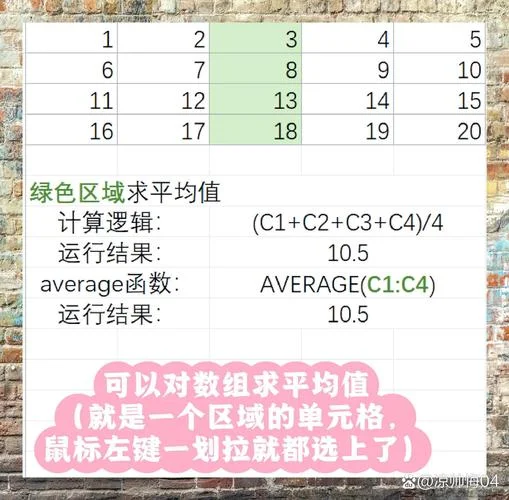
拖动填充柄至 D4,结果如下:
| 员工姓名 (A列) | 总销售额 (B列) | 工作天数 (C列) | 人均日销售额 (D列) |
|---|---|---|---|
| 张三 | 15000 | 20 | 750 |
| 李四 | 28000 | 0 | 无数据 |
| 王五 | 12000 | 15 | 800 |
高级应用场景
计算同比增长率
增长率公式为:`(本期值 - 上期值) / 上期值`。
假设 A 列为本期销售额,B 列为上期销售额:
| 月份 | 本期销售额 (A) | 上期销售额 (B) | 增长率 (C) |
|---|---|---|---|
| 1月 | 10000 | 8000 | ? |
| 2月 | 12000 | 0 | ? |
| 3月 | 9000 | 11000 | ? |
- 1月:`0.25`(即 25%)
- 2月:`N/A`(避免除以零错误)
- 3月:`-0.1818...`(负增长)
提示:将单元格格式设置为“百分比”,可更直观地展示结果。
批量计算多个列的比率
当需要对多组数据实施除法运算时,`DIVIDE` 函数同样适用。,计算各产品的毛利率:
| 产品 | 收入 (B) | 成本 (C) | 毛利率 (D) |
|---|---|---|---|
| A | 5000 | 3000 | ? |
| B | 8000 | 0 | ? |
| C | 6000 | 4000 | ? |
在 D2 中输入:
```excel
=DIVIDE(B2-C2, B2, 0)
```
解释:当收入为 0 时,毛利率设为 0,避免错误。
常见错误与注意事项
1. 版本兼容性:`DIVIDE` 函数仅在 Excel 2013 及更高版本中可用。倘若你使用的是 Excel 2010 或更早版本,请采用 `IFERROR` 函数替代:
```excel
=IFERROR(B2/C2, 0)
```
2. 除数为文本或空值:如果除数字段包含文本(如“未知”)或空字符串 `""`,`DIVIDE` 函数也会返回错误。建议在使用前用 `TRIM` 或 `CLEAN` 函数清理数据,或采用 `IF` 判断是否为数字:
```excel
=IF(AND(ISNUMBER(B2), B2<>0), DIVIDE(A2, B2, 0), 0)
```
3. 精度问题:Excel 内部计算使用双精度浮点数,导致微小误差。在比较结果时,建议使用 `ROUND` 函数四舍五入到合适的小数位。
总结
虽然斜杠 `/` 是 Excel 中最基础的除法运算符,但 `DIVIDE` 函数凭借其简洁的语法和内置的错误处理能力,成为处理复杂数据计算的理想选择。特别是在处理包含零或空值的除数时,`DIVIDE` 函数能显著减少公式的复杂度,提高工作表的稳定性和可读性。
最佳实践建议:- 对于简单、一次性计算,使用 `/` 即可。
- 对于必须长期维护、数据量较大或除数为零的场景,优先运用 `DIVIDE` 函数。
- 始终考虑数据的完整性,配合 `IF`、`ISNUMBER` 等函数推进前置校验,确保计算结果的准确性。
凭借熟练掌握这些技巧,你将能够更高效地利用 Excel 开展数据分析,让数据驱动决策变得更加轻松可靠。













