
WPS文字中实现数据求和:超越想象的表格计算指南
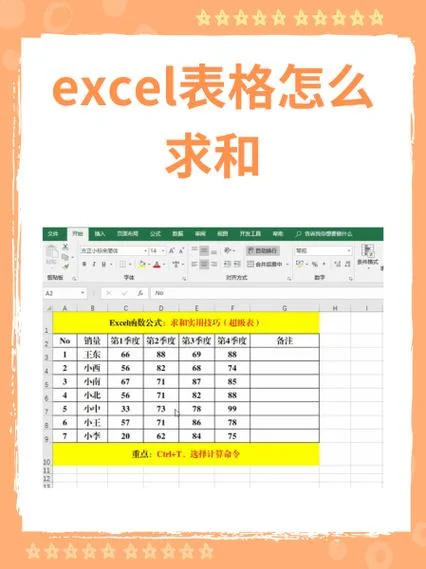
在日常办公中,WPS文字(Writer)被视为一款纯粹的文档处理工具,用于撰写报告、论文或公文。不过,很多的用户不知道,WPS文字内置了强大的表格计算功能。对于需要频繁在文档中嵌入统计数据、财务报表或简单汇总的场景,掌握WPS文字中的求和公式不仅能大幅提升工作效率,还能确保数据的实时准确性。
这篇文章将深入解析如何在WPS文字表格中使用求和公式,涵盖基础操作、高级函数应用及常见问题排查,帮助您轻松实现文档内的数据自动化处理。
为什么在WPS文字中使用求和公式?
在Word或WPS文字中直接输入静态数字存在明显弊端:一旦源数据发生变化,人工修改极易出错且耗时。通过引入类似Excel的公式功能,您可以:
1. 保持数据一致性:当单元格数值修改后,只需刷新即可自动更新总和。
2. 减少人为错误:避免手动累加导致的计算失误。
3. 提升专业度:在合同、报告或发票中呈现动态、精准的数据结构。
基础操作:如何利用SUM函数进行求和
WPS文字的表格公式语法与Excel高度兼容,最常用的是`SUM`函数。下面呢是标准操作步骤:
定位光标
将鼠标光标点击至须要显示求和结果的空白单元格中。插入公式
方法一(菜单操作):点击顶部菜单栏的“表格工具”选项卡 -> 选择“公式”按钮。 方法二(右键操作):在目标单元格上点击右键,选择“插入公式”。编写公式
在弹出的对话框中,输入公式。,若要对当前单元格上方的所有数字求和,可直接输入: ```excel =SUM(ABOVE) ``` `ABOVE` 表示引用当前单元格上方的所有数据。 同理,`BELOW`(下方)、`LEFT`(左侧)、`RIGHT`(右侧)也可作为参数利用。确认并刷新
点击“确定”后,公式将生效。若后续修改了表格中的数据,选中该结果单元格,按 F9 键即可刷新计算结果。高级应用:多场景求和示例
除了基础的上下左右求和,WPS文字还支持更复杂的引用方式。以下表格展示了不同场景下的公式写法及说明:
| 场景描述 | 公式示例 | 说明 |
|---|---|---|
| 对上方所有单元格求和 | `=SUM(ABOVE)` | 适用于列尾汇总,自动忽略非数字文本。 |
| 对左侧所有单元格求和 | `=SUM(LEFT)` | 适用于行尾汇总。 |
| 对指定范围求和(矩形区域) | `=SUM(B2:B5)` | 引用B2到B5的矩形区域,需确保表格有明确的行列结构。 |
| 对特定列求和(跳过标题) | `=SUM(B3:B10)` | 精确指定起始和结束单元格,避免包含表头文字。 |
| 条件求和(大于100的数) | `=SUM(IF(B2:B10>100, B2:B10, 0))` | 注意:WPS文字部分版本对复杂数组公式支持有限,建议先测试兼容性。 |
| 多列合计 | `=SUM(B2, C2, D2)` | 对B2、C2、D2三个不连续的单元格求和。 |
提示:在WPS文字中引用单元格时,建议使用明确的地址引用(如`A1`、`B5`),而非仅依赖`ABOVE/LEFT`等相对方向词,这样在表格结构调整时更稳定。
数据示例:月度销售报告中的求和实践
假设您正在撰写一份《2023年Q3月度销售报告》,需在文档中嵌入一个简易销售统计表。下面呢是典型的数据结构与公式应用:
| 月份 | 产品A销量 | 产品B销量 | 总销量 |
|---|---|---|---|
| 7月 | 120 | 85 | `=SUM(B2, C2)` |
| 8月 | 150 | 90 | `=SUM(B3, C3)` |
| 9月 | 135 | 110 | `=SUM(B4, C4)` |
| 季度总计 | 405 | 285 | `=SUM(D2:D4)` |
操作解析:
1. 在“总销量”列的D2单元格中,输入公式`=SUM(B2, C2)`,按F9刷新,得到205。
2. 复制该公式至D3、D4,自动计算各月总销量。
3. 在“季度总计”行的D5单元格中,输入公式`=SUM(D2:D4)`,按F9刷新,得到690。
4. 若7月产品A销量由120改为125,只需选中D2单元格按F9,结果自动更新为210,D5季度总计也同步更新为695。
常见问题与注意事项
公式不更新?
原因:WPS文字中的公式不会像Excel那样实时自动计算。 解决:手动选中结果单元格,按 F9 键刷新;或全选表格(Ctrl+A)后按F9。显示错误值(如#NAME?)
原因:公式语法错误,或引用的单元格包含非数字文本。 解决:检查公式拼写,确保只引用数值型数据。若单元格中有单位(如“100个”),请先删除单位或仅引用纯数字部分。表格结构转变导致引用错误
原因:插入或删除行/列后,`ABOVE`等相对引用指向错误区域。 解决:建议利用绝对引用(如`B2:B10`),或在调整结构后重新插入公式。与Excel的区别
WPS文字的表格计算功能相对简化,不支持所有Excel高级函数(如VLOOKUP、INDEX等)。 若需复杂数据处理,建议在Excel中计算后,以“链接对象”或“粘贴特殊”方式嵌入WPS文字,以保持动态更新。掌握WPS文字中的求和公式,是将文档从“静态文本”升级为“动态数据载体”一步。尽管其功能不如Excel强大,但在处理中小型数据汇总、财务报表嵌入或日常办公统计时,它提供了便捷、高效的解决方案。
建议:对于复杂的数据分析任务,仍推荐采用Excel;而对于嵌入文档中的简单求和,WPS文字的公式功能无疑是提升办公效率的利器。定期练习并熟悉F9刷新机制,您将能更自信地驾驭文档中的数据流。
---
注:这篇文章基于WPS Office 2019及以上版本撰写,不同版本界面略有差异,但核心公式语法保持一致。













