
掌握数据脉搏:Excel中计算频率公式的终极指南
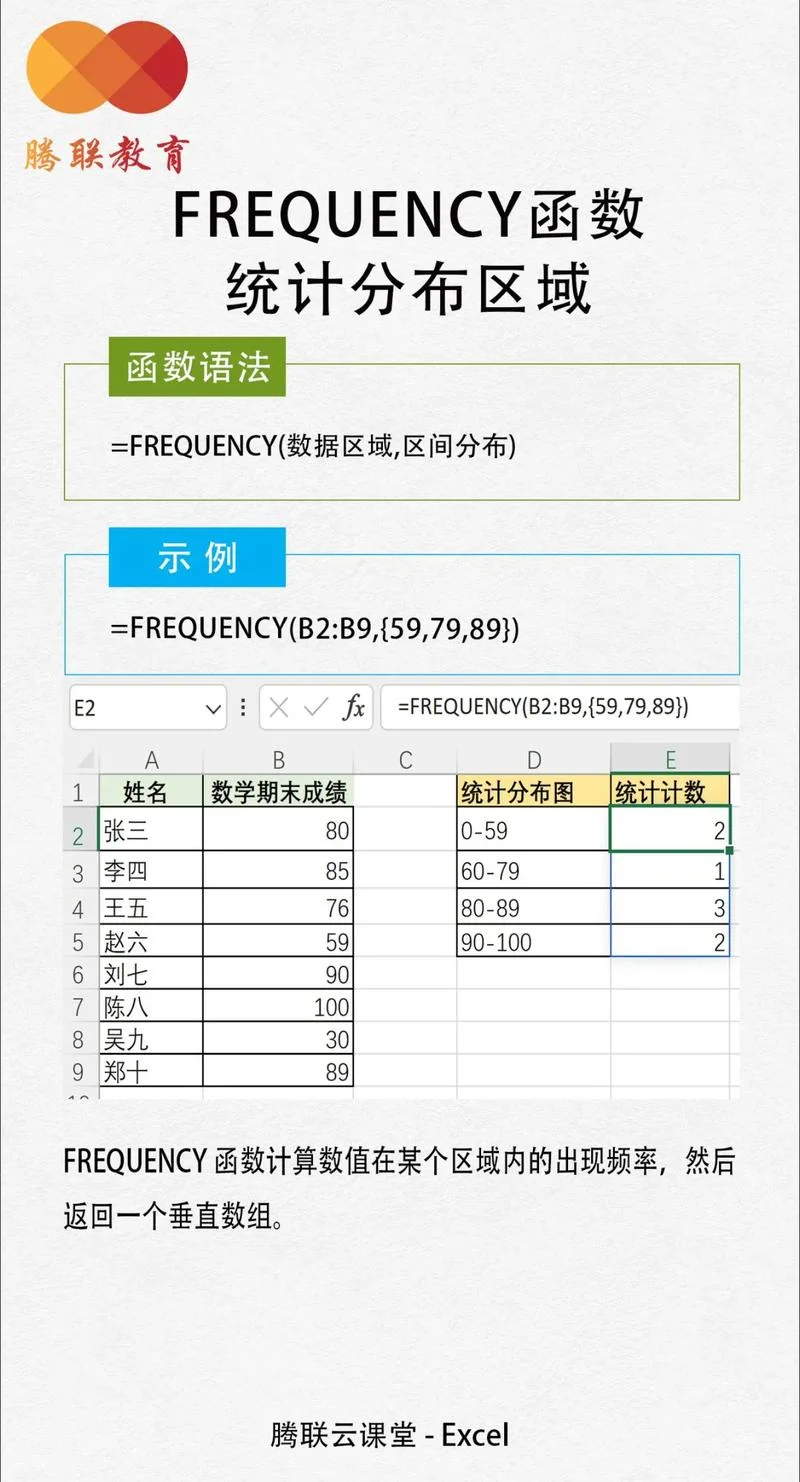
在数据分析的日常工作中,“频率”是一个基础却的概念。无论是统计班级成绩分布、分析用户行为频次,还是检查数据中的异常值,快速准确地计算频率都是核心技能。虽然Excel没有单一的“频率按钮”,但通过组合采用内置函数,我们可以轻松构建强大的频率分析模型。
本文将深入解析Excel中计算频率公式与方法,从基础到进阶,助你高效处理数据。
核心函数解析:FREQUENCY vs COUNTIF
在Excel中,计算频率核心有两种思路,适用于不同的场景:
1. `FREQUENCY` 函数:专为统计数组中数据出现频率而设计,特别适合制作直方图。
2. `COUNTIF` / `COUNTIFS` 函数:通用性强,适用于统计特定条件或离散值次数。
FREQUENCY 函数:专业统计利器
`FREQUENCY` 是一个数组函数,它返回一组连续数值出现的次数。
语法结构:
```excel
=FREQUENCY(data_array, bins_array)
```
data_array:需统计频率的数据区域。
bins_array:用于分组的间隔边界值(Bin)。
关键特性:
数组公式:在旧版Excel中,输入后需按 `Ctrl + Shift + Enter` 确认;在Excel 365或2021及以上版本中,支持动态数组,直接回车即可。
左闭右开原则:默认情况下,`FREQUENCY` 将小于或等于个边界值的数据归入组,大于前一个边界值且小于或等于当前边界值的归入下一组,一个组包含所有大于最大边界值的数据。
COUNTIF 函数:灵活的条件计数
如果你只是想知道某个特定值(如“优秀”)出现了多少次,`COUNTIF` 更为直观。
语法结构:
```excel
=COUNTIF(range, criteria)
```
range:要统计的单元格区域。
criteria:统计条件,可以是数字、表达式或文本。
实战案例:销售数据频率分析
假设我们有一份销售团队的销售业绩数据,如下表所示:
| 员工姓名 | 销售额 (万元) |
|---|---|
| 张三 | 15 |
| 李四 | 22 |
| 王五 | 15 |
| 赵六 | 35 |
| 钱七 | 12 |
| 孙八 | 22 |
| 周九 | 15 |
| 吴十 | 40 |
目标:分析销售额在 `0-20`、`21-30`、`31-40` 三个区间的分布频率。
方法一:运用 FREQUENCY 函数
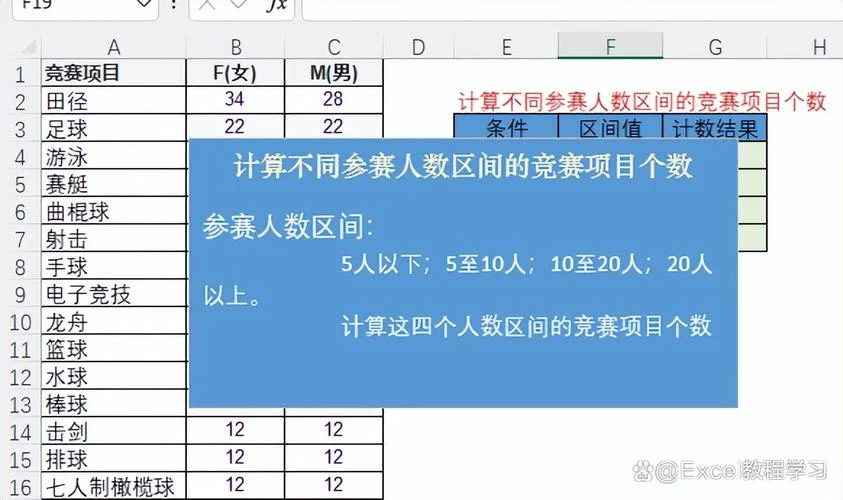
1. 准备数据:
数据区域:`B2:B9`
边界值(Bins):在D列输入边界值 `20`, `30`, `40`(注意:FREQUENCY会根据边界值自动划分区间,≤20, >20且≤30, >30且≤40, >40)。
2. 输入公式:
在E2单元格输入以下公式(Excel 365用户直接回车,旧版用户按 `Ctrl+Shift+Enter`):
```excel
=FREQUENCY(B2:B9, D2:D4)
```
3. 结果解读:
`FREQUENCY` 返回的结果会比边界值多一个单元格,因为一个单元格统计的是“大于最大边界值”的数据。
| 边界值 | 频率结果 | 含义 |
|---|---|---|
| 20 | 3 | 销售额 ≤ 20 的人数(张三15, 钱七12, 周九15) |
| 30 | 2 | 销售额 > 20 且 ≤ 30 的人数(李四22, 孙八22) |
| 40 | 2 | 销售额 > 30 且 ≤ 40 的人数(赵六35, 吴十40) |
| (空白) | 0 | 销售额 > 40 的人数 |
方法二:使用 COUNTIFS 函数(更直观的控制区间)
假如你希望精确控制区间(左闭右开 `[0, 20)` ),`COUNTIFS` 是更好的选择。
在F2单元格输入:
```excel
=COUNTIFS(B2:B9, "<=20")
```
在F3单元格输入:
```excel
=COUNTIFS(B2:B9, ">20", B2:B9, "<=30")
```
在F4单元格输入:
```excel
=COUNTIFS(B2:B9, ">30", B2:B9, "<=40")
```
这种方法逻辑更清晰,易于理解,特别适合非数组公式环境。
进阶技巧:数据透视表与图表结合
对于大规模数据,手动输入公式效率较低。此时,数据透视表(Pivot Table) 是最佳搭档。
步骤:
1. 选中数据区域,点击“插入” -> “数据透视表”。 2. 将“销售额”字段拖入“行”区域。 3. 将“销售额”字段拖入“值”区域,并确保设置为“计数”。 4. 右键点击行标签中的数值 -> “分组” -> 设置起始值、终止值和步长(如步长设为10,即每10万为一组)。这样,Excel会自动生成频率分布表,并可直接生成直方图,实现可视化分析。
常见误区与注意事项
| 误区 | 说明 | 建议 |
|---|---|---|
| FREQUENCY 返回数组长度错误 | 忘记FREQUENCY返回的数组比bins多一个元素。 | 确保选择足够的空白单元格以容纳所有结果。 |
| 文本型数字 | 数据中包含文本格式的数字,导致COUNTIF/FREQUENCY无法识别。 | 使用“分列”功能或 `VALUE()` 函数将文本转为数字。 |
| 边界值未排序 | 虽然FREQUENCY不要求bins排序,但逻辑混乱易出错。 | 建议bins按升序排列,便于理解和调试。 |
| 忽略空值 | FREQUENCY会忽略空单元格和文本,但COUNTIF若条件为数字,不包含空值。 | 明确数据清洗步骤,确保数据一致性。 |
总结
在Excel中计算频率,没有“唯一正确”的方法,只有“最适合场景”的方法:
需要制作直方图或进行统计分布分析 → 首选 `FREQUENCY` 函数。
需要统计特定值或简单区间计数 → 首选 `COUNTIF` / `COUNTIFS` 函数。
须要快速探索性分析 → 首选 数据透视表分组 功能。
掌握这些工具,不仅能提升数据处理效率,更能让你从数据中洞察规律,为决策提供坚实依据。下次面对杂乱无章的数据时,不妨试试这些频率公式,让数据自己“说话”。













