
Excel 表格公式百分比:从基础计算到高级应用的完全指南
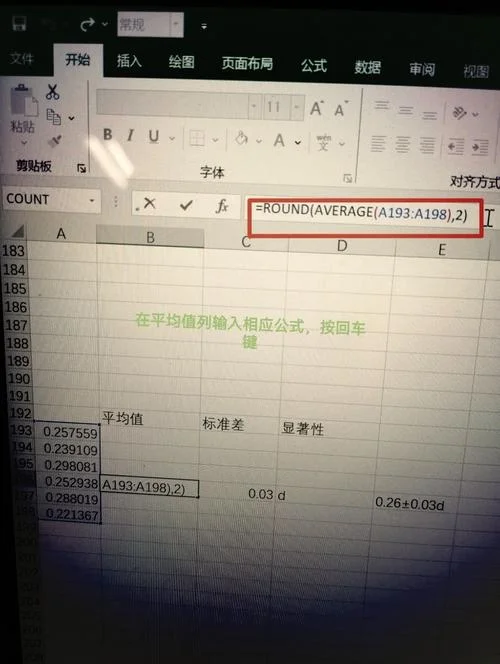
在现代办公环境中,Excel 不仅是数据存储的工具,更是数据分析平台。而“百分比”作为最直观的数据表达方式之一,广泛应用于财务预算、销售报表、成绩统计等场景。不过,很多的用户在处理百分比时,遇到计算错误、显示格式混乱或公式引用失效等问题。
本文将深入解析 Excel 中百分比逻辑,涵盖基础公式、格式设置、常见陷阱及高级应用技巧,帮助你高效、准确地处理各类百分比数据。
核心概念:Excel 中百分比的本质
在深入公式之前,必须明确一个关键概念:Excel 内部存储的是小数,而非百分比字符串。
- 输入 `0.5`,单元格显示为 `0.5`。
- 输入 `0.5` 并将格式设置为“百分比”,Excel 会自动将其乘以 100 并加上 `%` 符号,显示为 `50%`。
- 注意:若你手动输入 `50%`,Excel 存储的是 `0.5`。
重要提示:在实施除法运算时,确保除数不为零,并理解“小数”与“百分比”在数值上的等价关系,这是避免公式错误的步。
基础百分比计算公式
计算占比(部分 ÷ 总数)
这是最常见的场景,计算某部门销售额占总销售额的比例。
公式结构:
```excel
= 部分值 / 总数
```
示例:
假设 A 列为销售额,B 列为总销售额。在 C2 单元格输入:
```excel
=A2/B2
```
然后将 C2 单元格格式设置为“百分比”,即可得到占比。
计算增长率(本期 - 上期)÷ 上期
用于分析业务变化趋势,如月度业绩增长率。
公式结构:
```excel
= (本期值 - 上期值) / ABS(上期值)
```
注:使用 `ABS()` 函数可避免上期值为负数时导致的逻辑错误,确保增长率为正。
- A2:上月销售额 1000
- B2:本月销售额 1200
- C2 公式:
反向计算:已知百分比求原值
当已知折扣率或税率,需计算实际金额时。
公式结构:
```excel
= 原值 百分比
```
- A2:原价 1000 元
- B2:折扣率 85%(即打八五折)
- C2 公式:
数据说明表格:常见百分比场景与公式对照
| 应用场景 | 数据示例 | 公式示例 | 说明 |
|---|---|---|---|
| 销售占比 | A2=200, B2=1000 | `=A2/B2` | 计算 A2 占 B2 的比例 |
| 完成率 | A2=80, B2=100 | `=A2/B2` | 实际完成量除以目标量 |
| 同比增长 | A2=100, B2=120 | `=(B2-A2)/ABS(A2)` | (今年-去年)/去年 |
| 折扣后价格 | A2=500, B2=90% | `=A2B2` | 原价乘以折扣率 |
| 含税价格 | A2=100, B2=13% | `=A2(1+B2)` | 原价乘以 (1+税率) |
| 剔除税率 | A2=113, B2=13% | `=A2/(1+B2)` | 含税价除以 (1+税率) 得原价 |
高级技巧与常见陷阱
绝对引用 vs 相对引用
在批量计算百分比时,如果总数位于固定单元格(如 B10),必须采用绝对引用($符号)。
错误做法:
```excel
=A2/B2 (下拉填充后变为 A3/B3,导致错误)
```
正确做法:
```excel
=A2/10
```
这样下拉填充时,分子 A2 会相对变化,而分母 10 始终保持不变。
处理除零错误
当分母为 0 时,直接运用除法会导致 `#DIV/0!` 错误。使用 `IFERROR` 函数美化结果:
```excel
=IFERROR(A2/B2, 0)
```
如果 B2 为 0,则返回 0;否则正常计算。
百分比精度控制
默认情况下,Excel 百分比显示两位小数。若需更高精度:
- 选中单元格 → 右键“设置单元格格式” → “数字” → “百分比” → 设置“小数位数”为所需值(如 4 位)。
- 注意:这只是显示精度,不影响实际计算值。若需四舍五入用于后续计算,可采用 `ROUND()` 函数:
条件格式:可视化百分比
结合条件格式,让高百分比数据突出显示:
1. 选中百分比数据列。
2. 点击“开始” → “条件格式” → “数据条”或“色阶”。
3. 可设置规则:如“大于 80%”标记为绿色,“小于 50%”标记为红色。
实战案例:员工绩效考核表
假设我们有一张员工绩效表,包含:- A 列:员工姓名
- B 列:目标销售额
- C 列:实际销售额
- D 列:完成率(百分比)
步骤:
1. 计算完成率:
在 D2 单元格输入:
```excel
=IFERROR(C2/B2, 0)
```
设置单元格格式为“百分比”,保留两位小数。
- 规则:单元格值 ≥ 100%
- 格式:填充绿色背景,白色字体。
3. 计算团队平均完成率:
在底部单元格输入:
```excel
=AVERAGE(D2:D10)
```
注意:由于 D 列已是百分比格式,AVERAGE 函数会正确计算加权平均值。
掌握 Excel 百分比公式,理解小数与百分比的转换逻辑和引用的正确性。下面呢是几点实用建议:
1. 先计算,后格式化:建议在公式中保持数值为小数,统一设置单元格格式为百分比,避免计算过程中的精度丢失。
2. 善用绝对引用:在处理占比类数据时,务必检查分母是否采用了 `$` 锁定。
3. 防御性编程:运用 `IFERROR` 处理潜在的错误值,提升表格的专业性和可读性。
4. 验证结果:对于关键数据,手动估算或反向验证(如用结果乘以总数看是否等于原值)是良好的习惯。
经由以上技巧,你将能够更高效、准确地处理 Excel 中的百分比数据,让数据分析工作更加得心应手。













