
高效数据处理:如何利用公式筛选包含特定字段的记录
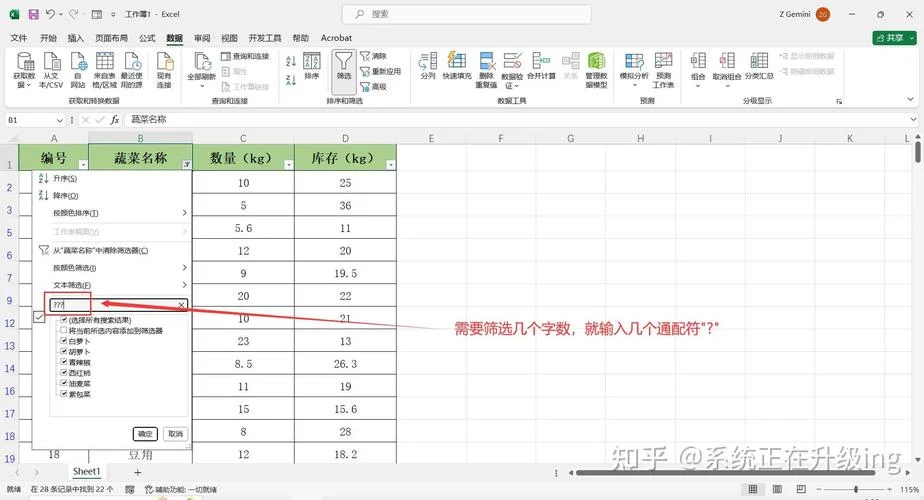
在日常办公、数据分析及数据库管理中,“筛选”是最基础也最高频的操作之一。当我们须要从海量数据中找出包含某个特定关键词或字段的记录时(:找出所有产品名称中包含“手机”的订单,或所有邮件主题中包含“会议”的邮件),传统的肉眼查找或简单的过滤功能效率低下且不够灵活。
这篇文章将深入探讨如何利用Excel、Google Sheets等电子表格软件中的公式组合,实现精准、动态的“包含”筛选,并辅以数据表格说明,助你大幅提升数据处理效率。
核心逻辑:什么是“包含”?
在公式层面,“包含”意味着判断一个文本字符串中是否存在另一个子字符串。
- 目标:在单元格A1(长文本)中查找是否形成单元格B1(关键词)。
- 结果:如果存在,返回 `TRUE` 或特定标识;倘若不存在,返回 `FALSE` 或空值。
主流方法详解
下面呢是三种最常用且高效的公式筛选方法,适用于不同版本和需求的用户。
方法1:使用 `SEARCH` + `ISNUMBER`(经典兼容法)
这是最通用、兼容性最好的方法,适用于所有版本的Excel和Google Sheets。
- `SEARCH(find_text, within_text, [start_num])`:查找子字符串在父字符串中的位置(不区分大小写)。若找不到则返回错误值 `#VALUE!`。
- `ISNUMBER(value)`:判断一个值是否为数字。如果 `SEARCH` 找到了位置,它会返回一个数字(如第5个字符),`ISNUMBER` 即返回 `TRUE`;如果没找到,返回错误,`ISNUMBER` 返回 `FALSE`。
公式结构:
```excel
=ISNUMBER(SEARCH("关键词", A2))
```
示例数据表:
| 行号 | A列:产品名称 | B列:筛选结果公式 | B列:显示结果 | 说明 |
|---|---|---|---|---|
| 1 | 产品名称 | =ISNUMBER(SEARCH("手机", A1)) | FALSE | 标题行,无匹配 |
| 2 | iPhone 15 Pro | =ISNUMBER(SEARCH("手机", A2)) | TRUE | 包含“手机” |
| 3 | 华为 Mate 60 | =ISNUMBER(SEARCH("手机", A3)) | TRUE | 包含“手机” |
| 4 | 小米笔记本 Air | =ISNUMBER(SEARCH("手机", A4)) | FALSE | 不包含“手机” |
| 5 | OPPO Find X7 | =ISNUMBER(SEARCH("手机", A5)) | TRUE | 包含“手机” |
优点:兼容性强,逻辑清晰。
缺点:区分大小写吗?`SEARCH` 不区分大小写;如果须要区分大小写,需改用 `FIND`。
方法2:运用 `COUNTIF` 通配符(简洁高效法)
如果你只需要判断“是否包含”,而不关心具体位置,`COUNTIF` 配合通配符 `` 是最简洁的途径。
- `COUNTIF(range, criteria)`:统计符合特定条件的单元格数量。
- 通配符 ``:代表任意多个字符。
公式结构:
```excel
=COUNTIF(A2, "关键词") > 0
```
或简化为:
```excel
=COUNTIF(A2, "关键词")
```
(因为只要包含,计数至少为1,即TRUE/非零值)
示例数据表:
| 行号 | A列:客户备注 | B列:是否含“投诉” | 说明 |
|---|---|---|---|
| 1 | 客户反馈良好,无投诉 | =COUNTIF(A1, "投诉") | 0 (FALSE) |
| 2 | 投诉产品包装破损 | =COUNTIF(A2, "投诉") | 1 (TRUE) |
| 3 | 建议增加投诉渠道 | =COUNTIF(A3, "投诉") | 1 (TRUE) |
| 4 | 感谢支持,下次再购 | =COUNTIF(A4, "投诉") | 0 (FALSE) |
优点:公式简短,易于记忆,适合快速筛选。
缺点:仅适用于单条件包含;多条件需结合 `AND`/`OR`。
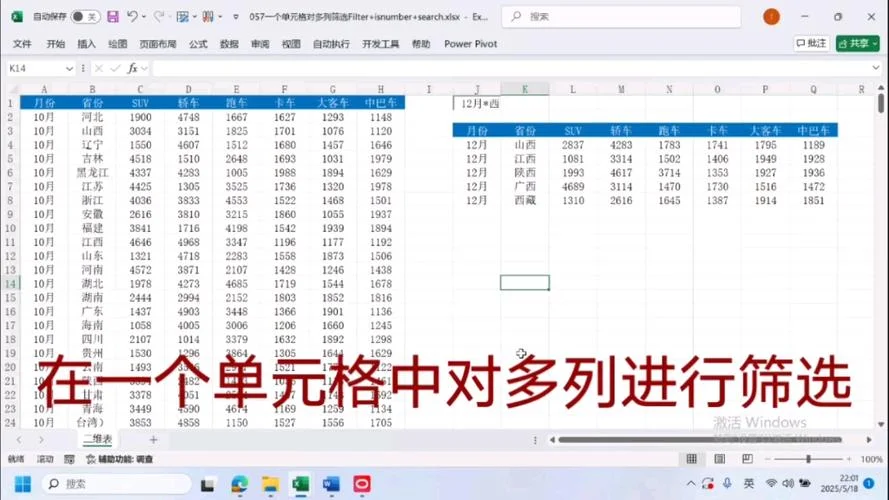
方法3:使用 `FILTER` + `SEARCH`(动态数组法,推荐!)
若你采用的是 Excel 365 或 Google Sheets,可以直接利用动态数组函数 `FILTER`,一次性输出所有匹配结果,无需辅助列。
公式结构:
```excel
=FILTER(A2:C10, ISNUMBER(SEARCH("关键词", A2:A10)))
```
示例数据表:
| 行号 | A列:订单号 | B列:商品 | C列:金额 |
|---|---|---|---|
| 1 | 订单号 | 商品 | 金额 |
| 2 | ORD001 | 手机壳 | 50 |
| 3 | ORD002 | 手机支架 | 30 |
| 4 | ORD003 | 数据线 | 20 |
| 5 | ORD004 | 平板电脑 | 200 |
输入公式:
```excel
=FILTER(A2:C5, ISNUMBER(SEARCH("手机", A2:A5)))
```
输出结果:
| 订单号 | 商品 | 金额 |
|---|---|---|
| ORD001 | 手机壳 | 50 |
| ORD002 | 手机支架 | 30 |
优点:结果动态更新,无需手动复制粘贴,自动溢出填充,极大提升效率。
缺点:仅支持支持动态数组的现代版本。
进阶技巧:多条件“包含”筛选
我们必须筛选包含多个关键词的记录,:找出既包含“手机”又包含“苹果”的商品。
使用 `AND` + `ISNUMBER(SEARCH(...))`
```excel
=AND(ISNUMBER(SEARCH("手机", A2)), ISNUMBER(SEARCH("苹果", A2)))
```
在 `FILTER` 中采用多条件
```excel
=FILTER(A2:C10, (ISNUMBER(SEARCH("手机", A2:A10))) (ISNUMBER(SEARCH("苹果", A2:A10))))
```
注意:在数组运算中,`` 相当于 `AND`,`+` 相当于 `OR`。
常见问题与注意事项
1. 区分大小写?- `SEARCH` 和 `COUNTIF` 不区分大小写。
- 如需区分大小写,请将 `SEARCH` 替换为 `FIND`,将 `COUNTIF` 替换为更复杂的数组公式或使用 `SUMPRODUCT`。
- 数据中存在多余空格(如 `" 手机 "`),导致匹配失败。建议在公式外层包裹 `TRIM()` 函数:
- 当数据量超过10万行时,`COUNTIF` 和 `SEARCH` 的组合导致计算变慢。此时建议运用 Power Query 或数据库工具推进处理。
总结
| 方法 | 适用场景 | 优点 | 缺点 |
|---|---|---|---|
| `ISNUMBER(SEARCH)` | 通用筛选,需辅助列 | 兼容性好,逻辑清晰 | 需手动筛选辅助列结果 |
| `COUNTIF("关键词")` | 快速判断单条件 | 公式简洁,易上手 | 仅支持单条件,不灵活 |
| `FILTER + SEARCH` | 现代Excel/Google Sheets | 动态输出,一键完成 | 需新版本支持 |
掌握这些公式,你将不再依赖繁琐的手动筛选操作,而是能够通过公式实现自动化、动态化的数据筛选。无论是日常报表制作,还是复杂的数据分析,这些技巧都能为你节省大量时间,提升专业度。
立即行动建议:打开你的Excel文件,尝试用 `=ISNUMBER(SEARCH("你词", A2))` 测试一下,体验公式筛选的魅力吧!













