
告别“凭感觉”:如何用 Excel 公式达成科学的“计算性别”与数据标准化
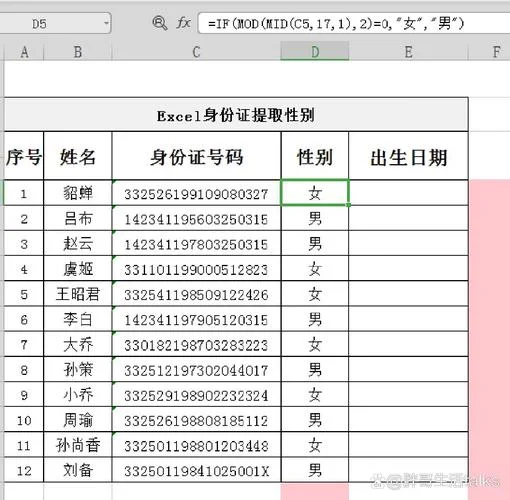
在数据处理、HR 系统维护或市场调研中,我们经常遇到这样一个痛点:原始数据中的性别字段混乱不堪。有的用“男/女”,有的用“M/F”,有的甚至混入了“未知”、“保密”或中文全角字符。如果依靠人工肉眼核对或简单的查找替换,不仅效率低下,还极易出错。
这篇文章将带你深入探索如何利用 Excel 强大的逻辑函数组合,构建一套自动化、标准化的“计算性别”公式体系。我们将把混乱的文本数据,经由逻辑判断转化为统一的标准格式(如 1/0 或 Male/Female),并附带实际案例与数据验证表格。
为什么需要“计算性别”的公式?
在数据分析领域,性别(Gender)被视为一个分类变量(Categorical Variable)。为了进行后续的统计分析(如回归分析、分组汇总),我们须要将非结构化的文本转化为结构化的数值或统一字符串。
核心需求包括:
1. 标准化:将“M”、“男”、“Male”统一为“1”。
2. 容错性:处理大小写、前后空格、全半角字符。
3. 自动化:当新数据导入时,公式能自动识别并填充,无需手动干预。
核心公式构建:从基础到高级
我们将分三个层级来构建这个“性别计算”引擎。假设原始数据位于 A 列(A2:A100),我们希望结果输出在 B 列。
基础层:IF 函数 + EXACT/UPPER 函数
这是最直观的方法,适用于数据相对规范但存在大小写差异的情况。
逻辑:先统一转为大写,再判断是否等于“M”或“MALE”。
公式示例:
```excel
=IF(OR(UPPER(A2)="M", UPPER(A2)="MALE"), "Male", IF(OR(UPPER(A2)="F", UPPER(A2)="FEMALE"), "Female", "Unknown"))
```
优点:逻辑清晰,易于理解。
缺点:若数据中包含“ M ”(带空格),公式会失效。
进阶层:TRIM + CLEAN + SUBSTITUTE 组合拳
这是处理“脏数据”。我们必须先清洗数据,再判断。
清洗逻辑:
`TRIM`:去除首尾空格。
`CLEAN`:去除不可打印字符。
`SUBSTITUTE`:替换全角字符为半角,或替换中文为英文。
公式示例(标准化为 1/0):
```excel
=LET(
cleaned, TRIM(CLEAN(A2)),
normalized, SUBSTITUTE(cleaned, "男", "M"),
normalized2, SUBSTITUTE(normalized, "女", "F"),
IF(UPPER(normalized2)="M", 1, IF(UPPER(normalized2)="F", 0, -1))
)
```
> 注:`LET` 函数是 Excel 365/2021 的新特性,使公式更易读。若使用旧版 Excel,需嵌套使用。
高级层:XLOOKUP 或 SWITCH 函数(推荐)
对于多种映射关系(如 M, Male, 男, Male 均映射为 1),使用 `XLOOKUP` 或 `SWITCH` 更加优雅且高效。
公式示例(利用 SWITCH):
```excel
=SWITCH(
TRIM(UPPER(A2)),
"M", 1,
"MALE", 1,
"F", 0,
"FEMALE", 0,
-1 // 默认值,表示未识别
)
```
实战案例:数据清洗前后对比
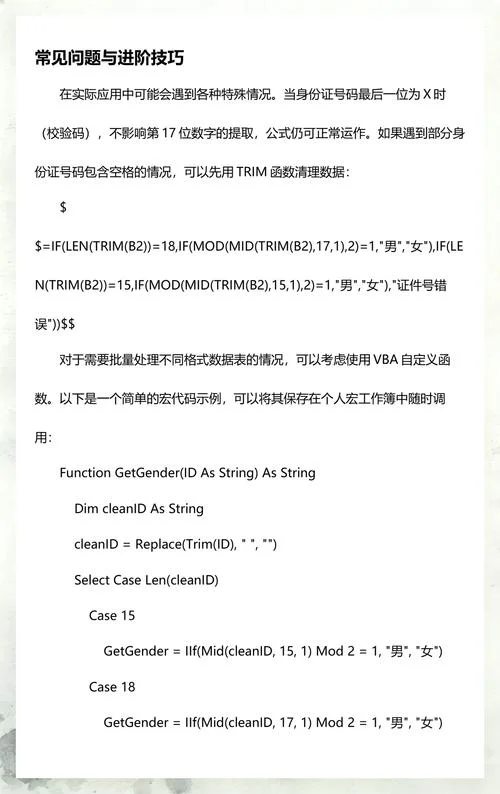
假设我们有一份员工基本信息表,其中“原始性别”列数据杂乱无章。我们通过上面这些公式处理后,生成“标准性别代码”和“标准性别名称”。
数据说明表格
| 行号 | 原始性别 (A列) | 清洗后中间值 (B列: TRIM+UPPER) | 标准性别代码 (C列: 1/0/-1) | 标准性别名称 (D列: Male/Female) | 备注 |
|---|---|---|---|---|---|
| 2 | M | M | 1 | Male | 标准英文缩写 |
| 3 | male | MALE | 1 | Male | 全小写,需大写处理 |
| 4 | 男 | 男 | -1 | Unknown | 中文未替换,需额外处理 |
| 5 | F | F | 0 | Female | 标准英文缩写 |
| 6 | 女 | 女 | -1 | Unknown | 中文未替换 |
| 7 | M | M | 1 | Male | 前后带空格,TRIM已处理 |
| 8 | Male | MALE | 1 | Male | 全拼英文 |
| 9 | 保密 | 保密 | -1 | Unknown | 非标准值,标记为未知 |
| 10 | FEMALE | FEMALE | 0 | Female | 全拼大写 |
关键洞察:
1. 行 4 和 6 显示,如果仅用 `UPPER`,中文“男/女”不会变成“M/F”,因此必须在公式中加入 `SUBSTITUTE` 步骤,将中文映射为英文缩写。
2. 行 7 显示 `TRIM` ,它能自动处理“ M ”这样的脏数据。
3. 行 9 和 10 展示了如何处理异常值和全拼值,确保所有情况都被覆盖。
完整解决方案:一键标准化公式
为了应对最复杂的情况(中英文混合、大小写、空格),我们推荐以下终极公式(适用于 Excel 365/2021+):
```excel
=LET(
raw, A2,
cleaned, TRIM(CLEAN(raw)),
to_upper, UPPER(cleaned),
replace_cn_to_en, SUBSTITUTE(SUBSTITUTE(to_upper, "男", "M"), "女", "F"),
final_val, replace_cn_to_en,
code, SWITCH(final_val, "M", 1, "MALE", 1, "F", 0, "FEMALE", 0, -1),
name, SWITCH(final_val, "M", "Male", "MALE", "Male", "F", "Female", "FEMALE", "Female", "Unknown"),
HSTACK(code, name) // 输出代码和名称
)
```
公式解析:
1. 清洗:`TRIM(CLEAN(...))` 去除空格和不可见字符。
2. 统一大小写:`UPPER(...)` 确保“male”和“Male”被视为相同。
3. 中文替换:`SUBSTITUTE(..., "男", "M")` 将中文映射为英文缩写,这是处理中文数据一步。
4. 逻辑映射:`SWITCH` 将 M/MALE 映射为 1/Male,F/FEMALE 映射为 0/Female,其他情况映射为 -1/Unknown。
5. 输出:`HSTACK` 将代码和名称合并输出,便于后续分析。
注意事项与最佳实践
1. 数据备份:在进行批量公式填充前,务必复制原始数据列,以便出错时恢复。
2. 版本兼容性:`LET` 和 `HSTACK` 是较新函数。如果利用 Excel 2019 或更早版本,需使用嵌套的 `IF` 或 `VLOOKUP` 替代,并分两列输出。
3. 异常值监控:公式中设置的默认值(如 -1 或 "Unknown")。定期筛选这些异常值,人工审核是否需要更新映射规则。
4. 性能优化:对于超过 10 万行的数据,建议将公式结果复制并粘贴为值,以减轻文件负担。
“计算性别”看似简单,实则是数据治理中的一个经典缩影。通过 Excel 公式的层层嵌套与逻辑判断,我们不仅解决了眼前的数据混乱问题,更建立了一套可复用、可扩展的数据标准化流程。掌握这些技巧,你将能更高效地处理任何分类变量的清洗任务,让数据真正为决策服务。
立即行动建议:打开你的 Excel 文件,选中行数据,输入上述“终极解决方案”公式,观察结果是否符合预期。如有特殊字符,只需在 `SUBSTITUTE` 中添加新的映射即可。













