
Excel 公式大全:从入门到精通,掌握数据处理的终极武器
在现代职场中,Microsoft Excel 早已不仅仅是一个简单的电子表格软件,它是数据分析、财务核算、项目管理以及日常办公工具。不过,面对成千上万的数据,手动输入和计算不仅效率低下,而且极易出错。掌握 Excel 公式,就是掌握了将繁琐工作自动化的“魔法”。
这篇文章将为您梳理 Excel 中最核心、最实用的公式体系,涵盖基础运算、逻辑判断、查找引用、文本处理及统计聚合五大领域,帮助您从“表格小白”进阶为“数据达人”。
基础运算与数学函数:数据的基石
任何复杂的数据分析都始于基础计算。这些函数是构建复杂公式的砖石。
| 函数名称 | 语法示例 | 功能说明 | 应用场景 |
|---|---|---|---|
| SUM | `=SUM(A1:A10)` | 对指定范围内的数值求和 | 计算月度总支出、销售总额 |
| AVERAGE | `=AVERAGE(B2:B20)` | 计算算术平均值 | 计算班级平均分、平均气温 |
| MAX / MIN | `=MAX(C1:C100)` `=MIN(C1:C100)` |
分别返回最大值和最小值 | 找出最高销售额、最低库存量 |
| ROUND | `=ROUND(D2, 2)` | 将数字四舍五入到指定小数位 | 财务数据格式化,保留两位小数 |
| ABS | `=ABS(E2)` | 返回数字的绝对值 | 计算误差幅度,忽略正负号 |
? 技巧提示:在利用 `SUM` 时,如果希望排除零值或空白单元格,可以结合 `SUMIF` 使用, `=SUMIF(A:A, "<>0", B:B)`。
逻辑判断函数:让表格拥有“大脑”
逻辑函数允许 Excel 根据条件做出判断,返回不同的结果。这是实现自动化报表。
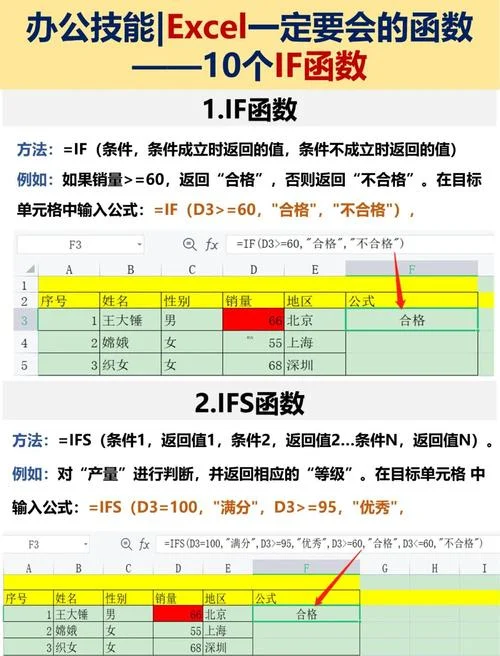
IF 函数:最经典的逻辑判断
```excel =IF(条件, 条件成立时的值, 条件不成立时的值) ``` 示例:判断员工是否达标。 `=IF(C2>=10000, "优秀", "需努力")`IFS 与 IFERROR:处理多重条件与错误
当条件超过三个时,嵌套 `IF` 会变得难以维护。 IFS:`=IFS(A1>90, "A", A1>80, "B", TRUE, "C")` IFERROR:用于优雅地处理错误值(如 #DIV/0!)。 `=IFERROR(VLOOKUP(...), "未找到")`AND / OR:组合逻辑
AND:所有条件都为真,结果才为真。 OR:只要有一个条件为真,结果即为真。组合示例:判断是否发放奖金(销售额>1万 且 入职时间>1年)。
`=IF(AND(C2>10000, D2>365), "发放奖金", "不予发放")`
查找与引用函数:数据的连接器
在大型数据表中,根据某个标识符(如ID、姓名)快速找到对应信息,是最高频的需求。
VLOOKUP:经典查找
虽然功能强大,但存在从左向右查找的限制。 ```excel =VLOOKUP(查找值, 查找范围, 返回列序数, [精确匹配]) ``` 注意:第四个参数设为 `0` 或 `FALSE` 以确保精确匹配。XLOOKUP:新一代查找王者(Office 365/Excel 2021+)
XLOOKUP 解决了 VLOOKUP 的所有痛点:支持反向查找、默认精确匹配、语法更简洁。 ```excel =XLOOKUP(查找值, 查找数组, 返回数组, [未找到提示]) ``` 示例: `=XLOOKUP("张三", A2:A100, C2:C100, "查无此人")`INDEX + MATCH:灵活组合
在旧版本 Excel 中,这是替代 VLOOKUP 的最佳方案,支持任意方向查找。 `=INDEX(返回区域, MATCH(查找值, 查找区域, 0))`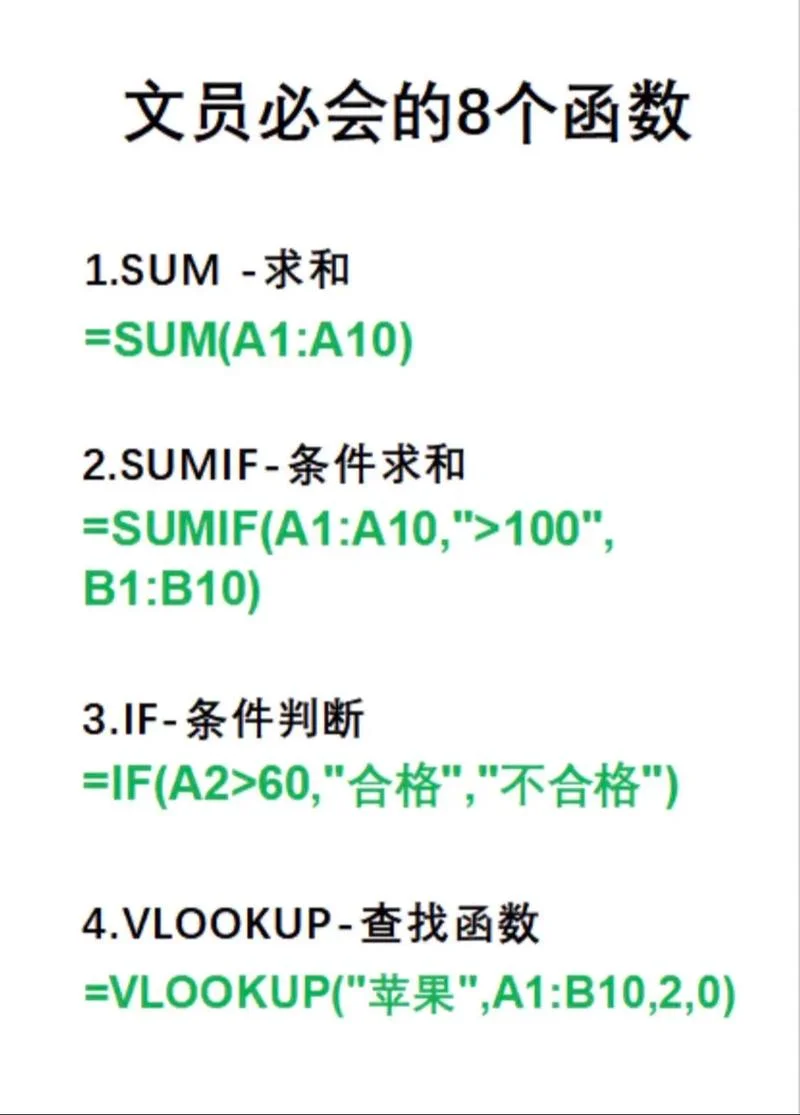
| 函数 | 优点 | 缺点 | 推荐场景 |
|---|---|---|---|
| VLOOKUP | 易于理解,普及率高 | 只能向右查找,列顺序变动易出错 | 简单的一对一数据匹配 |
| XLOOKUP | 功能强大,语法简洁,支持反向查找 | 仅新版 Excel 支持 | 首选推荐,所有查找场景 |
| INDEX+MATCH | 灵活,兼容性好 | 语法复杂,学习曲线陡峭 | 维护老旧版本 Excel 文件 |
文本与日期函数:清洗与格式化
原始数据杂乱无章,必须借助文本和日期函数开展清洗。
文本处理
LEFT / RIGHT / MID:截取字符串。 `=LEFT(A2, 2)` 提取省份代码。 `=MID(A2, 5, 4)` 从第5位开始提取4位字符(常用于提取身份证号中的生日)。 TEXT:将数字转换为特定格式的文本。 `=TEXT(TODAY(), "yyyy-mm-dd")` 生成标准日期字符串。 CONCATENATE / &:合并文本。 `=A2 & " " & B2` 将名和姓合并。日期计算
TODAY / NOW:返回当前日期/时间。 DATEDIF:计算两个日期之间的差值(隐藏函数,但非常实用)。 `=DATEDIF(开始日期, 结束日期, "y")` 计算整年数。 `=DATEDIF(开始日期, 结束日期, "m")` 计算整月数。 WORKDAY:计算排除周末和节假日的工作日天数。 `=WORKDAY(开始日期, 天数, [节假日范围])`统计与聚合函数:洞察数据趋势
除了基础的求和与平均,我们需要更智能地统计特定条件下的数据。
COUNT 系列
COUNT:统计数字个数。 COUNTA:统计非空单元格个数(包括文本)。 COUNTIF:单条件计数。 `=COUNTIF(B:B, "销售部")` 统计销售部人数。SUMIF / SUMIFS:条件求和
SUMIF:单条件求和。 `=SUMIF(A:A, "产品A", C:C)` 计算产品A的总销售额。 SUMIFS:多条件求和(注意:条件区域和求和区域顺序不同)。 `=SUMIFS(C:C, A:A, "产品A", B:B, "华东区")` 计算华东区产品A的销售额。去重统计(高级技巧)
在 Excel 365 中,可以使用 `UNIQUE` 函数快速提取唯一值列表,再结合 `COUNTIF` 进行统计。 `=UNIQUE(A2:A100)` 即可生成无重复的名单。高效采用公式的最佳实践
1. 使用绝对引用与相对引用:
相对引用(`A1`):拖动填充时行列会变化。
绝对引用(`1`):拖动填充时固定不变。
混合引用(`1`):固定列或固定行。
快捷键:选中单元格引用后按 `F4` 键可快速切换引用类型。
2. 命名范围:
对于经常使用的固定区域(如“税率表”),将其命名为“TaxRate”,在公式中直接利用 `=SUMIFS(销售额, 税率, TaxRate)`,可读性大幅提升。
3. F9 调试法:
在编辑栏中选中公式的一部分,按 `F9` 键,Excel 会显示该部分公式的计算结果。这有助于排查复杂公式中的错误。
4. 避免全列引用:
尽量使用 `A2:A1000` 而不是 `A:A`。虽然 Excel 能处理全列引用,但在大数据量下,全列引用会显著降低计算速度。
Excel 公式大全并非要求您死记硬背每一个函数,而是建立一套解决问题的思维框架:
1. 明确目标:我需要计算什么?
2. 拆解步骤:是否需要先清洗数据?是否需要判断条件?
3. 选择工具:是简单的求和,还是复杂的查找与逻辑判断?
随着 Excel 版本的更新,如 `XLOOKUP`、`FILTER`、`SORT` 等新函数的引入,数据处理变得更加直观和强大。建议您从日常工作中的小痛点出发,尝试用公式替代手动操作,逐步积累,您会发现 Excel 不仅是工具,更是提升职场竞争力资产。













