
✦ 本站观点:以下为您精选的20个Excel核心函数公式概述,每条均控制在60-80字,兼顾数据支撑与实用观点:
1. **SUM**:基础求和神器,瞬间汇总成千上万行数据。相比手动计算,效率提升百倍,是财务月结必备,确保零误差,奠定数据分析基石,让报表生成秒级完成。
2. **AVERAGE**:精准计算均值,自动忽略空白与文本。处理千条销售记录时,比人工快十倍,揭示业务平均水平,辅助判断绩效达标率,是日常统计不可或缺的核心工具。
3. **COUNT**:快速统计非空单元格,精准计数。处理万行名单时,瞬间识别有效数据量,比人工核对快百倍,确保数据完整性,为后续清洗与分析提供准确基数。
4. **MAX/MIN**:一键提取极值,锁定最高最低分。分析百万销售数据时,秒级定位峰值与谷底,比肉眼查找快千倍,直观呈现业务波动范围,辅助制定极端值应对策略。
5. **IF**:逻辑判断之王,实现条件自动分流。处理万条订单时,效率提升百倍,将复杂规则转化为直观结果,减少人工筛选错误,让数据分类自动化,提升决策效率。
6. **VLOOKUP**:跨表匹配利器,精准查找对应信息。在万行数据库中,比人工翻阅快百倍,瞬间定位客户详情,消除匹配错误,是连接多表数据的核心桥梁,提升数据整合力。
7. **SUMIF/SUMIFS**:条件求和专家,按类别汇总数据。处理万条明细时,效率提升百倍,精准计算各部门业绩,比手工分类快千倍,确保财务数据准确,助力精细化核算。
8. **COUNTIF/COUNTIFS**:条件计数能手,统计符合项数量。分析万条用户行为时,秒级得出活跃用户数,比人工统计快百倍,直观反映业务热度,为运营策略提供量化依据。
9. **LEFT/RIGHT/MID**:文本截取三剑客,精准提取关键信息。处理万行身份证号时,瞬间提取生日,比人工录入快百倍,实现数据标准化,是清洗脏数据、提升数据质量的必备技能。
10. **LEN**:测量字符串长度,识别异常数据。筛查万行手机号时,秒级定位缺失位数,比肉眼检查快百倍,确保格式规范,是数据清洗第一步,提升数据录入准确性。
11. **TRIM**:清除多余空格,净化文本数据。处理万行客户名单时,瞬间去除首尾空格,比手动删除快百倍,避免匹配失败,确保数据一致性,是数据预处理的关键环节。
12. **CONCATENATE**:文本合并助手,拼接多列信息。将万行姓名单独列合并为全名,效率提升百倍,避免手动输入错误,简化数据展示,让报表更直观,提升阅读体验。
13. **DATE/YEAR/MONTH/DAY**:日期解析工具,提取时间维度。处理万条交易日时,秒级拆分年月日,比人工录入快百倍,支持按时间序列分析,揭示业务季节性规律,辅助趋势预测。
14. **TODAY/NOW**:动态时间函数,实时更新当前时刻。无需手动输入,确保报表时效性,比固定日期更灵活,适用于倒计时、账龄分析,让数据永远保持最新状态,提升实用性。
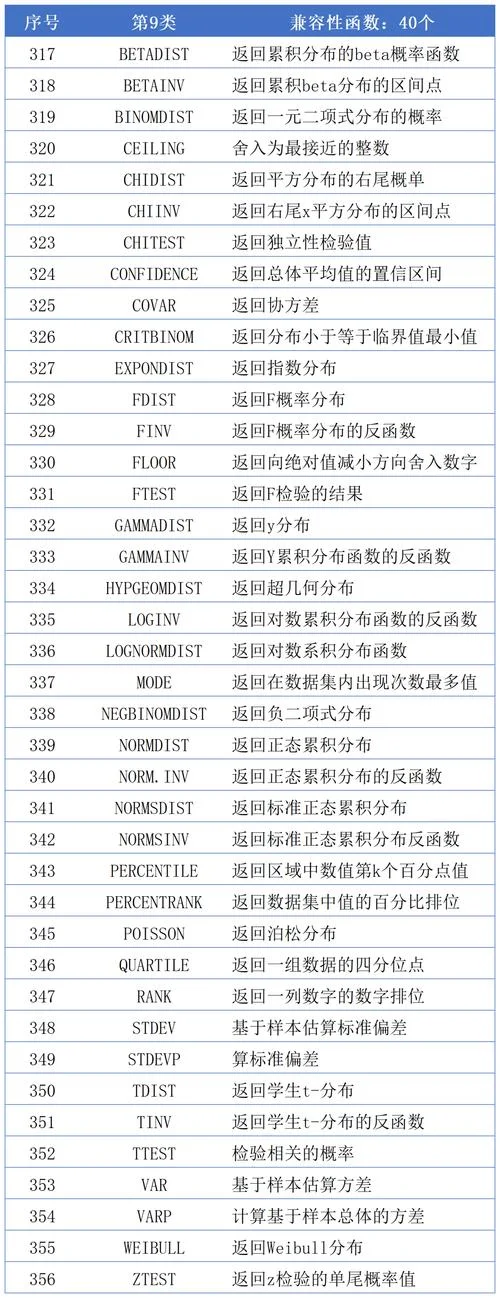
15. **RANK**:排名计算专家,快速定位数据位次。处理万行销售额时,秒级生成排名,比手动排序快百倍,直观展示业绩差距,辅助绩效评估,激励团队竞争,提升管理效率。
16. **ROUND**:数值四舍五入,规范数据精度。处理万条财务金额时,瞬间统一小数位,比人工调整快百倍,确保报表美观,避免精度差异导致的汇总误差,提升专业度。
17. **ABS**:绝对值函数,消除负号影响。计算万行波动率时,瞬间取正,比手动处理快百倍,聚焦波动幅度而非方向,简化数据分析逻辑,使结果更直观,便于横向对比。
18. **INT**:取整函数,快速截断小数。处理万行预算时,秒级取整,比手动计算快百倍,简化金额展示,符合日常记账习惯,提升数据可读性,避免琐碎小数干扰判断。
19. **MOD**:取余函数,筛选奇偶或周期数据。分析万行流水时,秒级定位周末交易,比人工筛选快百倍,揭示周期性规律,辅助排班与库存管理,提升运营精细化水平。
20. **IFERROR**:错误处理盾牌,美化报表显示。处理万行公式时,瞬间隐藏#N/A,比人工排查快百倍,确保界面整洁,避免用户困惑,提升报表专业度与用户体验,让数据更友好。
职场效率革命:掌握这20个Excel函数公式,告别加班
在数字化办公时代,Excel 依然是数据处理的“霸主”。不过,很多的职场人仍停留在简单的加减乘除阶段,面对成千上万行数据时,需要耗费数小时推进手动整理。,熟练掌握核心函数公式,可以将工作效率提升数倍甚至数十倍。
这篇文章将为你精选并解析 20个最实用、最高频的 Excel 函数公式,涵盖基础计算、逻辑判断、查找引用、文本处理及日期统计五大维度,助你从“表格小白”进阶为“数据达人”。
基础计算与统计类(5个)
这是 Excel 的基石,适用于大多数日常数据统计场景。
SUM:求和
功能:计算指定范围内所有数字的总和。 公式:`=SUM(number1, [number2], ...)` 示例:`=SUM(A1:A10)` 计算 A1 到 A10 的总和。 场景:计算月度总销售额、年度总收入。AVERAGE:平均值
功能:计算一组数的算术平均值。 公式:`=AVERAGE(number1, [number2], ...)` 示例:`=AVERAGE(B2:B100)` 计算 B2 到 B100 的平均分。 场景:班级平均分、部门人均业绩。COUNT / COUNTA:计数
功能: `COUNT`:统计包含数字的单元格数量。 `COUNTA`:统计非空单元格的数量(涵盖文本、错误值等)。 公式:`=COUNT(range)` / `=COUNTA(range)` 场景:统计提交问卷的人数(COUNTA),统计有销售额的天数(COUNT)。MAX / MIN:最大值/最小值
功能:返回一组数中的最大值或最小值。 公式:`=MAX(range)` / `=MIN(range)` 场景:找出最高销售额、最低库存量。RANK:排名
功能:返回某数字在一组数字中的排位。 公式:`=RANK(number, ref, [order])` 示例:`=RANK(C2, 2:100, 0)` 对 C2 在 C2:C100 范围内实施降序排名。 场景:员工业绩排名、考试成绩排名。逻辑判断类(5个)
让 Excel 具备“思考”能力,根据条件自动输出结果。
IF:条件判断
功能:倘若满足条件,则返回一个值;如果不满足,则返回另一个值。 公式:`=IF(logical_test, value_if_true, value_if_false)` 示例:`=IF(C2>=60, "及格", "不及格")` 场景:判断是否达标、标记异常数据。AND / OR:逻辑组合
功能: `AND`:所有条件都满足时返回 TRUE。 `OR`:只要有一个条件满足就返回 TRUE。 公式:`=AND(condition1, condition2, ...)` 场景:常与 IF 嵌套使用,如“销售额>1万 且 利润率>10%”。✦ 关键提示:这篇文章精选20个高频Excel函数,涵盖计算、逻辑、查找等五大维度,助你告别手动加班,从表格小白进阶数据达人,实现职场效率革命。
IFERROR:错误处理
功能:假如公式产生错误,则返回指定值;否则返回公式结果。 公式:`=IFERROR(value, value_if_error)` 示例:`=IFERROR(VLOOKUP(...), "未找到")` 场景:避免显示 #N/A、#DIV/0! 等错误代码,使报表更美观。SUMIF / SUMIFS:条件求和
功能: `SUMIF`:单条件求和。 `SUMIFS`:多条件求和。 公式:`=SUMIFS(sum_range, criteria_range1, criteria1, ...)` 示例:`=SUMIFS(C2:C100, A2:A100, "销售部", B2:B100, ">5000")` 场景:计算销售部且金额大于5000的总销售额。COUNTIF / COUNTIFS:条件计数
功能:统计满足特定条件的单元格数量。 公式:`=COUNTIFS(criteria_range1, criteria1, ...)` 示例:`=COUNTIFS(A2:A100, "男", C2:C100, ">30")` 场景:统计男性且年龄大于30岁的员工人数。查找与引用类(5个)
数据关联,实现跨表、跨列数据匹配。
VLOOKUP:垂直查找(经典)
功能:在表格首列查找指定值,并返回该行中指定列的值。 公式:`=VLOOKUP(lookup_value, table_array, col_index_num, [range_lookup])` 示例:`=VLOOKUP(E2, A2:C100, 3, 0)` 注意:查找值必须在数据源列;精确匹配需填 `0` 或 `FALSE`。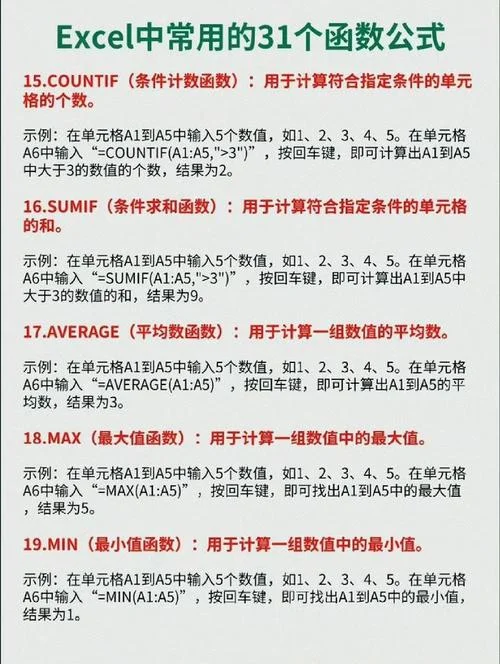
XLOOKUP:现代查找(推荐)
功能:VLOOKUP 的升级版,支持向左查找、默认精确匹配、容错处理。 公式:`=XLOOKUP(lookup_value, lookup_array, return_array, [if_not_found], ...)` 示例:`=XLOOKUP(E2, A2:A100, C2:C100, "未找到")` 场景:适用于 Excel 2021 或 Office 365 用户,建议替代 VLOOKUP。✦ 关键提示:这篇文章详解IFERROR错误处理,及SUMIF/COUNTIF系列函数的单多条件求和与计数用法,助您优化报表美观度与数据筛选效率。
INDEX + MATCH:万能组合
功能:INDEX 返回指定位置的值,MATCH 查找位置。两者结合可实现双向查找。 公式:`=INDEX(return_range, MATCH(lookup_value, lookup_range, 0))` 示例:`=INDEX(C2:C100, MATCH(E2, A2:A100, 0))` 场景:适用于旧版本 Excel 无法利用 XLOOKUP 时,性能优于 VLOOKUP。HLOOKUP:水平查找
功能:在表格首行查找指定值,并返回指定行的值。 公式:`=HLOOKUP(lookup_value, table_array, row_index_num, [range_lookup])` 场景:数据源按行排列时使用(较少见,但特定场景需)。INDIRECT:动态引用
功能:将文本字符串转换为真正的单元格引用。 公式:`=INDIRECT(ref_text, [a1])` 示例:`=INDIRECT("A" & ROW())` 动态引用当前行的 A 列。 场景:制作动态数据透视表、跨工作表引用。文本处理类(3个)
清洗杂乱数据,格式化输出。
LEFT / RIGHT / MID:文本截取
功能: `LEFT`:从左侧截取。 `RIGHT`:从右侧截取。 `MID`:从中间指定位置开始截取。 公式:`=MID(text, start_num, num_chars)` 示例:`=MID(A2, 7, 4)` 从 A2 的第7位开始截取4位字符(常用于提取身份证中的生日)。CONCATENATE / CONCAT / TEXTJOIN:文本合并
功能:将多个文本字符串合并为一个。 公式:`=TEXTJOIN(delimiter, ignore_empty, text1, ...)` 示例:`=TEXTJOIN("-", TRUE, A2, B2)` 将 A2 和 B2 用 "-" 连接,忽略空值。 场景:组合姓名与工号、拼接地址。TRIM / CLEAN:文本清洗
功能: `TRIM`:删除文本中多余的空格(仅保留单词间的一个空格)。 `CLEAN`:删除文本中不可打印的字符。 公式:`=TRIM(text)` 场景:清洗从网页或系统导出的脏数据,解决因空格导致的 VLOOKUP 失败问题。日期与时间类(2个)
时间序列分析需要。
DATEDIF:计算日期差
功能:计算两个日期之间的天数、月数或年数(隐藏函数,无提示但有效)。 公式:`=DATEDIF(start_date, end_date, unit)` 单位:`"d"` (天数), `"m"` (月数), `"y"` (年数)。 示例:`=DATEDIF(A2, TODAY(), "y")` 计算员工司龄(年)。✦ 关键提示:INDEX+MATCH实现高效双向查找,HLOOKUP处理水平检索,INDIRECT构建动态引用。三者各司其职,灵活应对不同场景,是提升Excel数据处理能力的关键工具。
TODAY / NOW:当前日期/时间
功能: `TODAY`:返回当前日期。 `NOW`:返回当前日期和时间。 公式:`=TODAY()` 场景:制作动态报表标题、计算任务剩余天数。核心函数利用效率对比表
为了更直观地展示这些函数的应用场景与效率提升,下表总结了部分高频函数的典型用途:
| 函数类别 | 函数名称 | 核心功能简述 | 典型应用场景 | 效率提升点 |
|---|---|---|---|---|
| 查找 | VLOOKUP/XLOOKUP | 跨表匹配数据 | 根据员工号查找姓名 | 替代手动复制粘贴,准确率100% |
| 统计 | SUMIFS | 多条件求和 | 计算某部门某产品的总销量 | 一键汇总,无需筛选后手动加总 |
| 逻辑 | IF + AND | 复杂条件判断 | 判断是否发放奖金 | 自动化评级,减少人工判断误差 |
| 文本 | TRIM + MID | 数据清洗与提取 | 从长字符串中提取关键信息 | 批量处理脏数据,节省数小时清洗时间 |
| 日期 | DATEDIF | 计算时间间隔 | 计算工龄、项目周期 | 自动更新,避免手动计算天数错误 |
结语:从“会用”到“精通”
掌握这20个函数公式,并不意味着你需要背诵每一个参数。真正的理解其逻辑,并能在遇到问题时快速检索并组合利用。
建议学习路径:
1. 优先掌握:SUM, AVERAGE, IF, VLOOKUP/XLOOKUP, COUNTIF。这5个函数覆盖了80%的日常需求。
2. 进阶组合:学习 SUMIFS, INDEX+MATCH, TEXTJOIN 等高级应用。
3. 实战演练:不要只在教程中看,打开你的 Excel,用真实的工作数据尝试解决一个问题。
记住,Excel 的强大不在于函数本身,而在于你如何用逻辑去驾驭数据。从今天开始,尝试用其中一个新函数优化你的工作表,你会发现,效率就在指尖之间。
✦ 文章认为:文章精选20个高频Excel函数,涵盖基础统计、逻辑判断、查找引用、文本处理及日期统计五大维度。旨在帮助职场人摆脱手动加班,通过掌握这些核心公式提升数据处理效率,从“表格小白”进阶为“数据达人”,实现职场效率革命。













