
高效办公需要:Excel/WPS中“序号自动排序公式”完全指南
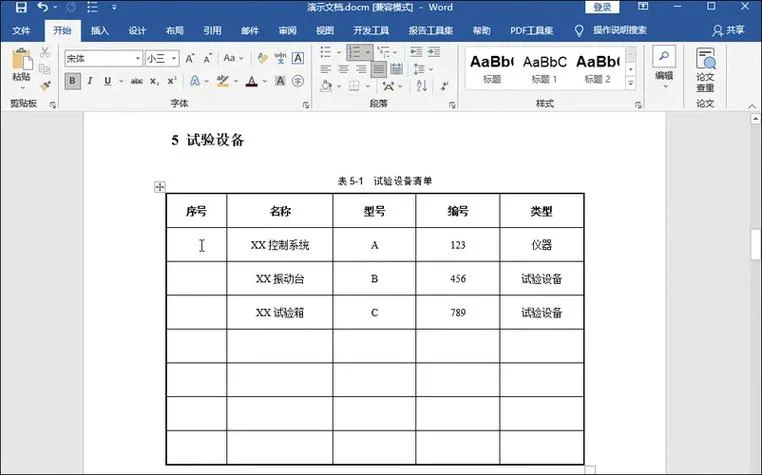
在数据处理、报表制作和日常办公中,序号(Index/Row Number) 是最基础也最容易被忽视的功能之一。很多用户习惯于手动输入“1, 2, 3...”,这不仅效率低下,更致命的是:当数据被筛选、删除或插入新行时,手动输入的序号就会乱套,导致后续的数据透视、VLOOKUP查找甚至公式引用出现严重错误。
本文将深入解析几种实现序号自动排序方法,重点讲解公式的应用场景、优缺点对比及数据验证,帮助你彻底告别“序号混乱”的烦恼。
为什么需要“自动排序”的序号?
手动输入序号存在三大痛点:
1. 维护成本高:每删除或插入一行,都需要重新调整后续所有序号。
2. 易出错:人工输入难免出现跳号、重复或遗漏。
3. 兼容性差:当数据源变化时,静态文本无法动态更新,导致与动态图表或公式脱节。
自动序号价值在于“动态性”——无论数据行如何增减、筛选或移动,序号始终与当前可见或实际数据行保持同步。
三种主流自动序号公式详解
以下公式适用于 Excel 和 WPS 表格,假设数据从第2行开始,序号放在A列。
`ROW()` 函数:最经典的物理行号
公式:
```excel
=ROW() - 1
```
(假设标题行在第1行,数据从第2行开始)
原理说明:
`ROW()` 返回单元格所在的物理行号。通过减去标题行的高度,即可得到从1开始的连续序号。
- 简单直观,无需记忆复杂语法。
- 即使数据被删除,序号依然保持物理位置的连续性。
- 不响应筛选:如果隐藏了某些行,序号不会自动跳过隐藏行(第3行隐藏,第4行序号仍显示为3,而非2)。
- 插入行时错位:如果在中间插入行,需手动调整基准值。
适用场景:数据量固定、无需频繁筛选、追求简单稳定的场景。
`SUBTOTAL()` + `ROW()`:完美适配筛选功能
公式:
```excel
=SUBTOTAL(3, 2:A2)
```
- `SUBTOTAL` 函数的个参数 `3` 代表 `COUNTA`(统计非空单元格)。
- `2:A2` 是一个动态扩展区域:当公式下拉时,区域从 `A2:A2` 扩展到 `A2:A3`,再扩展到 `A2:A4`……
- 由于 `SUBTOTAL` 在统计时会忽略被筛选隐藏的单元格,因此它只计算当前可见行的数量,从而实现“筛选后序号连续”。
- 完美支持筛选:隐藏行后,序号自动重新编号,视觉整洁。
- 动态更新,无需手动干预。
- 倘若数据区域中包含大量空白单元格,`COUNTA` 无法准确反映行数(此时可改用 `SUMPRODUCT` 或 `COUNTIF` 变体)。
适用场景:需要频繁利用筛选功能、展示动态数据报表的场景。
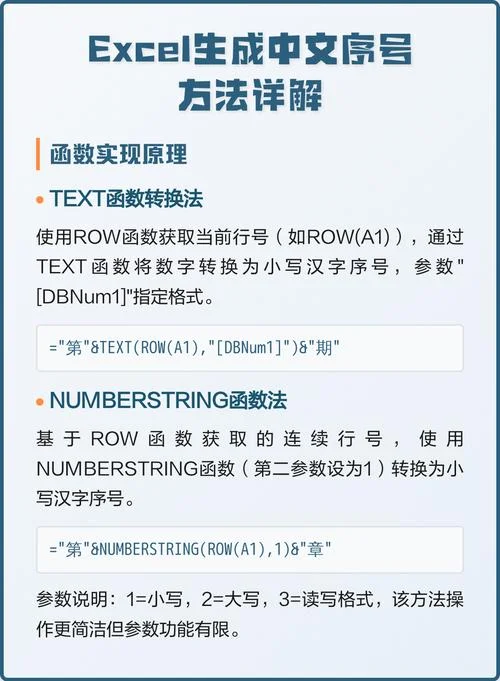
`COUNTA()` 或 `COUNTIF()`:基于数据内容的动态计数
公式:
```excel
=COUNTA(2:B2)
```
(假设B列是业务数据列,如“姓名”或“订单号”)
原理说明:
通过统计B列从第2行到当前行的非空单元格数量,来生成序号。只要B列有数据,A列序号就会递增。
- 与业务数据绑定,即使A列被删除,只要B列数据存在,序号即可重建。
- 支持筛选(若结合 `SUBTOTAL` 利用)。
- 依赖辅助列(B列)的存在。
- 如果B列存在空值(如中间有空行),会导致序号中断或不准确。
适用场景:数据源不完整、或有大量空行需要忽略的场景。
方法对比与数据说明表
为帮助读者快速选择合适的方法,下表汇总了三种主流公式特性:
| 特性维度 | `ROW() - n` | `SUBTOTAL(3, 2:A2)` | `COUNTA(2:B2)` |
|---|---|---|---|
| 公式复杂度 | ⭐ (极简) | ⭐⭐ (中等) | ⭐⭐ (中等) |
| 响应筛选隐藏行 | ❌ 否 | ✅ 是 | ❌ 否 (除非用SUBTOTAL+COUNTA) |
| 插入/删除行影响 | 需手动调整基准 | ✅ 自动适应 | ✅ 自动适应 |
| 依赖数据列 | 无 | 无 | 是 (需辅助列) |
| 性能开销 | 极低 | 低 | 低 |
| 推荐指数 | ⭐⭐⭐ | ⭐⭐⭐⭐⭐ | ⭐⭐⭐⭐ |
注:在WPS或新版Excel中,若使用 `LET` 或 `LAMBDA` 等高级函数,还可实现更复杂的逻辑,但对普通用户而言,上面这些三种已覆盖95%以上需求。
高级技巧:如何避免常见陷阱?
标题行偏移问题
使用 `ROW()` 时,务必确认标题行位置。若标题在第1行,数据从第2行开始,则公式为 `=ROW()-1`;若标题在第3行,数据从第4行开始,则公式为 `=ROW()-3`。建议:利用相对引用而非硬编码数字,:
```excel
=ROW() - ROW(1)
```
这样即使标题行移动,公式也能自动调整。
筛选后序号不连续的“视觉欺骗”
使用 `SUBTOTAL` 公式时,注意:隐藏的序号依然存在,只是不可见。倘若你需要导出纯文本或打印,建议先“筛选”再“复制可见单元格”,或使用 `FILTER` 函数(Excel 365/WPS最新版)生成动态数组。动态数组时代的替代方案(Excel 365 / WPS最新版)
对于拥有最新版本的软件,可使用 `SEQUENCE` 函数,彻底摆脱下拉填充: ```excel =SEQUENCE(COUNTA(B2:B100)) ``` 该公式会自动溢出填充,生成一个动态数组,无需拖拽,且天然支持筛选后的动态调整(需配合 `FILTER` 使用)。选择合适的序号生成方式,是提升数据处理效率一步。
- 若你追求简单稳定,且不利用筛选功能,`ROW() - n` 是最佳选择。
- 若你经常使用筛选,需要序号随可见行动态变化,`SUBTOTAL(3, 2:A2)` 是无可替代的利器。
- 若你的数据结构复杂,依赖其他列的存在,`COUNTA` 或 `COUNTIF` 组合采用更为灵活。
掌握这些公式,不仅能让你告别繁琐的手动输入,更能确保数据的严谨性与动态适应性,真正达成“一次设置,永久有效”的高效办公体验。
小贴士:在实际操作中,建议将序号列设置为“表格”(Ctrl+T),这样新增数据时,公式会自动向下填充,进一步降低维护成本。













