
Excel 求和之王:深度解析 SUM 公式的实战技巧与进阶应用
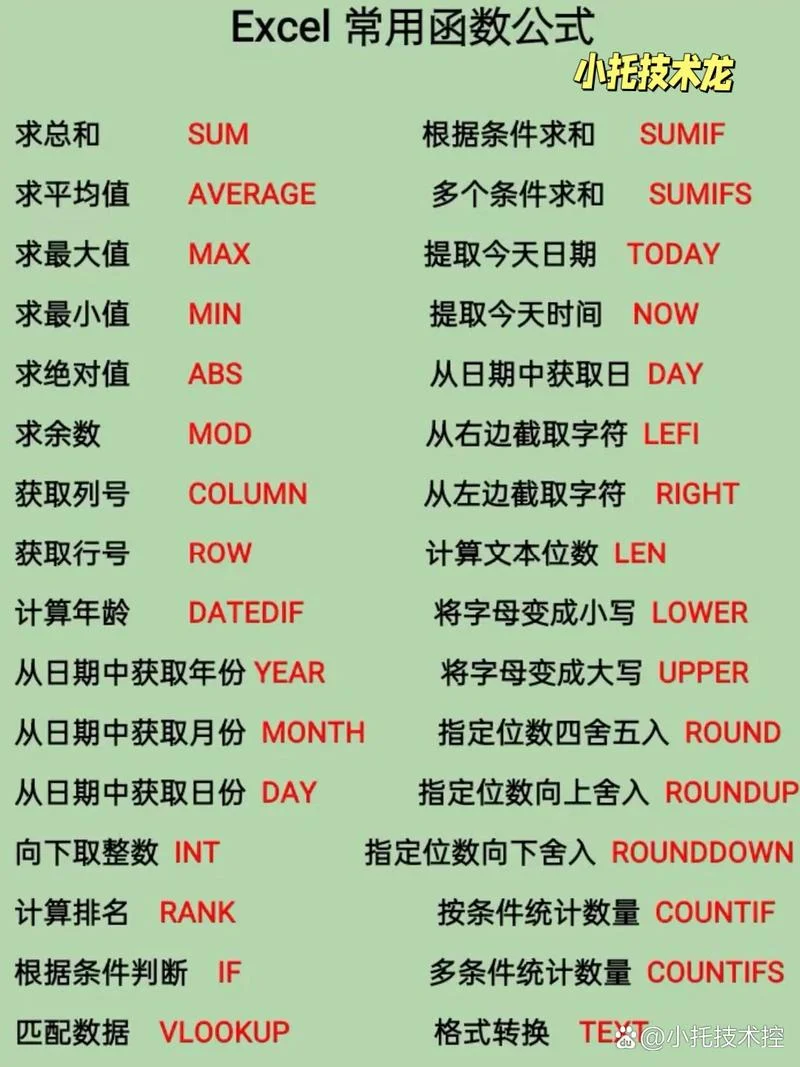
在日常办公与数据处理中,Microsoft Excel 无疑是最强大的工具之一。而在 Excel 众多函数中,SUM 函数无疑是使用频率最高、最基础也最核心的函数之一。虽然它看似简单,但很多的用户只掌握了其最基础的用法,忽略了它在数据汇总、条件求和以及动态范围引用中的强大潜力。
这篇文章将深入探讨 `SUM` 公式的多种应用场景,经由清晰的案例和数据表格,帮助你从“会用”进阶到“精通”。
基础回顾:SUM 函数的基本语法
`SUM` 函数的主要功能是将一系列数字、单元格引用或范围相加。其基本语法如下:
```excel
=SUM(number1, [number2], ...)
```
number1:必需参数,显示要相加的个数字、单元格引用或范围。
number2, ...:可选参数,最多可以包含 255 个参数。
基础示例
假设你有一个简单的月度支出表:| 月份 | 餐饮费 | 交通费 | 购物费 |
|---|---|---|---|
| 1月 | 1500 | 300 | 800 |
| 2月 | 1600 | 320 | 900 |
| 3月 | 1400 | 280 | 750 |
若要在单元格 D4 计算所有支出的总和,公式为:
`=SUM(A2:C4)` 或 `=SUM(B2:B4, C2:C4)`
注意:`SUM` 函数会自动忽略空白单元格和包含文本的单元格,只对其中的数值进行求和。
进阶应用:超越基础求和
仅仅使用 `=SUM(A1:A10)` 只是 `SUM` 功能的冰山一角。在实际工作中,我们必须处理更复杂的需求,如按条件求和、多区域求和等。
1 多区域求和
,需要求和的数据分散在不同的区域。,计算“北京”和“上海”两个城市的销售总额。
| 城市 | 销售额 |
|---|---|
| 北京 | 5000 |
| 上海 | 6000 |
| 广州 | 4000 |
若“北京”和“上海”的数据不在连续区域,可以采用逗号分隔多个范围:
```excel
=SUM(北京区域, 上海区域)
```
或者更直观地直接引用单元格:
```excel
=SUM(B2, B3)
```
2 结合 SUMIF 进行条件求和

虽然 `SUMIF` 是一个独立的函数,但它本质上是 `SUM` 函数的条件扩展。当需要根据特定条件(如部门、产品类别)开展求和时,`SUMIF` 是首选。
场景:计算“销售部”的总工资。
| 姓名 | 部门 | 工资 |
|---|---|---|
| 张三 | 销售部 | 8000 |
| 李四 | 技术部 | 9000 |
| 王五 | 销售部 | 8500 |
| 赵六 | 技术部 | 9500 |
公式:
```excel
=SUMIF(C2:C5, "销售部", D2:D5)
```
解释:在 C2:C5 区域中查找“销售部”,并对对应的 D2:D5 区域的数值求和。
3 结合 SUMIFS 推进多条件求和
如果必须满足多个条件,计算“销售部”且“职位为经理”的工资总和,则需使用 `SUMIFS`。
| 姓名 | 部门 | 职位 | 工资 |
|---|---|---|---|
| 张三 | 销售部 | 经理 | 12000 |
| 李四 | 技术部 | 经理 | 13000 |
| 王五 | 销售部 | 专员 | 6000 |
| 赵六 | 销售部 | 经理 | 12500 |
公式:
```excel
=SUMIFS(D2:D5, C2:C5, "销售部", E2:E5, "经理")
```
注意:`SUMIFS` 的条件区域和求和区域参数顺序与 `SUMIF` 不同,求和区域放在。
高效技巧:提升工作效率的小窍门
1 自动求和快捷键
在 Excel 中,无需手动输入公式即可快速求和。选中需求和的区域下方的单元格,按下 Alt + =,Excel 会自动识别上方或左侧的连续数值区域并插入 `SUM` 公式。2 处理隐藏行
默认情况下,`SUM` 函数会包含隐藏的行或列。如果希望只计算可见单元格的总和,得以使用 `SUBTOTAL` 函数配合 `SUM` 的逻辑,或直接使用 `SUBTOTAL(9, 范围)`,其中 9 代表 SUM 功能,且自动忽略隐藏行。3 避免常见错误
文本型数字:倘若单元格中的数字以文本形式存储(左上角有绿色小三角),`SUM` 函数会忽略它们。解决方法是使用“分列”功能或 `VALUE()` 函数将其转换为数值。 循环引用:确保求和范围不包含公式所在的单元格本身,否则会导致循环引用错误。数据对比总结
为了更直观地展示不同求和方法的适用场景,请参考以下对比表:
| 求和方法 | 适用场景 | 示例公式 | 优点 |
|---|---|---|---|
| SUM | 连续或离散区域的简单数值相加 | `=SUM(A1:A10)` | 简单、快速、兼容性好 |
| SUMIF | 单一条件的求和 | `=SUMIF(C2:C10, "销售部", D2:D10)` | 灵活处理分类数据 |
| SUMIFS | 多个条件的交叉求和 | `=SUMIFS(D2:D10, C2:C10, "销售部", E2:E10, "经理")` | 精确筛选,支持多条件 |
| SUBTOTAL | 需要忽略隐藏行的求和 | `=SUBTOTAL(9, D2:D10)` | 动态适应筛选状态 |
`SUM` 函数不仅是 Excel 的入门钥匙,更是数据分析师手中的利器。从简单的加法运算到复杂的条件逻辑,掌握 `SUM` 及其衍生函数(`SUMIF`, `SUMIFS`)能够显著提升数据处理效率与准确性。
建议用户在日常工作中,多尝试将 `SUM` 与其他函数(如 `IF`, `VLOOKUP`, `INDEX/MATCH`)结合运用,探索更多性。通过不断实践,你将发现,看似简单的 `SUM` 背后,蕴藏着无限的数据处理智慧。
小贴士:在编写复杂公式时,善用 F9 键(在编辑栏中选中部分公式并按下 F9)能够快速计算该部分的值,有助于调试错误。













