
Excel 标准差公式全解析:从基础概念到实战应用
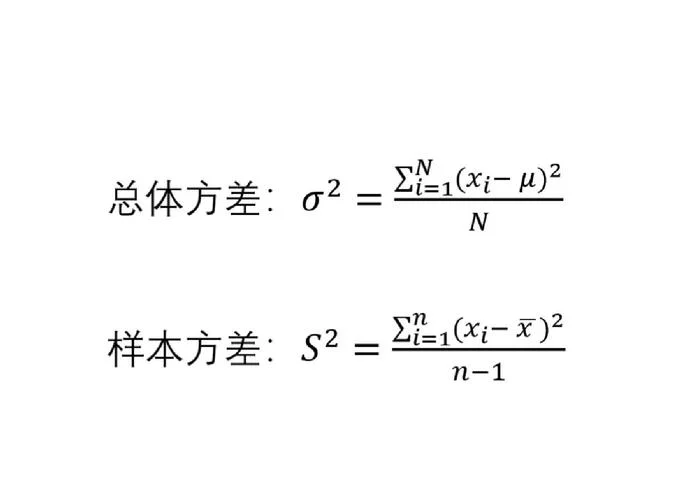
在数据分析、财务建模以及科学研究中,标准差(Standard Deviation) 是衡量数据波动性和离散程度指标。它不仅能告诉你数据的“平均”水平,更能揭示数据分布的“稳定性”。
在 Microsoft Excel 中,计算标准差虽然看似简单,但不同版本、不同数据类型下对应的公式却有着微妙而关键的区别。选错公式导致严重的分析偏差。这篇文章将深入解析 Excel 中的标准差公式,帮助你精准掌握这一利器。
为什么要区分“样本”与“总体”?
在深入公式之前,必须明确一个统计学核心概念:你拥有的数据是“样本”还是“总体”?
总体(Population):如果你拥有研究对象的全部数据(:某公司所有员工的薪资),应使用总体标准差公式。
样本(Sample):如果你只拥有总体中的一部分数据,并凭借这部分数据来推断整体情况(:随机抽取100名员工薪资来估算全公司薪资波动),应采用样本标准差公式。
Excel 为此提供了两组不同的函数,分别对应这两种场景。
Excel 中的标准差函数详解
样本标准差函数(最常用)
当你处理的是抽样数据时,应使用以下函数:
| 函数名称 | Excel 版本 | 适用场景 | 说明 |
|---|---|---|---|
| `STDEV.S` | Excel 2010 及更高版本 | 推荐首选 | 计算基于样本的标准差。忽略文本和逻辑值。 |
| `STDEV` | 早期版本 (Excel 2007 及更早) | 兼容旧版文件 | 功能等同于 `STDEV.S`,但在新版中保留仅为兼容性。 |
| `STDEVP` | 早期版本 | 计算总体标准差 | 功能等同于 `STDEV.P`,建议改用新函数。 |
核心公式逻辑:
样本标准差使用 作为分母(贝塞尔校正),以无偏估计总体标准差。
总体标准差函数
当你拥有完整数据集时,应使用以下函数:
| 函数名称 | Excel 版本 | 适用场景 | 说明 |
|---|---|---|---|
| `STDEV.P` | Excel 2010 及更高版本 | 推荐首选 | 计算基于总体的标准差。忽略文本和逻辑值。 |
| `STDEVPA` | Excel 2010 及更高版本 | 包含文本/逻辑值 | 计算基于样本的标准差,将文本和逻辑值纳入计算(文本/False=0,True=1)。 |
| `STDEVP` | 早期版本 | 计算总体标准差 | 建议改用 `STDEV.P`。 |
核心公式逻辑:
总体标准差使用 作为分母。
实战案例:数据对比说明
为了直观展示 `STDEV.S` 与 `STDEV.P` 的区别,我们来看一组示例数据。假设我们测量了5个零件的直径(单位:mm)。
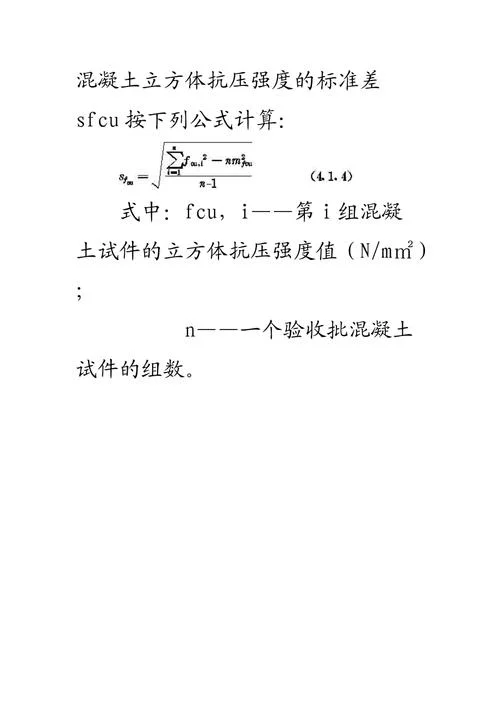
数据表
| 零件编号 | 直径 (mm) | 备注 |
|---|---|---|
| 1 | 10.1 | |
| 2 | 9.9 | |
| 3 | 10.2 | |
| 4 | 9.8 | |
| 5 | 10.0 |
基础统计值:
平均值 ( 或 ) = 10.0 mm
数据个数 () = 5
计算过程对比
| 计算类型 | 使用的 Excel 函数 | 计算公式核心 | 结果 (mm) | 解读 |
|---|---|---|---|---|
| 样本标准差 | `=STDEV.S(A1:A5)` | 分母为 | 0.158 | 如果这5个零件是从大批量生产中随机抽取的,我们预计整体波动约为 0.158 mm。 |
| 总体标准差 | `=STDEV.P(A1:A5)` | 分母为 | 0.141 | 倘若这5个零件就是我们要检查的全部产品,其波动精确为 0.141 mm。 |
关键洞察:
你会发现 `STDEV.S` 的结果总是大于或等于 `STDEV.P`。这是鉴于除以更小的数()会导致结果变大。在大多数商业分析和科学研究中,我们面对的是样本,因此 `STDEV.S` 是更常用、更安全的默认选择。
常见误区与注意事项
文本与逻辑值的处理
`STDEV.S` / `STDEV.P`:自动忽略区域中的文本、逻辑值(TRUE/FALSE)和空单元格。 `STDEVA` / `STDEVPA`:会将逻辑值和文本纳入计算。其中: `TRUE` 被视为 `1` `FALSE` 和文本被视为 `0` 警告:除非你有特殊需求,否则不建议使用带 `A` 的函数,鉴于它们引入非数值数据的干扰,导致结果失真。错误值处理
倘若数据区域中包含错误值(如 `#DIV/0!` 或 `#N/A`),所有标准差函数都会返回错误。 解决方案:利用 `AGGREGATE` 函数或辅助列清理数据。 ```excel =STDEV.S(IFERROR(A1:A100, "")) ``` (注:此数组公式在旧版 Excel 中需按 Ctrl+Shift+Enter)版本兼容性
如果你在使用 Excel 2007 或更早版本,`STDEV.S` 和 `STDEV.P` 不可用,必须使用 `STDEV`(样本)和 `STDEVP`(总体)。 建议:在新建文件时,始终使用 `.S` 和 `.P` 后缀的函数,以提高可读性和未来兼容性。如何选择正确的函数?决策流程图
在面对数据时,请问自己两个问题:
1. 我的数据是全部研究对象,还是部分抽样?
全部 → 利用 `.P` 系列函数 (`STDEV.P`)
抽样 → 使用 `.S` 系列函数 (`STDEV.S`)
2. 数据中是否包含文本或逻辑值,且我希望它们被当作 0 或 1 处理?
是 → 采用 `A` 系列函数 (`STDEVA`)
否(或不确定)→ 使用 无 A 系列函数 (`STDEV.S` 或 `STDEV.P`)
总结
掌握 Excel 中的标准差公式,理解样本与总体的区别,并选择合适的函数后缀:
日常分析、市场调研、质量控制:绝大多数情况使用 `STDEV.S`。
完整数据集分析、历史全量数据复盘:使用 `STDEV.P`。
避免使用:`STDEV` 和 `STDEVP`(除非维护旧文件),以及 `STDEVA`(除非明确需处理文本/逻辑值)。
正确选择标准差公式,不仅能提升数据分析的效率,更能确保结论的科学性与准确性。希望这篇文章能帮助你在今后的 Excel 工作中游刃有余!













