
Excel 字符替换全攻略:从基础到高级的公式实战指南
在数据处理工作中,Excel 不仅仅是计算工具,更是数据清洗的利器。你是否遇到过这样的场景:导入的文本数据中夹杂着多余的空格、错误的标点符号,或者需要将特定的代码前缀统一修改?手动查找替换虽然直观,但在处理成千上万条数据时,效率低下且容易出错。
掌握 Excel 替换字符公式,能让你瞬间完成批量清洗。这篇文章将深入解析 Excel 中核心的替换函数,通过对比分析和实战案例,助你成为数据处理专家。
核心函数全景图
在 Excel 中,处理字符替换主要依赖三个函数,它们各有侧重,适用于不同的场景:
| 函数名称 | 语法结构 | 核心功能 | 适用场景 |
|---|---|---|---|
| SUBSTITUTE | `=SUBSTITUTE(text, old_text, new_text, [instance_num])` | 按内容替换:根据指定的旧文本替换为新文本。 | 替换特定字符串(如将 "2023" 改为 "2024"),不区分位置。 |
| REPLACE | `=REPLACE(old_text, start_num, num_chars, new_text)` | 按位置替换:从指定位置开始,替换固定长度的字符。 | 格式化数据(如统一手机号格式、去除固定长度的前缀)。 |
| SUBSTITUTE + LEFT/MID/RIGHT | 组合运用 | 灵活截取替换:结合位置函数推进复杂清洗。 | 当替换规则复杂,且涉及前后文保留时。 |
注意:Excel 中还有一个 `REPLACE` 函数(中文系统显示为“替换”),它基于位置而非内容进行替换,请务必与 `SUBSTITUTE` 区分清楚。
深度解析:SUBSTITUTE 函数
`SUBSTITUTE` 是最常用的替换函数,其强大之处在于可以指定替换第几次出现的目标文本。
基础用法:全局替换
假设 A2 单元格内容为 "iPhone 13 Pro",你想将所有 "13" 替换为 "14":```excel
=SUBSTITUTE(A2, "13", "14")
```
结果:`iPhone 14 Pro`
进阶用法:指定替换第 N 次形成
这是 `SUBSTITUTE` 的隐藏技能。如果文本中有多个相同字符串,你可控制只替换第几个。场景:将 "Order-001-002-003" 中的个 "002" 替换为 "X"。
注意:此例中需先定位或分步处理,更常见的场景是替换特定顺序的字符。
更实用的例子:
假设 A2 内容为 "A-B-C-D",你想删除个 "-" 及其后的部分,或替换个 "-" 为 "_"。
```excel
=SUBSTITUTE(A2, "-", "_", 2)
```
结果:`A-B_C-D`
处理不可见字符
在从系统导出的数据中,常含有非打印字符(如换行符 `CHAR(10)` 或制表符 `CHAR(9)`)。 ```excel =SUBSTITUTE(A2, CHAR(10), " ") ``` 这将把单元格内的换行符替换为空格,使数据更整洁。深度解析:REPLACE 函数
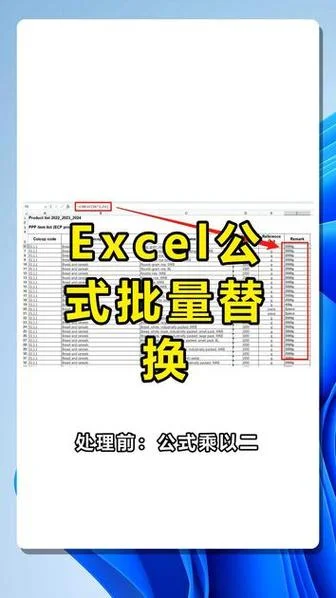
当你知道要替换的字符确切位置和长度时,`REPLACE` 是更高效的选择。
固定格式清洗
假设所有身份证号前 6 位是地区代码,你需要将其统一替换为 "000000"。 A2 单元格:`110101199001011234````excel
=REPLACE(A2, 1, 6, "000000")
```
参数解析:
`start_num`: 1(从第1个字符开始)
`num_chars`: 6(替换6个字符)
`new_text`: "000000"
结果:`000000199001011234`
电话号码格式化
将原始数字 `13812345678` 格式化为 `138-1234-5678`。这需要结合 `MID` 或多次 `REPLACE`,但更简单的做法是使用 `TEXT` 或 `SUBSTITUTE` 组合。不过,如果原始数据是 `13812345678`,我们得以这样操作:```excel
=REPLACE(REPLACE(A2, 4, 0, "-"), 8, 0, "-")
```
次 `REPLACE`:在第4位后插入 "-" -> `138-12345678`
次 `REPLACE`:在第8位后插入 "-" -> `138-1234-5678`
技巧:`REPLACE` 的 `new_text` 可以为空字符串 `""`,从而达成删除字符的功能。
实战案例:混合使用解决复杂问题
案例:清理混乱的邮箱地址
假设 A 列是混乱的邮箱,需: 1. 将全角逗号 `,` 替换为半角逗号 `,` 2. 将空格删除 3. 将域名 `@example.com` 统一改为 `@company.com`| 原始数据 (A) | 目标数据 | 公式 |
|---|---|---|
| `zhangsan,@example.com ` | `zhangsan@company.com` | `=SUBSTITUTE(SUBSTITUTE(TRIM(A2), ",", ","), "@example.com", "@company.com")` |
公式解析:
1. `TRIM(A2)`:去除首尾空格。
2. 外层 `SUBSTITUTE(..., ",", ",")`:替换全角逗号。
3. 最外层 `SUBSTITUTE(..., "@example.com", "@company.com")`:替换域名。
注:SUBSTITUTE 函数支持嵌套,最多可嵌套 255 层,足以应对绝大多数复杂替换需求。
常见误区与注意事项
1. 大小写敏感问题:
`SUBSTITUTE` 和 `REPLACE` 都是区分大小写的。"Apple" 和 "apple" 被视为不同文本。
若需要不区分大小写,可先利用 `LOWER()` 或 `UPPER()` 转换后再替换,或使用 `SUBSTITUTE` 配合 `PROPER()`。
2. 空值处理:
如果 `old_text` 不存在,函数将返回原文本,不会报错。
如果 `new_text` 为空 `""`,则达成删除功能。
3. 性能考量:
对于百万行级别的数据,`SUBSTITUTE` 和 `REPLACE` 的计算量较大。建议优先利用“查找和替换”(Ctrl+H)功能进行一次性操作,或采用 Power Query 开展数据清洗,而非在单元格中大量使用公式。
总结
| 需求类型 | 推荐函数 | 关键特长 |
|---|---|---|
| 替换特定内容(如错别字、固定词) | SUBSTITUTE | 灵活,可指定替换第几次出现 |
| 按位置替换或删除(如格式化、去前缀) | REPLACE | 精确控制位置和长度 |
| 删除不可见字符/换行 | SUBSTITUTE + CHAR() | 精准定位非打印字符 |
掌握 `SUBSTITUTE` 和 `REPLACE` 函数,是提升 Excel 数据处理效率一步。在实际工作中,建议根据数据特征选择最合适的函数,并凭借嵌套组合解决复杂问题。记住,数据清洗是数据分析的步,一个整洁的数据源,能让后续的分析和可视化事半功倍。













