
告别混乱,拥抱效率:打造智能高效的仓库进销存表格(含公式详解)
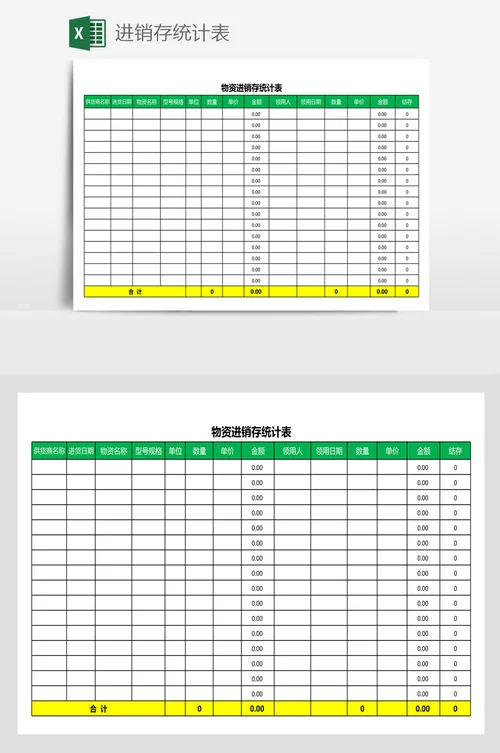
在中小企业的日常运营中,仓库管理是痛点所在。库存积压占用资金、缺货导致订单流失、盘点数据对不上账……这些问题,在于缺乏一个动态、自动且逻辑严密的进销存管理系统。
虽然专业的ERP软件功能强大,但对于初创团队或小型仓库而言,门槛较高。其实,利用Excel或WPS表格,配合合理的公式设计,完全能够构建一个低成本、高灵活性的“智能进销存系统”。这篇文章将为你拆解如何搭建这样一个系统,并提供核心公式与数据示例。
为什么你需要“带公式”的进销存表?
传统的静态表格只能记录“过去”,而带公式的动态表格能预测“未来”并实时监控“现在”。
自动计算:输入采购或销售数量,库存自动更新,无需人工反复加减,杜绝计算错误。
实时预警:当库存低于设定阈值时,自动标红提醒补货。
数据联动:通过公式关联采购单、销售单与库存表,实现数据的一站式汇总。
核心结构搭建:三大模块联动
一个标准的简易进销存系统由三个工作表(Sheet)组成:
1. 基础信息表:存放商品SKU、名称、规格、单位、安全库存下限等。
2. 流水明细表:记录每一笔采购入库和销售出库的流水(日期、单号、商品、数量、类型)。
3. 库存汇总表:基于流水明细,实时计算当前库存、累计采购、累计销售。
建议:初学者可将所有数据放在同一张表中,但为了逻辑清晰,下文以“多表联动”为例进行公式讲解。
核心公式详解与实操
基础信息表(参考数据)
,我们需要定义商品的基本属性。假设我们在 `Sheet1` 中建立如下基础表:
| A列 (SKU) | B列 (商品名称) | C列 (单位) | D列 (安全库存下限) |
|---|---|---|---|
| SKU001 | 无线鼠标 | 个 | 50 |
| SKU002 | 机械键盘 | 把 | 20 |
| SKU003 | USB-C数据线 | 条 | 100 |
流水明细表(数据录入区)
这是数据产生的源头。建议设置以下列:
| 日期 | 单号 | 商品SKU | 类型 (采购/销售) | 数量 | 备注 |
|---|---|---|---|---|---|
| 2023-10-01 | PO-001 | SKU001 | 采购 | 100 | 首批进货 |
| 2023-10-05 | SO-001 | SKU001 | 销售 | 30 | 客户A订单 |
| 2023-10-10 | SO-002 | SKU002 | 销售 | 5 | 客户B订单 |
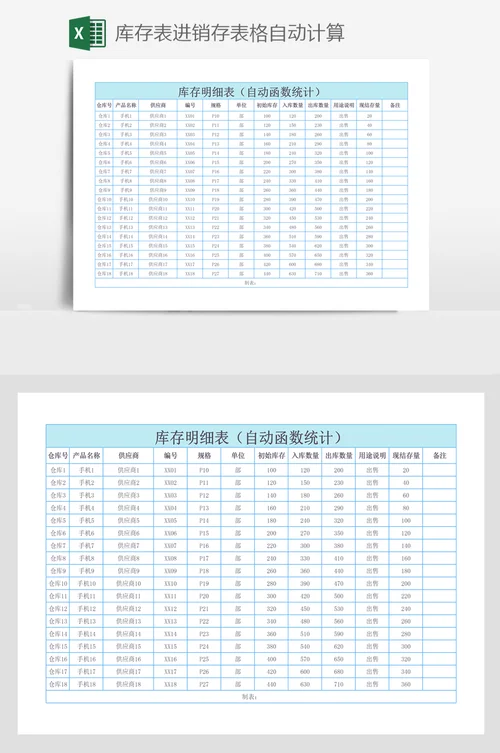
库存汇总表(核心公式区)
这是最关键的部分。我们需要在 `Sheet3`(库存汇总)中,根据SKU自动汇总采购和销售数量。
假设:
`Sheet2` 为流水明细表。
`Sheet3` 的A列为SKU,B列为商品名称,C列为累计采购量,D列为累计销售量,E列为当前库存,F列为库存状态。
公式 1:累计采购量 (SUMIF)
在 `Sheet3` 的 C2 单元格(对应SKU001)输入: ```excel =SUMIF(Sheet2!C:C, A2, Sheet2!E:E) ``` 逻辑:在 `Sheet2` 的 C列(商品SKU)中查找等于当前行 SKU (A2) 的所有行,并将对应的 E列(数量)求和。公式 2:累计销售量 (SUMIF)
在 `Sheet3` 的 D2 单元格输入: ```excel =SUMIF(Sheet2!C:C, A2, Sheet2!E:E) ``` 注意:如果流水表中“销售”类型的数量记录为正数,采购记录为负数或单独列,则公式需调整。 优化方案:更严谨的做法是区分类型。假设流水表 E列为数量,F列为类型(“采购”或“销售”)。 采购公式:`=SUMIFS(Sheet2!E:E, Sheet2!C:C, A2, Sheet2!F:F, "采购")` 销售公式:`=SUMIFS(Sheet2!E:E, Sheet2!C:C, A2, Sheet2!F:F, "销售")`公式 3:当前库存 (简单减法)
在 `Sheet3` 的 E2 单元格输入: ```excel =C2-D2 ``` 逻辑:当前库存 = 累计采购量 - 累计销售量。公式 4:库存状态预警 (IF + 条件格式)
在 `Sheet3` 的 F2 单元格,结合基础表中的“安全库存”推进判断: ```excel =IF(E2<=VLOOKUP(A2, Sheet1!A:D, 4, FALSE), "需补货", "正常") ``` 逻辑:如果当前库存 (E2) 小于等于从 `Sheet1` 中查出的安全库存下限,则显示“需补货”,否则显示“正常”。进阶技巧:让表格更智能
数据验证(下拉菜单)
在流水明细表的“类型”列,使用数据验证功能,设置允许序列为:`采购,销售`。这样可以防止手动输入错误导致公式失效。条件格式(视觉预警)
选中库存汇总表中的“当前库存”列,设置条件格式: 规则:单元格值 < 安全库存下限。 格式:填充红色背景,白色字体。 效果:库存不足时,表格自动变红,一目了然。运用 XLOOKUP 或 INDEX+MATCH(替代 VLOOKUP)
如果你的 Excel 版本较新,建议采用 `XLOOKUP`,它更简洁且不易出错: ```excel =XLOOKUP(A2, Sheet1!A:A, Sheet1!B:B) ``` 用于自动填充商品名称,避免手动输入错误。常见问题与解决方案
| 问题 | 原因 | 解决方案 |
|---|---|---|
| 库存为负数 | 销售出库数量大于现有库存 | 在公式中加入 `MAX(0, C2-D2)` 防止负数,或在录入时增加校验提示。 |
| 公式计算慢 | 数据量过大(超过10万行) | 避免使用整列引用(如 `C:C`),改为具体范围(如 `C2:C10000`);或使用 Power Query 处理大数据。 |
| 数据对不上 | 有重复录入或手动修改历史数据 | 启用“版本历史”功能,或设置单元格保护,仅允许在指定区域录入。 |
一个出色的“仓库进销存表格带公式”系统,不仅是数字的堆砌,更是管理思维的体现。通过上面这些步骤,你可以用最低的成本,建立起一套自动计算、实时预警、逻辑清晰的库存管理体系。
下一步建议:
1. 先在小范围内测试上面这些公式,确保逻辑无误。
2. 逐步规范录入习惯(如:固定日期格式、统一SKU编码)。
3. 定期备份表格,防止数据丢失。
当你的业务规模进一步扩大,表格处理速度成为瓶颈时,再考虑迁移至专业的ERP系统也不迟。但在起步阶段,一张聪明的Excel表格,足以成为你企业数字化转型的块坚实基石。













