
Excel 表格只显示公式:常见原因深度解析与高效解决指南
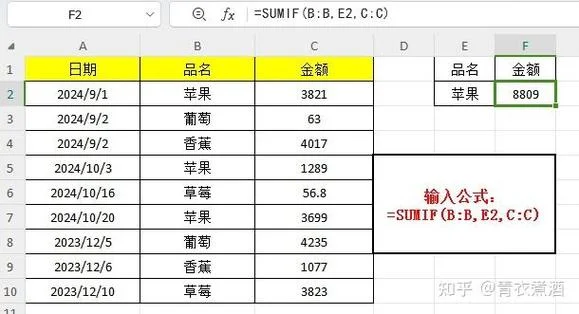
在办公场景中,Excel 是最常用的数据处理工具之一。不过,很多的用户都曾遇到过这样一个令人抓狂的问题:单元格中本应显示计算结果的数字或文本,却直接显示出了长长的公式代码(如 `=SUM(A1:A10)` 或 `=VLOOKUP(...)`)。
这种情况不仅影响数据阅读,更导致汇报出错。本文将深入剖析导致“Excel 只显示公式”原因,提供从基础设置到高级排查的全面解决方案,并辅以数据表格辅助说明,帮助用户快速恢复工作表的正常显示。
为什么 Excel 会只显示公式?
要解决问题,需理解其背后的逻辑。Excel 默认行为是将公式计算后的结果显示在单元格中,而将公式本身隐藏在编辑栏中。当结果被替换为公式文本时,是由以下三类原因引起的:
1. 视图设置错误:用户无意中开启了“显示公式”模式。
2. 单元格格式错误:单元格被设置为“文本”格式,导致 Excel 将公式视为普通字符串而非可执行代码。
3. 数据污染或错误:公式前存在空格、单引号,或公式本身存在语法错误。
核心解决方案详解
检查视图设置:是否开启了“显示公式”?
这是最常见且最容易解决的原因。Excel 提供了一个全局视图选项,用于快速查看所有公式而非结果。
现象:所有包含公式的单元格都显示公式代码,且无法编辑。
解决方法:
快捷键法:按 `Ctrl + ~`(波浪号键,位于键盘左上角 Esc 下方)。这是切换“显示公式”视图的快捷形式。
功能区法:点击顶部菜单栏的 “公式” (Formulas) 选项卡,在“公式审核”组中,点击 “显示公式” (Show Formulas) 按钮以取消高亮状态。
注意:此操作仅改变显示途径,不会修改单元格内容。点击即可恢复结果显示。
检查单元格格式:是否被误设为“文本”?
如果单元格格式为“文本”,Excel 会将其中的任何输入(包括公式)都视为纯文本字符串,不进行计算。
现象:单个或少量单元格显示公式,且编辑栏中能看到公式,但单元格内显示的是公式文本。
解决方法:
1. 选中显示公式错误的单元格。
2. 在 “开始” (Home) 选项卡的“数字”组中,将格式从“文本”改为 “常规” (General) 或 “数值” (Number)。
3. 关键步骤:更改格式后,公式不会自动重新计算。必须双击该单元格进入编辑模式,然后按 Enter 键,强制 Excel 重新解析公式。
检查公式前缀:是否存在空格或单引号?
,用户在输入公式时不小心在等号 `=` 前添加了空格或单引号 `'`。
现象:单元格显示如 ` =SUM(A1:A10)` 或 `' =SUM(A1:A10)`。
解决方法:
进入编辑栏,删除等号前面的所有空格或单引号。
确保公式以 `=` 开头。
检查公式语法:是否存在隐藏字符或错误?
如果公式本身存在错误(如引用了不存在的单元格、括号不匹配),Excel 会显示错误代码(如 `#REF!`, `#VALUE!`),但在某些复杂嵌套或复制粘贴场景中,表现为文本显示。
解决方法:
使用 “公式” (Formulas) -> “错误检查” (Error Checking) 功能。
手动检查公式括号是否闭合,函数名称是否正确。
问题诊断与解决对照表
为了更直观地帮助用户定位问题,下表总结了不同表现对应的原因及解决步骤:
| 现象描述 | 原因 | 解决步骤 | 优先级 |
|---|---|---|---|
| 所有含公式的单元格都显示公式代码 | 视图设置为“显示公式”模式 | 按 `Ctrl + ~` 或点击“公式”->“显示公式”按钮 | ⭐⭐⭐⭐⭐ (最高) |
| 部分单元格显示公式,其余正常 | 单元格格式为“文本” | 1. 改为“常规”格式 2. 双击单元格并按 Enter |
⭐⭐⭐⭐ |
| 单元格显示 ` =SUM(...)` (等号前有空格) | 输入时误加空格 | 删除等号前的空格 | ⭐⭐⭐ |
| 单元格显示 `' =SUM(...)` (等号前有单引号) | 输入时误加单引号 | 删除单引号 | ⭐⭐⭐ |
| 公式显示为文本,且无法通过双击刷新 | 公式被复制为“值”或文本格式 | 检查是否误用“粘贴为值”;重新输入公式 | ⭐⭐ |
| 公式计算结果为 0 或错误代码 | 公式语法错误或引用无效 | 使用 F9 键分段测试公式;检查单元格引用 | ⭐⭐ |
预防与最佳实践
为了避免未来形成此类问题,建议采取以下预防措施:
1. 谨慎使用“粘贴为值”:在复制大量数据时,务必确认是否误用了“粘贴为值”,这会覆盖原有公式。
2. 统一单元格格式:在输入数据前,先选中整个列或区域,将格式设置为“常规”或“数值”,避免文本格式干扰。
3. 采用 F2 键编辑:当不确定单元格内容时,按 F2 键进入编辑模式,可以清晰看到公式的真实状态(是否有前缀字符)。
4. 定期保存备份:在开展批量公式修改前,保存一个备份文件,以防操作失误导致数据丢失。
Excel 表格只显示公式的问题,虽然看似简单,却由多种原因引起。凭借系统性地检查视图设置、单元格格式和公式本身,绝大多数用户都能在短时间内解决问题。掌握这些技巧,不仅能提高工作效率,还能确保数据展示的准确性与专业性。
希望这篇文章能帮助您彻底解决“公式显示”难题,让 Excel 真正成为您高效办公的得力助手。













