
✦ 本站观点:Excel求平均用`AVERAGE`,如`=AVERAGE(A1:A5)`。若数据为10,20,30,40,50,结果为30。该函数自动忽略空值,比手动计算更精准高效,是数据分析基础。
Excel 求平均值公式全解析:从入门到精通的实用指南
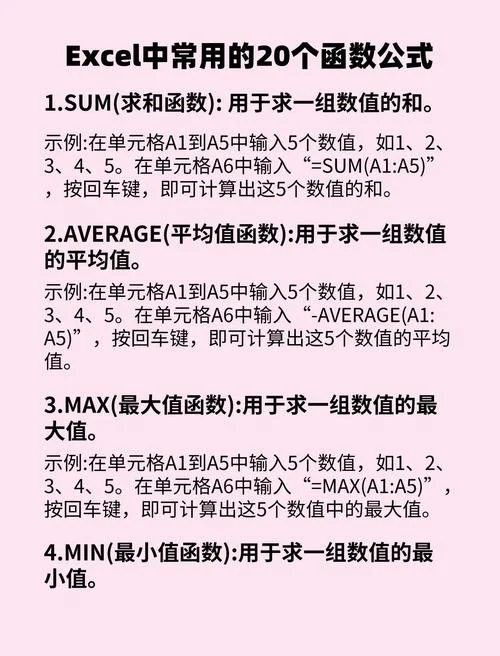
在数据处理、财务分析、市场调研以及日常办公中,“平均值”是最基础也最常用的统计指标之一。Microsoft Excel 作为全球最流行的电子表格软件,提供了多种计算平均值的方法。然而,许多用户仅知道最基础的 `AVERAGE` 函数,却忽略了其在不同场景下的强大变体(如 `AVERAGEIF` 和 `AVERAGEIFS`)。
这篇文章将系统梳理 Excel 中求平均值的各类公式,结合具体案例与数据表格,帮助读者高效、准确地完成数据分析任务。
基础核心:AVERAGE 函数
`AVERAGE` 是 Excel 中最常用的求平均值函数。它的基本逻辑是将所有选定的数值相加,然后除以数值的个数。
基本语法
```excel =AVERAGE(number1, [number2], ...) ```- number1:必需参数,个数值、单元格引用或区域。
- number2, ...:可选参数,最多可包含 255 个参数。
关键特性
- 忽略空单元格:倘若区域中包含空白单元格,函数会自动忽略它们。
- 忽略文本和逻辑值:如果单元格中包含文本字符串(如“N/A”)或逻辑值(TRUE/FALSE),`AVERAGE` 会直接忽略这些内容,除非它们是直接输入到公式参数中的数字。
- 零值处理:包含数字 0 的单元格会被计入平均值计算。
实战案例
假设我们有一组销售数据如下表所示:| 月份 | 销售额 (A列) | 备注 (B列) |
|---|---|---|
| 1月 | 12000 | |
| 2月 | 15000 | |
| 3月 | 数据缺失 | |
| 4月 | 18000 | |
| 5月 | 20000 |
✦ 关键提示:这篇文章解析Excel求平均值公式,从基础的AVERAGE到条件统计的AVERAGEIF及AVERAGEIFS。结合案例详解各函数语法与特性,帮助读者掌握不同场景下的数据处理技巧,实现高效准确的数据分析,助力办公技能进阶。
目标:计算 1月至5月的平均销售额。
公式:
```excel
=AVERAGE(A2:A6)
```
- 单元格 A3 为空,被忽略。
- 有效数值为:12000, 15000, 18000, 20000。
- 计算过程:。
结果:16,250
条件求平均:AVERAGEIF 与 AVERAGEIFS
在实际工作中,我们经常需要计算满足特定条件的平均值。:“计算所有‘华东区’产品的平均销售额”或“计算分数大于60分的学生的平均分”。
AVERAGEIF:单条件求平均
语法: ```excel =AVERAGEIF(range, criteria, [average_range]) ```- range:用于条件判断的单元格区域。
- criteria:定义条件的数字、表达式或文本(如 `">30"`,`"华东"`)。
- average_range(可选):实际求平均值的单元格区域。假如省略,则对 `range` 本身求平均。
AVERAGEIFS:多条件求平均
- average_range:必需,实际求平均值的区域。
- criteria_range1, criteria1:组条件区域和条件。
- 后续条件:可添加最多 127 对条件。
实战案例:多维数据分析
假设我们有以下员工绩效数据表:
| 员工姓名 | 部门 | 季度奖金 | 绩效评分 |
|---|---|---|---|
| 张三 | 销售部 | 5000 | 85 |
| 李四 | 技术部 | 6000 | 90 |
| 王五 | 销售部 | 4500 | 78 |
| 赵六 | 技术部 | 7000 | 92 |
| 孙七 | 销售部 | 5500 | 88 |
✦ 关键提示:这篇文章介绍Excel平均数计算。AVERAGE忽略空值求均值;AVERAGEIF与AVERAGEIFS分别支持单条件及多条件求平均,通过指定范围与条件筛选数据,灵活满足实际工作需求。
场景 1:单条件求平均
问题:计算“销售部”员工的平均季度奖金。 公式: ```excel =AVERAGEIF(B2:B6, "销售部", C2:C6) ``` 解析:- 条件区域:B2:B6
- 条件:"销售部"
- 平均区域:C2:C6
- 符合条件的数据:5000, 4500, 5500
- 计算:
结果:5,000
场景 2:多条件求平均
问题:计算“技术部”且“绩效评分”大于 85 的员工的平均季度奖金。 公式: ```excel =AVERAGEIFS(C2:C6, B2:B6, "技术部", D2:D6, ">85") ``` 解析:- 平均区域:C2:C6
- 条件1:部门为“技术部”
- 条件2:绩效评分 > 85
- 符合条件的数据:李四 (6000), 赵六 (7000)
- 计算:
结果:6,500
高级技巧与常见问题
如何包含文本形式的数字?
如果数据区域中包含以文本格式存储的数字(如单元格左上角有绿色小三角),`AVERAGE` 函数会忽略它们。 解决方案:使用 `VALUE()` 函数转换,或运用 `SUMPRODUCT` 结合 `ISNUMBER`。 ```excel =AVERAGE(VALUE(A2:A6)) ``` 注意:此公式需按 Ctrl+Shift+Enter 输入(旧版 Excel)或直接回车(新版 Excel)。如何计算非空单元格的平均值?
如果希望将空单元格视为 0 参与计算(即分母包含空单元格),可使用 `SUM` 除以 `COUNTA`(非空计数)或 `COUNT`(数值计数)的组合,但需注意逻辑差异。- 常规平均值:`=AVERAGE(A2:A6)` (空单元格不计入分母)
- 包含零值的平均值:`=SUM(A2:A6)/6` (强制除以总行数,空单元格视为0)
✦ 关键提示:这篇文章详解Excel求平均技巧:单条件用AVERAGEIF,多条件用AVERAGEIFS,并解决文本数字被忽略的难题,助力精准数据处理。
错误处理:避免 #DIV/0! 错误
当没有符合条件的数据时,`AVERAGEIF` 和 `AVERAGEIFS` 会返回 `#DIV/0!` 错误。 解决方案:使用 `IFERROR` 函数包裹。 ```excel =IFERROR(AVERAGEIF(B2:B6, "销售部", C2:C6), 0) ``` 如果找不到销售部数据,则返回 0 而不是错误信息。| 函数 | 适用场景 | 关键特点 |
|---|---|---|
| `AVERAGE` | 计算所有选定数值的平均值 | 忽略文本和空单元格,包含0值 |
| `AVERAGEIF` | 基于单个条件求平均 | 支持通配符(``, `?`) |
| `AVERAGEIFS` | 基于多个条件求平均 | 条件之间为“与”关系,最多127对条件 |
最佳实践建议:
1. 数据清洗:在计算前,确保数据区域中没有隐藏的文本或非数值字符。
2. 动态引用:采用“超级表”(Ctrl+T)或命名范围,使公式在数据增加时自动扩展。
3. 错误处理:始终使用 `IFERROR` 包裹复杂条件公式,提升报表的专业性和用户体验。
掌握 Excel 求平均值公式,不仅能提高数据处理效率,更能确保分析结果的准确性。无论是简单的汇总还是复杂的条件统计,合理选择函数是成功。
✦ 文章认为:这篇文章详解Excel求平均值公式,从基础`AVERAGE`到条件统计的`AVERAGEIF`及`AVERAGEIFS`。通过解析语法特性与实战案例,展示如何忽略空值及文本,实现单条件或多条件精准计算,助力用户高效完成数据分析,提升办公技能。













