
Excel公式终极指南:从入门到精通的20个高频公式汇总
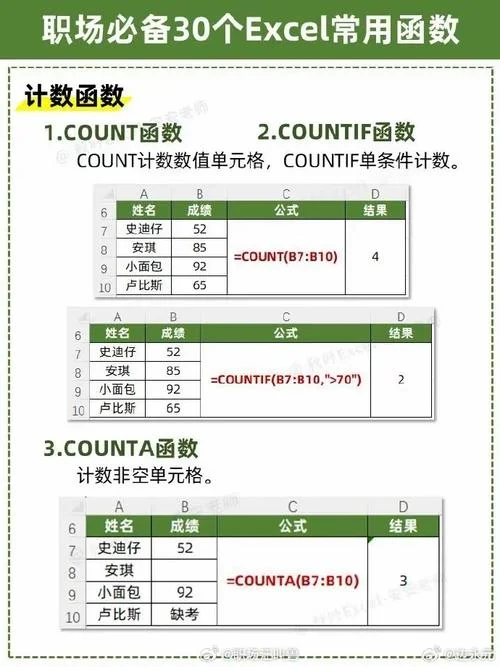
在数据处理领域,Excel 依然是无可争议的王者。不过,很多的用户仅停留在“手动输入”和“基础求和”的阶段,未能充分发挥 Excel 作为数据引擎的潜力。掌握核心公式,不仅能将数小时的手工操作缩短至几秒钟,更能让数据分析变得精准且可复用。
这篇文章将为您精选并深度解析 20个最高频、最实用的 Excel 公式,涵盖查找引用、逻辑判断、统计计算及文本处理四大维度,助您实现工作效率的指数级跃升。
查找与引用:让数据“活”起来
查找引用是 Excel 最核心的功能之一,它打破了表格之间的壁垒,实现了数据的动态关联。
VLOOKUP:经典查找之王
尽管新函数层出不穷,VLOOKUP 依然是职场中最常见的查找函数。 语法:`=VLOOKUP(查找值, 查找范围, 返回列号, [匹配模式])` 场景:根据员工ID查找员工姓名或部门。 注意:查找值必须位于查找范围的列;精确匹配需填 `0` 或 `FALSE`。XLOOKUP:新一代查找神器
微软推出的 VLOOKUP 替代者,功能更强大,默认精确匹配,且无需担心列号变动。 语法:`=XLOOKUP(查找值, 查找数组, 返回数组, [未找到值], [匹配模式], [搜索模式])` 优势:支持向左查找、默认精确匹配、容错能力强。INDEX + MATCH:灵活组合技
在 VLOOKUP 涌现前,这是最强大的查找组合。即使现在,它依然在某些复杂场景(如双向查找)中优于 VLOOKUP。 语法:`=INDEX(返回区域, MATCH(查找值, 查找区域, 0))` 场景:根据行标题和列标题交叉查找数据。OFFSET:动态引用
常用于制作动态图表或动态数据源。 语法:`=OFFSET(基准单元格, 向下偏移行数, 向右偏移列数, [高度], [宽度])`INDIRECT:文本转引用
将文本字符串转换为实际的单元格引用。 语法:`=INDIRECT("A" & 2)` (等同于 `A2`) 场景:根据下拉菜单选择的月份,自动汇总对应月份的数据表。逻辑判断:赋予表格“思考”能力
逻辑函数让 Excel 能够根据条件做出不同反应,是构建自动化报表。
IF:基础条件判断
语法:`=IF(条件, 条件成立时的值, 条件不成立时的值)` 示例:`=IF(A2>=60, "及格", "不及格")`IFS:多条件判断简化版
替代嵌套 IF,使代码更清晰。 语法:`=IFS(条件1, 值1, 条件2, 值2, ...)`AND / OR:逻辑组合
AND:所有条件都为真,结果为真。 OR:只要有一个条件为真,结果即为真。 场景:常与 IF 结合运用,如 `=IF(AND(A2>80, B2>80), "优秀", "普通")`IFERROR:优雅的错误处理
隐藏 #N/A, #DIV/0! 等错误值,使报表更美观。 语法:`=IFERROR(公式, 出错时显示的值)`SWITCH:多值匹配
类似 VLOOKUP 的简化版,适用于固定值的映射。 语法:`=SWITCH(表达式, 值1, 结果1, 值2, 结果2, ..., [默认值])`统计与计算:从数据中提取洞察
SUMIFS / COUNTIFS / AVERAGEIFS:多条件统计
这是现代 Excel 统计,支持多个条件的求和、计数和平均值。 语法:`=SUMIFS(求和区域, 条件区域1, 条件1, 条件区域2, 条件2, ...)` 场景:计算“销售部”在“2023年”的“华东区”销售额总和。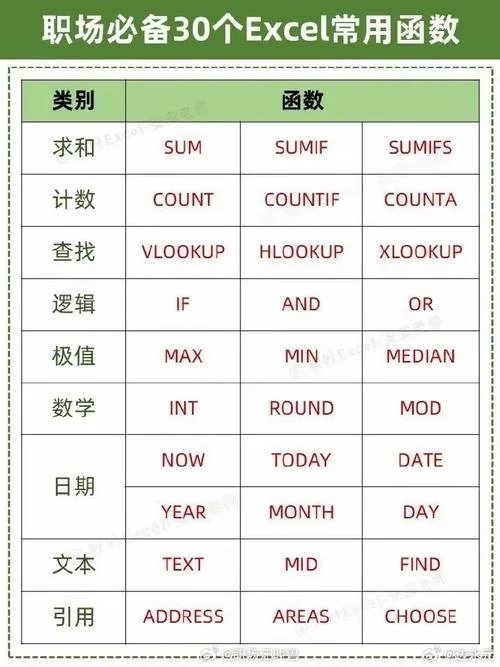
SUMPRODUCT:万能数组计算
无需数组公式(Ctrl+Shift+Enter),即可完成多条件乘积求和。 语法:`=SUMPRODUCT((条件1)(条件2)求和区域)` 场景:复杂的多条件加权平均或交叉统计。UNIQUE:提取唯一值
Excel 365 新增函数,快速去重。 语法:`=UNIQUE(数据区域)`SORT / FILTER:动态数据提取
SORT:自动排序数据。 FILTER:根据条件动态筛选数据,结果自动溢出。 场景:实时显示“业绩排名前10”的员工名单。RANK.EQ / RANKX:排名计算
语法:`=RANK.EQ(数值, 排名区域, [排序方式])`文本处理:清洗与重组数据
LEFT / RIGHT / MID:提取子字符串
LEFT/RIGHT:从左侧或右侧提取指定字符数。 MID:从中间指定位置提取字符。 场景:从身份证号中提取出生年月日。CONCAT / TEXTJOIN:合并文本
CONCAT:合并多个文本字符串。 TEXTJOIN:合并文本并指定分隔符,可忽略空值。 场景:将“姓”和“名”列合并为完整姓名,或生成带逗号的列表。TRIM / CLEAN:清理数据
TRIM:删除文本前后的空格。 CLEAN:删除文本中的非打印字符。 场景:处理从系统导出的脏数据。SUBSTITUTE:替换文本
语法:`=SUBSTITUTE(文本, 旧文本, 新文本, [第几处替换])` 场景:将手机号中间的4位替换为星号。DATE / DATEDIF:日期计算
DATEDIF:隐藏函数,用于计算两个日期之间的年、月、天数差。 语法:`=DATEDIF(开始日期, 结束日期, "单位")` (单位:"Y"年, "M"月, "D"天)公式效率对比与选择建议
为了帮助您更好地选择公式,下表总结了上面这些公式在适用场景、Excel版本要求及性能表现上的对比:
| 类别 | 公式名称 | 适用场景 | 最低版本要求 | 性能/特点 |
|---|---|---|---|---|
| 查找 | VLOOKUP | 常规单列查找 | 2003+ | 经典但较慢,需手动调整列号 |
| 查找 | XLOOKUP | 任意方向查找、容错 | 2021/365 | 推荐,速度快,语法简单 |
| 查找 | INDEX+MATCH | 复杂双向查找、动态列 | 2003+ | 灵活,但公式较长 |
| 逻辑 | IF | 二选一判断 | 2003+ | 基础需要,嵌套过多时难维护 |
| 逻辑 | IFS | 多条件分支判断 | 2019/365 | 结构清晰,替代嵌套IF |
| 统计 | SUMIFS | 多条件求和 | 2007+ | 推荐,比SUMPRODUCT快 |
| 统计 | SUMPRODUCT | 复杂数组计算 | 2003+ | 功能强大,但大数据量下较慢 |
| 文本 | TEXTJOIN | 带分隔符合并文本 | 2019/365 | 比CONCATENATE更智能 |
| 动态 | FILTER | 动态筛选数据 | 2021/365 | 实时刷新,无需辅助列 |
最佳实践:让公式更高效
1. 使用命名范围:为数据区域定义名称(如“销售额”),使公式更易读:`=SUMIFS(销售额, 部门, "销售")`。
2. 避免整列引用:在 SUMIFS 等函数中,尽量采用具体范围(如 `A2:A1000`)而非整列(如 `A:A`),以提升计算速度。
3. 善用 F4 键:在公式中快速切换绝对引用(1)、相对引用(A1)和混合引用($A1)。
4. 检查循环引用:确保公式没有引用自身,否则会导致计算错误或无限循环。
5. 定期更新:随着 Excel 版本升级,优先使用 XLOOKUP、FILTER 等新函数,它们经过底层优化,性能远超传统组合。
Excel 公式不仅是工具,更是逻辑思维的外化。从 VLOOKUP 到 XLOOKUP,从 IF 到 IFS,每一次函数的迭代都代表着数据处理效率。建议您从上面这些 20 个高频公式入手,结合实际操作场景推进练习。当这些公式成为您的肌肉记忆时,您将发现,Excel 不再只是一个表格软件,而是一个强大的个人数据分析师。
行动建议:今天就开始,尝试用 `XLOOKUP` 替换一个旧的 `VLOOKUP`,用 `SUMIFS` 优化一个复杂的统计报表。效率,始于每一次微小。













