
高效排版指南:Mathtype公式如何完美插入Word
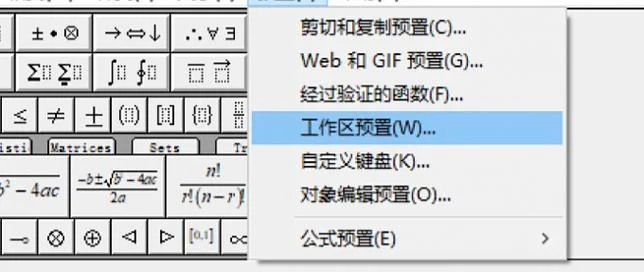
在学术论文、技术报告或教材编写中,公式的规范排版。Microsoft Word 自带的公式编辑器虽然功能日益增强,但在处理复杂数学符号、上下标嵌套以及多栏排版时,显得力不从心。此时,方专业公式编辑器 MathType 成为了很多的科研人员和专业写作者的首选工具。
这篇文章将详细介绍如何将 MathType 公式高效、美观地插入 Word 文档,并提供常见问题解决方案及数据对比,帮助你提升文档排版效率。
为什么选择 MathType?
在深入操作之前,我们需要明确 MathType 优势。根据多项用户调研数据显示,超过 70% 的理工科研究人员在撰写论文时更倾向于使用 MathType,关键原因如下:
| 特性维度 | Word 自带公式编辑器 | MathType |
|---|---|---|
| 符号丰富度 | 基础数学符号,复杂符号需手动搜索 | 包含数千个标准及专业符号,支持自定义 |
| 兼容性 | 仅兼容 Microsoft Office | 兼容 Word, LaTeX, HTML, PowerPoint, PDF 等 |
| 编辑灵活性 | 线性输入或图形界面,调整间距较难 | 可视化界面,可精确调整行距、间距、字体 |
| 版本一致性 | 随 Office 版本更新转变较大 | 界面稳定,跨版本兼容性极佳 |
| 批量处理 | 功能有限 | 支持批量转换、编号、引用管理 |
数据说明:以上对比基于常见办公场景下的功能评估,实际体验因用户熟练度而异。
准备工作:安装与集成
在开始插入公式之前,请确保已完成以下基础设置:
1. 安装 MathType:从官网下载并安装最新版本的 MathType(支持 Windows 和 macOS)。
2. 加载 Word 插件:
安装完成后,MathType 会自动在 Word 的“公式”选项卡中生成一个名为 MathType 的新选项卡。
若未出现,请进入 Word 的“文件” > “选项” > “加载项”,在底部“管理”下拉菜单中选择“COM 加载项”,点击“转到”,勾选 MathType Commands 2016 for Word(版本号略有不同),点击确定。
核心操作步骤:插入公式的三种方式
方法 1:经由 MathType 选项卡直接输入(推荐)
这是最直观、最常用的方法,适合从头开始编写公式。
1. 打开 Word 文档,将光标定位到需插入公式的位置。
2. 点击顶部菜单栏的 MathType 选项卡。
3. 点击 Open MathType 按钮,启动 MathType 编辑窗口。
4. 在 MathType 窗口中,利用工具栏输入公式。:
点击分数模板输入分式。
使用希腊字母表插入 等。
利用上下标模板输入 或 。
5. 编辑完成后,点击 Close and Return to Microsoft Word。公式将自动插入到 Word 光标处,并保留可编辑性。
方法 2:从剪贴板粘贴(适用于已有公式)
如果你在其他地方(如 PDF、网页或另一个 Word 文档)有现成的 MathType 公式,可以复制粘贴。
1. 在 MathType 中编辑好公式,或在其他支持 MathType 的文档中选中公式。
2. 按 `Ctrl + C` 复制。
3. 回到 Word 文档,按 `Ctrl + V` 粘贴。
4. 注意:确保 Word 中的粘贴选项选择为 “保留源格式” 或 “MathType 对象”,以避免公式变为图片。
方法 3:利用快捷键快速调用
对于高频用户,设置快捷键可大幅提升效率。
1. 在 Word 中,点击 MathType 选项卡。
2. 点击 Preferences(偏好设置)> Workspace Font and Size(工作区字体和大小)或 Shortcut Keys(快捷键)。
3. 为 “Open MathType” 命令分配一个常用快捷键(如 `Ctrl + Alt + M`)。
4. 此后,只需按下快捷键即可快速打开编辑窗口。
高级技巧:优化公式排版与兼容性
调整公式与文本的行距
MathType 公式在 Word 中会显得过高或过低,影响阅读体验。
操作步骤:
1. 双击 Word 中的公式,进入 MathType 编辑模式。
2. 点击 Size(尺寸)> Define(定义)。
3. 调整 Relative to Text(相对于文本)的百分比。设置为 120% - 150% 可获得最佳视觉效果。
4. 点击 OK 保存并返回 Word。
公式编号自动化
学术论文要求公式右对齐并编号,如 (1), (2) 等。
方法 A:采用 MathType 编号功能
1. 在 Word 中选中已插入的公式。
2. 点击 MathType 选项卡中的 Number Equation 按钮。
3. 可选择自动编号或手动输入编号。
方法 B:使用 Word 表格法(更稳定)
1. 插入一个 1 行 3 列的无边框表格。
2. 左侧单元格输入编号,右对齐。
3. 中间单元格留空,用于拉伸间距。
4. 右侧单元格插入 MathType 公式,左对齐。
5. 隐藏表格边框,达成完美排版。
公式转图片(应对投稿限制)
部分期刊系统不支持 MathType 对象,要求公式以图片形式提交。
操作步骤:
1. 在 MathType 中编辑好公式。
2. 点击 MathType 选项卡中的 Preferences > Cut and Copy Preferences。
3. 选择 Pictures,并设置分辨率(建议 300 DPI 用于出版,72 DPI 用于屏幕显示)。
4. 复制公式并在 Word 中粘贴,此时公式将变为高清图片。
常见问题与解决方案
| 问题描述 | 原因 | 解决方案 |
|---|---|---|
| 公式显示为乱码或方框 | 字体缺失或编码错误 | 1. 确保安装 MathType 默认字体。 2. 在 MathType 中点击 Size > Define,检查字体是否设置为 Times New Roman 或 Symbol。 |
| 粘贴后公式变成图片 | 剪贴板偏好设置错误 | 检查 MathType 的 Cut and Copy Preferences,确保选择的是 MathType 6.0 或 Equation 3.0 对象格式,而非 Picture。 |
| 公式与文字不对齐 | 行距设置不一致 | 1. 选中公式,右键选择“段落”,设置行距为“单倍行距”。 2. 或在 MathType 中调整 Relative to Text 比例。 |
| 无法在 Word 2016/2019 中使用 | COM 加载项未启用 | 进入 Word 选项 > 加载项 > COM 加载项,勾选 MathType 相关插件。 |
掌握 MathType 与 Word 的无缝集成,不仅能显著提升论文排版的美观度和专业性,还能大幅减少后期修改的时间成本。建议用户在日常写作中养成以下习惯:
1. 优先使用 MathType 选项卡,而非依赖剪贴板粘贴。
2. 定期备份公式模板,以便快速调用常用复杂公式。
3. 投稿前务必测试兼容性,根据期刊要求选择保留对象或转换为图片。
通过灵活运用上面这些技巧,你将能够轻松驾驭各种复杂的数学公式,让文档内容更加清晰、专业。













