
Excel IF 公式终极指南:从入门到精通,轻松完成数据智能判断
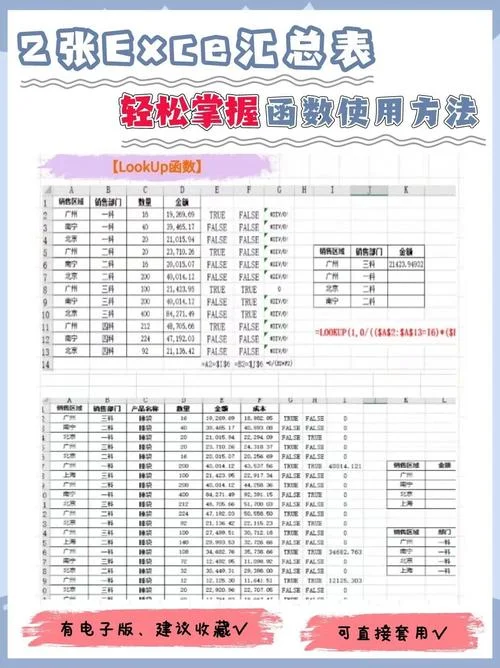
在 Excel 的日常使用中,IF 函数无疑是使用频率最高、最核心的逻辑函数之一。它像是一个智能交通指挥员,根据条件的“红”或“绿”,决定数据走向哪条路径。无论是简单的及格判断,还是复杂的多层嵌套决策,IF 公式都能胜任。
这篇文章将带你深入解析 `IF` 函数的用法,通过清晰的步骤、充足的案例和数据表格,助你从新手蜕变为 Excel 高手。
IF 函数的基本语法
`IF` 函数逻辑非常直观:“如果满足条件,则执行 A;否则,执行 B”。
其标准语法如下:
```excel
=IF(逻辑测试, 值假如为真, 值如果为假)
```
| 参数 | 说明 | 示例 |
|---|---|---|
| 逻辑测试 | 必须进行判断的条件表达式。结果必须为 TRUE 或 FALSE。 | `A1>60` |
| 值假如为真 | 当条件成立(TRUE)时,函数返回的值。得以是文本、数字或公式。 | `"及格"` |
| 值如果为假 | 当条件不成立(FALSE)时,函数返回的值。 | `"不及格"` |
基础案例演示
假设你有一份员工销售数据,规定销售额大于 10,000 元为“优秀”,否则为“合格”。
| 员工姓名 | 销售额 (A列) | 公式 (B列) | 结果 (B列) |
|---|---|---|---|
| 张三 | 12,000 | `=IF(A2>10000, "优秀", "合格")` | 优秀 |
| 李四 | 8,500 | `=IF(A3>10000, "优秀", "合格")` | 合格 |
| 王五 | 15,200 | `=IF(A4>10000, "优秀", "合格")` | 优秀 |
注意:文本类型的返回值必须用双引号 `""` 括起来,而数字能够直接写入。
进阶技巧:IF 函数的嵌套利用
当判断条件超过两个时,我们需要使用嵌套 IF。即在“值如果为真”或“值如果为假”的位置,放入一个新的 `IF` 函数。
语法结构:
```excel
=IF(条件1, 结果1, IF(条件2, 结果2, IF(条件3, 结果3, 默认结果)))
```
案例:学生成绩等级评定
我们必须根据分数划分等级:
≥ 90:优秀
≥ 80:良好
≥ 60:及格
< 60:不及格
| 学生 | 数学成绩 | 公式 | 结果 | 逻辑解析 |
|---|---|---|---|---|
| 学生 A | 95 | `=IF(A2>=90,"优秀",IF(A2>=80,"良好",IF(A2>=60,"及格","不及格")))` | 优秀 | 95≥90,直接返回“优秀” |
| 学生 B | 85 | `=IF(A3>=90,"优秀",IF(A3>=80,"良好",IF(A3>=60,"及格","不及格")))` | 良好 | 85<90,进入下一层;85≥80,返回“良好” |
| 学生 C | 55 | `=IF(A4>=90,"优秀",IF(A4>=80,"良好",IF(A4>=60,"及格","不及格")))` | 不及格 | 55<90, 55<80, 55<60,返回“不及格” |
⚠️ 嵌套 IF 的常见陷阱
1. 顺序很重要:必须从大到小(或从小到大)排列条件。,倘若先判断 `>60`,那么 `95` 也会被判定为“及格”,导致逻辑错误。 2. 括号匹配:每一层 `IF` 都需要闭合括号。如果报错,是左括号 `(` 和右括号 `)` 数量不匹配。 3. 可读性差:超过 3 层嵌套后,公式会变得难以阅读和维护。此时建议考虑运用 `IFS` 函数(Excel 2019 及以上版本)或 `VLOOKUP`/`LOOKUP`。实战场景:IF 与其他函数的组合
单一的 IF 函数功能有限,但与其他函数结合后,威力倍增。
IF + AND/OR:多条件判断
场景:只有当“销售额 > 10,000” 且 “客户等级为 VIP” 时,才发放奖金。
AND 函数:所有条件都满足才返回 TRUE。
OR 函数:只要有一个条件满足就返回 TRUE。
| 员工 | 销售额 | 客户等级 | 公式 | 结果 |
|---|---|---|---|---|
| 张三 | 12,000 | VIP | `=IF(AND(A2>10000, B2="VIP"), "发放奖金", "无")` | 发放奖金 |
| 李四 | 12,000 | 普通 | `=IF(AND(A3>10000, B3="VIP"), "发放奖金", "无")` | 无 |
| 王五 | 8,000 | VIP | `=IF(AND(A4>10000, B4="VIP"), "发放奖金", "无")` | 无 |
IF + ISERROR:错误值处理
在数据清洗中,经常遇到 `#DIV/0!` 或 `#N/A` 错误,影响报表美观。利用 `IF` 配合 `ISERROR` 能够优雅地隐藏错误。
场景:计算人均成本,如果分母为 0 或找不到数据,显示“无数据”。
```excel
=IF(ISERROR(A2/B2), "无数据", A2/B2)
```
更推荐的现代写法(Excel 2013+):
```excel
=IFERROR(A2/B2, "无数据")
```
IF + SUMIFS/COUNTIFS:条件统计的替代方案
虽然 `SUMIFS` 更专业,但在简单统计中,`IF` 数组公式也能完成。
场景:统计“销售部”且“销售额 > 5000”的人数。
```excel
=SUM(IF((部门="销售部")(销售额>5000), 1, 0))
```
(注:在旧版 Excel 中需按 Ctrl+Shift+Enter 确认,新版 Excel 自动溢出)
常见问题与优化建议
为什么我的 IF 公式返回 0 而不是文本?
原因:你在“值倘若为真”或“值如果为假”中漏写了引号。 错误:`=IF(A1>10, 及格, 不及格)` → 返回 0 或错误。 正确:`=IF(A1>10, "及格", "不及格")`公式太长,如何调试?
使用“公式求值”功能:点击 Excel 菜单栏的 `公式` -> `公式求值`。它能够一步步展示公式的计算过程,帮你定位哪一部分出了问题。 简化嵌套:如果嵌套超过 3 层,请考虑利用 `IFS` 函数。 IFS 示例:`=IFS(A1>=90,"优秀", A1>=80,"良好", A1>=60,"及格", TRUE,"不及格")` 优点:无需嵌套括号,逻辑更清晰。性能优化
避免在大型表格中使用整列引用(如 `IF(A:A>10, ...)`),这会极大降低计算速度。请指定具体范围,如 `IF(A2:A1000>10, ...)`。总结
`IF` 函数是 Excel 逻辑处理的基石。掌握它,你需要记住三个关键点:
1. 基础结构:条件、真值、假值缺一不可。
2. 嵌套逻辑:注意条件的顺序,避免逻辑漏洞。
3. 组合运用:结合 `AND`、`OR`、`ISERROR` 等函数,解决复杂业务场景。
通过本文的表格案例和实战技巧,你能够快速将理论知识转化为实际操作能力。下次面对杂乱的数据时,不妨先问自己:“这个判断可以用 IF 怎么拆解?” 答案就在那里。
---
希望这篇文章能帮助你更高效地使用 Excel!如有其他疑问,欢迎在评论区留言。













