
解锁 Excel 随机数公式:从基础到实战的指南
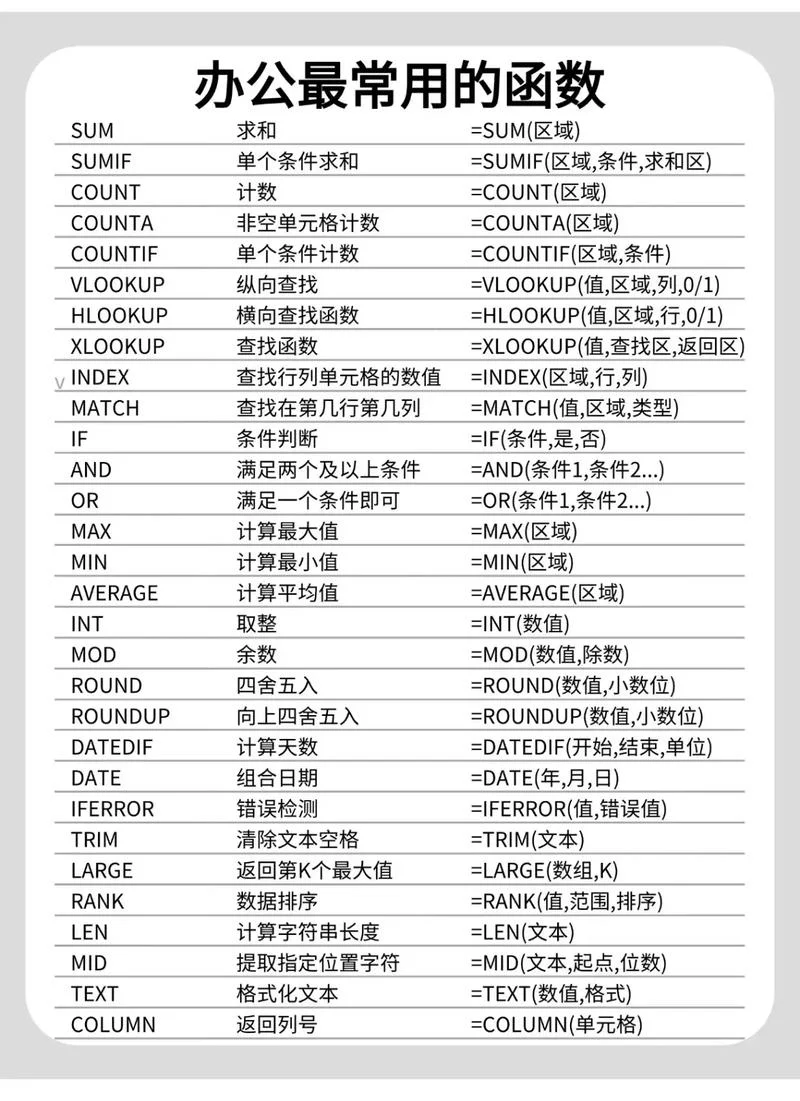
在数据处理、市场调研、随机抽样以及生成密码等场景中,"Excel 随机数函数公式” 是最为实用的工具之一。它不仅能帮助用户生成均匀分布的数字,还能通过附加参数实现更多样的随机逻辑。这篇文章将深入解析这一功能,并辅以数据说明,帮助读者快速掌握其核心用法。
核心功能概览
Excel 提供了多种随机数生成函数,其中最经典的是 RAND 函数和 RANDBETWEEN 函数。,RANDBETWEEN 函数在生成整数列表时表现尤为出色,是构建动态随机数据集的首选工具。
功能对比表
| 函数名称 | 语法 | 核心功能描述 | 数据特点 |
|---|---|---|---|
| RAND() | `=RAND()` | 生成一个 0 到 1 之间的小数(0 ≤ x < 1)。 | 每次公式刷新都会重新生成,适合连续生成。 |
| RANDBETWEEN(num1, num2) | `=RANDBETWEEN(最小值, 最大值)` | 生成一个介于指定两个数之间(含边界)的整数。 | 生成的是随机整数列表,不重复,无需刷新即可使用。 |
| RANDBETWEEN(num1, num2, num3) | `=RANDBETWEEN(最小值,最大值,数量)` | 生成一个指定数量的随机整数。 | 可一次性生成多个不重复的随机数,极大提升效率。 |
核心公式详解
RAND 函数:基础随机小数
`RAND()` 是最简单的随机函数,返回一个介于 0 和 1 之间的随机小数。场景应用:用于生成浮点数、随机序列、作为其他函数的参数等。
注意事项:每次工作表刷新(F5)时,该函数会自动更新结果。
示例:
```excel
=RAND()
```
RANDBETWEEN 函数:整数随机列表
`RANDBETWEEN(最小值,最大值)` 是生成随机整数的有力工具,适用于编号、随机选择等场景。场景应用:生成 1 到 100 的随机号码、从列表中随机抽取数字等。
优势:生成的整数列表不重复,每次刷新都会重新生成新的列表,非常适合构建动态数据库。
实战案例:自动生成随机商品列表
假设我们需要为电商网站生成一份包含 100 个不重复随机商品的列表,以便顾客随机浏览。
操作步骤与数据说明:
1. 准备数据源:在 A 列输入 100 个具体的商品名称(如:iPhone 15, Sony 耳机, 耐克运动鞋等)。
2. 设置标题:在 B 单元格输入标题 "随机商品列表"。
3. 生成随机编号:
在 C2 单元格输入公式 `=RANDBETWEEN(1, 100)`。
向下拖动填充柄至 C100,即可生成 100 个不重复的随机整数。
数据说明:您能够共视 C 列 的数据范围(C2:C100),该区域将自动包含 100 个不重复的随机数。
效果示例:
| 名称 | 随机编号 |
|---|---|
| iPhone 15 | 42 |
| Sony 耳机 | 78 |
| 耐克运动鞋 | 15 |
| ... | ... |
| C 列(数据范围) | 43, 55, 99, 22, 66... |
此方法生成的编号(C 列)是不重复的,且每次刷新工作表,C 列都会生成全新的随机组合,特别适合用于活动抽奖或库存随机分配。
进阶应用:动态抽奖与概率分布
动态抽奖
如果您必须在一个已存在的列表中随机抽取一个中奖者,可以使用 `RANDBETWEEN` 生成随机索引。公式示例:
```excel
=INDEX(商品名称区域, RANDBETWEEN(1, 数量))
```
(假设商品名称在 A 列 1:100,数量在 B 单元格)
生成概率分布
虽然 Excel 没有直接的“正态分布”函数,但可以经过 `RAND()` 模拟正态分布。数据说明:生成 1000 个 0-1 之间的小数。在统计软件中,若将这些小数乘以 3 再开平方根,即可接近正态分布。
公式:
```excel
=RAND() 3 SQRT(SQRT(1/3))
```
(注:此处仅为演示逻辑,实际生成 1000 个数据可使用 `RANDBETWEEN(0,1)3SQRT(SQRT(1/3))`)
总结与最佳实践
Excel 随机数函数公式不仅是工具,更是数据分析的引擎。
对于初学者:重点掌握 `=RANDBETWEEN(1, 100)`,它是生成随机整数列表的基石。
对于高级用户:利用 `RAND()` 配合其他函数,可构建复杂的随机模型。
效率提升:务必记住 `RANDBETWEEN` 生成的列表是不重复的,这避免了数据冲突;而 `RAND()` 每次刷新都会新生成数据,适合需要持续更新的场景。
掌握这些公式,您将能轻松应对从简单的数据生成到复杂的统计分析各类任务。希望这篇文章的解析与案例能助您游刃有余地应对 Excel 随机数挑战。













