
Excel 加法公式与函数全指南:从基础到高效实战
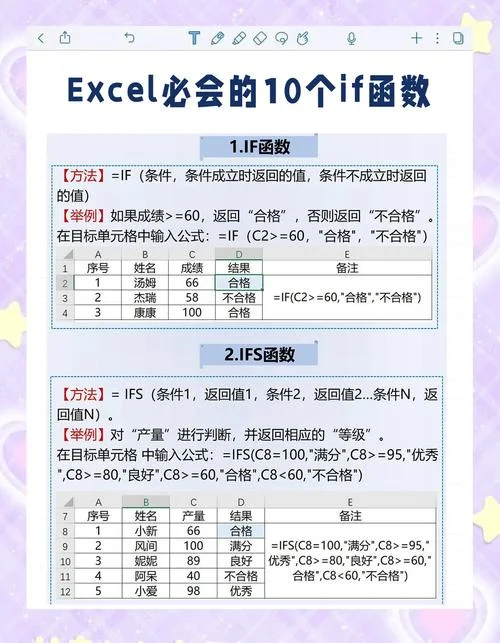
在数据处理和财务分析领域,Excel 是最的工具之一。虽然“加法”听起来是最简单的操作,但在 Excel 中,如何高效、准确地完成求和,却大有学问。很多初学者只知 `+` 号,而忽略了强大的内置函数,导致在处理大量数据时效率低下且容易出错。
这篇文章将深入解析 Excel 中的加法公式与函数,涵盖从基础操作到高级应用的全方位技巧,助你成为数据处理高手。
基础篇:手动加法 vs. 函数求和
在 Excel 中,实现加法主要有两种形式:算术运算符(`+`) 和 内置函数(`SUM`)。
算术运算符 `+`
这是最直观的加法方式,类似于数学算式。 语法:`=A1+B1+C1` 优点:逻辑简单,适合少量、不规则单元格的相加。 缺点:当数据范围扩大时,输入繁琐;若中间插入或删除行,公式不会自动调整,容易出错。`SUM` 函数
这是 Excel 中最常用、最高效的求和函数。 语法:`=SUM(number1, [number2], ...)` 优点:支持区域引用(如 `A1:A10`),自动忽略文本和空单元格,插入/删除行时公式自动更新。 推荐场景:绝大多数求和场景。? 小贴士:你可以使用快捷键 `Alt + =` 快速插入 `SUM` 函数,极大提升操作速度。
核心函数详解:不止于 SUM
除了基础的 `SUM`,Excel 还提供了多种条件求和函数,满足更复杂的业务需求。
`SUMIF`:单条件求和
适用于需要根据特定条件开展求和的情况。 语法:`=SUMIF(range, criteria, [sum_range])` 示例:计算“销售部”的总销售额。 ```excel =SUMIF(B:B, "销售部", C:C) ``` `B:B`:条件区域(部门列) `"销售部"`:条件 `C:C`:求和区域(销售额列)`SUMIFS`:多条件求和
当需要满足多个条件时,使用 `SUMIFS`(注意末尾的 S)。 语法:`=SUMIFS(sum_range, criteria_range1, criteria1, [criteria_range2, criteria2], ...)` 示例:计算“销售部”在“2023年”的总销售额。 ```excel =SUMIFS(C:C, B:B, "销售部", D:D, ">=2023-1-1") ````SUMPRODUCT`:数组乘法求和(高级技巧)
虽然名字叫“乘积和”,但它常被用于复杂的条件求和,尤其是涉及多个条件且逻辑为“或”的情况,或者必须开展加权计算时。 示例:计算 A 列大于 10 且 B 列小于 5 的对应 C 列数值之和。 ```excel =SUMPRODUCT((A1:A10>10)(B1:B10<5)C1:C10) ```实战案例:销售数据分析表
为了更清晰地展示这些函数的应用,我们构建一个简单的销售数据表,并演示如何采用不同函数实施统计。
原始数据表
| 行号 | A列:日期 | B列:部门 | C列:销售员 | D列:销售额(元) |
|---|---|---|---|---|
| 2 | 2023-10-01 | 销售部 | 张三 | 5000 |
| 3 | 2023-10-02 | 市场部 | 李四 | 3200 |
| 4 | 2023-10-03 | 销售部 | 王五 | 4500 |
| 5 | 2023-10-04 | 技术部 | 赵六 | 8000 |
| 6 | 2023-10-05 | 销售部 | 张三 | 6200 |
| 7 | 2023-10-06 | 市场部 | 李四 | 2800 |
| 8 | 2023-10-07 | 技术部 | 孙七 | 7500 |
应用场景与公式对比
| 需求描述 | 推荐函数 | 公式示例 | 结果说明 |
|---|---|---|---|
| 计算所有销售额总和 | `SUM` | `=SUM(D2:D8)` | 37,200 元 |
| 计算“销售部”总销售额 | `SUMIF` | `=SUMIF(B2:B8, "销售部", D2:D8)` | 15,700 元 |
| 计算“张三”的总销售额 | `SUMIF` | `=SUMIF(C2:C8, "张三", D2:D8)` | 11,200 元 |
| 计算“销售部”且“张三”的销售额 | `SUMIFS` | `=SUMIFS(D2:D8, B2:B8, "销售部", C2:C8, "张三")` | 11,200 元 |
| 计算销售额大于 5000 元的总和 | `SUMIF` | `=SUMIF(D2:D8, ">5000", D2:D8)` | 30,700 元 |
常见错误与避坑指南
在使用加法公式和函数时,以下错误最为常见:
1. 数据格式错误:
现象:`SUM` 结果为 0,或返回 `#VALUE!` 错误。
原因:数字被存储为文本格式(单元格左上角有绿色小三角)。
解决:选中数据列 -> 数据 -> 分列 -> 完成;或运用 `VALUE()` 函数转换。
2. 隐藏行求和:
现象:对筛选后的数据求和,结果包含被隐藏的行。
解决:使用 `SUBTOTAL(9, range)` 函数,其中 `9` 代表 `SUM` 功能,且会自动忽略隐藏行。
3. 引用错误:
现象:拖动填充柄后,公式结果异常。
原因:绝对引用(`1`)与相对引用(`A1`)混淆。
解决:理解 `1`,固定列用 `$A1`。
4. 循环引用:
现象:Excel 提示“循环引用”警告。
原因:公式所在的单元格被包含在求和范围内。,在 A1 中输入 `=SUM(A1:A10)`。
解决:确保求和范围不包含公式自身所在的单元格。
进阶技巧:提升效率的小窍门
1. 状态栏快速查看:
选中一列数字,无需输入任何公式,Excel 底部状态栏会直接显示“平均值”、“计数”和“求和”。这是最快的临时查看方式。
2. 快速求和选中区域:
选中包含数据的区域(包括合计行),按 `Alt + =`,Excel 会自动在空白行插入 `SUM` 公式。
3. 使用命名范围:
对于大型表格,将数据区域命名为“Sales_Data”,公式可写为 `=SUM(Sales_Data)`,提高可读性和维护性。
4. 数组公式(动态数组):
在 Excel 365 或 Excel 2021+ 中,能够使用动态数组函数如 `SUM` 直接处理数组运算, `=SUM(FILTER(D2:D8, B2:B8="销售部"))`,实现更灵活的条件求和。
Excel 中的加法远不止 `+` 号那么简单。掌握 `SUM`、`SUMIF`、`SUMIFS` 等函数,不仅能大幅提升数据处理效率,还能确保结果的准确性。建议在日常工作中,根据数据规模和复杂度,灵活选择合适的函数。
行动建议:
1. 打开你的 Excel 工作表,尝试用 `Alt + =` 快速求和一列数据。
2. 练习利用 `SUMIF` 对分类数据进行统计。
3. 检查你的数据格式,确保没有“文本型数字”影响计算结果。
通过不断实践,你将发现 Excel 加法函数是数据洞察力的强大基石。













