
解锁Excel潜能:如何自定义公式实现高效数据处理
在数据分析领域,Excel 无疑是最强大的工具之一。不过,很多的用户局限于内置函数(如 SUM、VLOOKUP),而忽略了 Excel 最核心的竞争力之一:自定义公式的能力。无论是凭借嵌套复杂函数、使用数组公式,还是借助 VBA 编写自定义函数,掌握自定义公式都能让你从繁琐的手工操作中解放出来,完成数据处理的自动化与精准化。
这篇文章将深入探讨 Excel 中自定义公式的几种关键方式,从基础到进阶,帮助你构建高效的数据处理工作流。
为什么需要自定义公式?
内置函数虽然强大,但在面对特定业务场景时力不从心。:- 多条件复杂逻辑判断:内置的 `IF` 嵌套过多时会难以维护,而自定义逻辑能够更清晰。
- 特定行业计算:如金融领域的复利计算、工程领域的特定系数修正,Excel 默认函数无法直接满足。
- 文本与日期的高级处理:需要结合多个函数才能完成复杂的字符串提取或日期格式化。
通过自定义公式,你可以将重复性的逻辑封装起来,提高公式的可读性和复用性。
方法一:嵌套与组合内置函数
这是最基础也是最常用的自定义方式。通过组合多个内置函数,得以完成原本无法完成的功能。
经典案例:多条件求和与计数
假设你有一个销售表,包含“部门”、“产品”和“销售额”。你想计算“销售部”且“产品A”的总销售额。公式示例:
```excel
=SUMIFS(C:C, A:A, "销售部", B:B, "产品A")
```
注:`SUMIFS` 是 `SUMIF` 的升级版,支持多条件。
高级案例:动态查找与替换
运用 `INDEX` + `MATCH` 组合替代 `VLOOKUP`,可以实现向左查找和更灵活的引用。公式示例:
```excel
=INDEX(C:C, MATCH("产品A", B:B, 0))
```
方法二:运用 LAMBDA 函数(Excel 365/2021+)
微软在 Excel 365 中引入了 `LAMBDA` 函数,允许用户在不编写 VBA 代码的情况下,创建可重用的自定义函数。这是目前最推荐的“无代码”自定义方式。
定义名称中的 LAMBDA
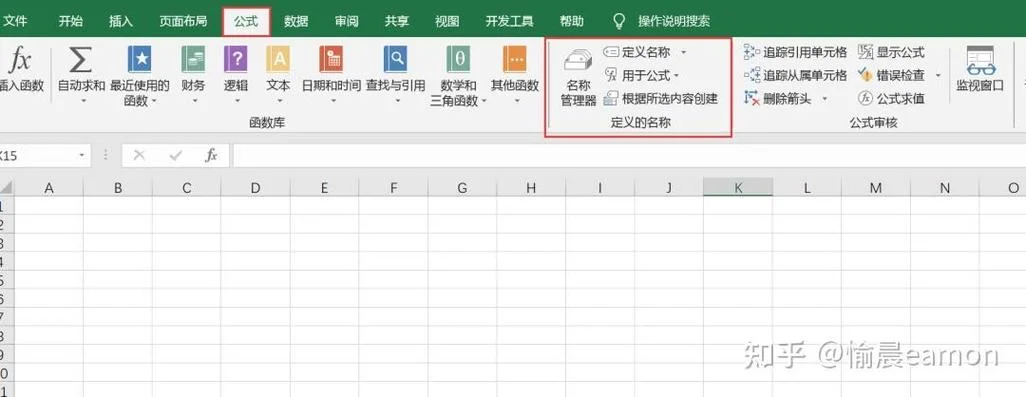
假设你需要一个计算“税后工资”的自定义函数,税率为 10%。1. 点击 公式 > 名称管理器 > 新建名称。
2. 名称输入:`CalcNetSalary`
3. 引用位置输入:`=LAMBDA(gross, gross 0.9)`
4. 点击确定。
使用自定义函数
现在,你能够在任何单元格中直接使用 `=CalcNetSalary(10000)`,结果将返回 9000。复杂逻辑示例:条件格式化辅助
你可以定义一个更复杂的 LAMBDA 函数,用于判断数据是否异常。```excel
=LAMBDA(value, threshold, IF(value > threshold, "警告", "正常"))
```
定义后,调用 `=LAMBDA(150, 100)` 将返回 "警告"。
方法三:运用 VBA 编写用户定义函数 (UDF)
对于极其复杂的逻辑或需要调用外部资源(如数据库、API)的场景,VBA 是终极解决方案。
创建 UDF 的基本步骤
1. 按 `Alt + F11` 打开 VBA 编辑器。 2. 插入 > 模块。 3. 编写函数代码。示例:计算自定义折扣
假设折扣规则为:金额 > 1000 打 9 折,> 5000 打 8 折,否则无折扣。```vba
Function GetDiscountPrice(Price As Double) As Double
If Price > 5000 Then
GetDiscountPrice = Price 0.8
ElseIf Price > 1000 Then
GetDiscountPrice = Price 0.9
Else
GetDiscountPrice = Price
End If
End Function
```
在 Excel 中采用
在单元格中输入 `=GetDiscountPrice(6000)`,将返回 4800。自定义公式的效率对比分析
为了更直观地展示不同自定义方式的优势,下表对比了三种主要方法的特点:
| 特性 | 内置函数嵌套 | LAMBDA 函数 | VBA UDF |
|---|---|---|---|
| 学习难度 | 低 - 中 | 中 | 高 |
| 适用版本 | 所有版本 | Excel 365/2021+ | 所有版本 |
| 可复用性 | 低(需复制公式) | 高(定义名称即可) | 高(需保存为加载项) |
| 性能表现 | 一般 | 良好 | 优秀(复杂逻辑) |
| 维护难度 | 高(公式过长难读) | 中 | 中 |
| 调试便利性 | 困难 | 中等 | 良好(有断点调试) |
最佳实践与注意事项
1. 命名规范:无论是 LAMBDA 名称还是 VBA 函数名,都应使用有意义的英文命名,避免使用 `Func1` 或 `MyFunc` 等模糊名称。
2. 错误处理:在编写复杂公式时,务必使用 `IFERROR` 或 `IFNA` 包裹,避免因数据缺失导致整个表格报错。
示例:`=IFERROR(LAMBDA_FUNC(...), "数据错误")`
3. 避免易失性函数:在 VBA 或复杂公式中,尽量减少采用 `INDIRECT`、`OFFSET`、`TODAY` 等易失性函数,它们会在每次工作表计算时重新计算,严重作用性能。
4. 文档化:对于复杂的 LAMBDA 或 VBA 函数,应在旁边添加注释或使用数据验证提示,说明其用途和输入参数要求。
自定义公式是 Excel 用户从“数据录入者”迈向“数据分析师”一步。通过熟练掌握嵌套函数、LAMBDA 和 VBA,你可根据实际需求灵活选择最适合的工具。记住,最好的公式不是最短的,而是最清晰、最易维护的。从今天开始,尝试重构你常用的复杂公式,体验 Excel 带来的极致效率提升吧!













