
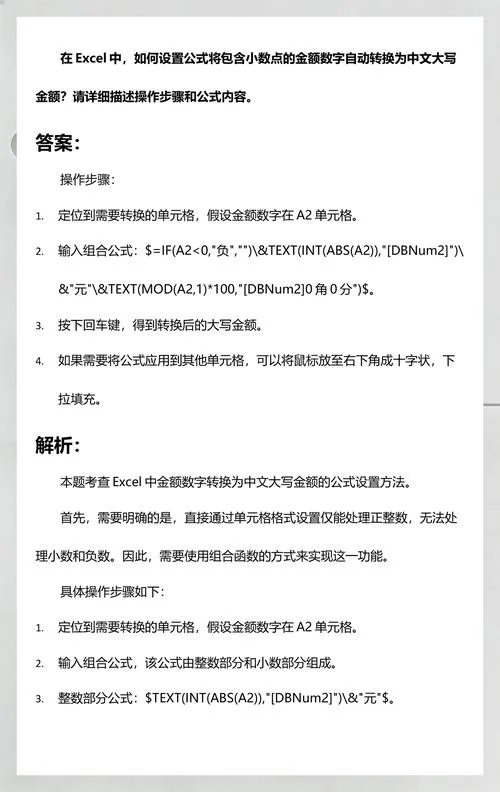
财务自动化需要:如何将数字转换为大写金额的公式详解

在财务、会计及商务文档处理中,将阿拉伯数字金额转换为中文大写金额是一项基础且的工作。这不仅是为了符合《支付结算办法》等法律法规的要求,防止金额被篡改,更是提升专业度和严谨性的体现。
不过,手动转换不仅耗时费力,还容易出错。这篇文章将深入解析如何在 Excel 等电子表格软件中,经过构建高效的公式,实现数字到大写金额的自动化转换,并附带详细的数据说明表格,帮助您快速掌握这一技能。
为什么必须大写金额转换?
中文大写金额采用汉字“零、壹、贰、叁、肆、伍、陆、柒、捌、玖、拾、佰、仟、万、亿”等字符,具有防涂改性强、法律效力高的特点。
主要应用场景包括:
1. 发票开具:增值税专用发票及普通发票必须填写大写金额。
2. 银行支票/汇票:银行结算凭证严格要求大小写金额一致。
3. 合同签署:大额交易合同中,大写金额作为执行依据。
4. 财务报销:企业内部审批流程中,防止单据金额被恶意修改。
核心逻辑解析
在 Excel 中构建转换公式,涉及以下三个核心步骤:
1. 数字拆分与定位:将整数部分和小数部分分开处理。
2. 单位映射:根据数字位置(个、十、百、千、万、亿)匹配对应的中文单位。
3. 零的处理规则:这是最复杂的部分,需遵循“连续零只读一个零”、“末尾零不读”、“角分位规则”等逻辑。
- 方案 A:采用 VBA 自定义函数(最推荐,准确率高)。
- 方案 B:运用嵌套的复杂公式(适用于无 VBA 权限的环境,但逻辑极为繁琐)。
这篇文章将重点介绍VBA 自定义函数法,因其稳定、易维护且支持任意精度。,也会提供简化版公式思路。
解决方案:使用 VBA 自定义函数(推荐)
操作步骤
1. 在 Excel 中,按 `Alt + F11` 打开 VBA 编辑器。
2. 点击菜单栏 `插入` -> `模块`。
3. 将以下代码粘贴到模块中:
```vba
Function NumberToChinese(num As Double) As String
Dim intPart As Long
Dim decPart As Long
Dim intStr As String
Dim decStr As String
Dim result As String
Dim i As Integer
Dim digit As String
Dim unit As String
' 定义数字和单位数组
Dim digits(0 To 9) As String
Dim intUnits(0 To 3) As String
Dim decUnits(0 To 1) As String
digits(0) = "零": digits(1) = "壹": digits(2) = "贰": digits(3) = "叁"
digits(4) = "肆": digits(5) = "伍": digits(6) = "陆": digits(7) = "柒"
digits(8) = "捌": digits(9) = "玖"
intUnits(0) = "": intUnits(1) = "拾": intUnits(2) = "佰": intUnits(3) = "仟"
decUnits(0) = "角": decUnits(1) = "分"
' 处理负数
If num < 0 Then
result = "负"
num = Abs(num)
Else
result = ""
End If
' 分离整数和小数部分
intPart = Int(num)
decPart = Round((num - intPart) 100)
' 转换整数部分
If intPart = 0 Then
intStr = "零"
Else
intStr = ""
Dim tempStr As String
tempStr = CStr(intPart)
' 从右向左处理,添加单位
For i = 1 To Len(tempStr)
digit = Mid(tempStr, Len(tempStr) - i + 1, 1)
unit = ""
If digit <> "0" Then
unit = intUnits((i - 1) Mod 4)
If (i - 1) Mod 4 = 0 And i > 1 Then
' 处理万、亿单位
If (i - 1) 4 = 1 Then unit = "万" & unit
If (i - 1) 4 = 2 Then unit = "亿" & unit
End If
intStr = digits(CInt(digit)) & unit & intStr
Else
If intStr <> "" And Left(intStr, 1) <> "零" Then
intStr = "零" & intStr
End If
End If
Next i
' 清理末尾多余的零(如果整数部分以零结尾,去掉的零)
If Right(intStr, 1) = "零" Then
intStr = Left(intStr, Len(intStr) - 1)
End If
' 添加"元"
intStr = intStr & "元"
End If
' 转换小数部分
If decPart = 0 Then
decStr = "整"
Else
decStr = ""
Dim j As Integer
For j = 1 To 2
Dim decDigit As Integer
If j = 1 Then
decDigit = Int(decPart / 10)
Else
decDigit = decPart Mod 10
End If
If decDigit <> 0 Then
decStr = decStr & digits(decDigit) & decUnits(j - 1)
Else
If j = 1 And Right(decStr, 1) <> "零" Then
decStr = decStr & "零"
End If
End If
Next j
End If
' 组合结果
result = result & intStr & decStr
' 特殊处理:假如整数部分为0,且小数部分不为0,去掉"零元"
If Left(result, 3) = "零元" Then
result = Right(result, Len(result) - 2)
End If
NumberToChinese = result
End Function
```
4. 关闭 VBA 编辑器,返回 Excel。
5. 在单元格中输入公式:`=NumberToChinese(A1)`(假设 A1 是数字单元格)。
公式优势
- 精准度高:正确处理“零”的多种情况(如 1001 元应显示为“壹仟零壹元整”)。
- 支持负数:自动添加“负”字。
- 通用性强:支持任意长度的数字(只要不超过 Excel 数值限制)。
数据说明表格:转换示例对照
为了验证公式的准确性,以下提供常见金额场景的转换对照表。您得以使用上面这些 VBA 函数或类似逻辑进行验证。
| 阿拉伯数字 (Input) | 中文大写金额 (Expected Output) | 关键规则说明 |
|---|---|---|
| `100` | 壹佰元整 | 整百数,末尾零不读,加“整” |
| `101` | 壹佰零壹元整 | 中间有零,需读“零” |
| `1001` | 壹仟零壹元整 | 千位与个位之间有多个零,只读一个“零” |
| `1010` | 壹仟零壹拾元整 | 十位为1,读“壹拾”,百位后加“零” |
| `10000` | 壹万元整 | 整万数,末尾零不读 |
| `10001` | 壹万零壹元整 | 万位与个位之间跨越千、百、十位,读一个“零” |
| `10100` | 壹万零壹佰元整 | 万位后千位为0,读“零”,百位正常读 |
| `12345.67` | 壹万贰仟叁佰肆拾伍元陆角柒分 | 整数部分正常转换,小数部分分别读角、分 |
| `12345.60` | 壹万贰仟叁佰肆拾伍元陆角整 | 角位有值,分位为0,读“整” |
| `12345.07` | 壹万贰仟叁佰肆拾伍元零柒分 | 角位为0,需读“零” |
| `12345.00` | 壹万贰仟叁佰肆拾伍元整 | 无角分,直接加“整” |
| `-500` | 负伍佰元整 | 负数处理,添加“负”字 |
注:不同地区或机构对“零”的处理略有差异(如是否读“零角”),上面这些表格遵循中国人民银行《支付结算办法》标准。
替代方案:纯公式法(适用于简单场景)
如果您无法使用 VBA,可以使用嵌套公式。但请注意,此方法仅适用于整数部分不超过 8 位(万)且无复杂零逻辑的简化场景,实际应用中极易出错,不建议用于正式财务文件。
简化版公式示例(仅处理整数,最多到万位):
```excel
=IF(A1<0,"负","") &
LOOKUP(INT(A1),{0,1,2,3,4,5,6,7,8,9},{"零","壹","贰","叁","肆","伍","陆","柒","捌","玖"}) &
"元" &
IF(INT(A110)-INT(A1)10=0,"整",
LOOKUP(INT(A110)-INT(A1)10,{0,1,2,3,4,5,6,7,8,9},{"零","壹","贰","叁","肆","伍","陆","柒","捌","玖"}) & "角" &
IF(INT(A1100)-INT(A110)10=0,"整",
LOOKUP(INT(A1100)-INT(A110)10,{0,1,2,3,4,5,6,7,8,9},{"零","壹","贰","叁","肆","伍","陆","柒","捌","玖"}) & "分"))
```
- 无法处理“拾、佰、仟、万”等单位。
- 无法正确处理连续零的情况(如 1001 会显示错误)。
- 仅适用于小数位转换。
所以建议使用 VBA 方法。
最佳实践与建议
1. 数据验证:在输入金额前,确保单元格格式为“数值”或“货币”,避免文本格式导致公式错误。
2. 保留小数位数:建议保留两位小数,以符合人民币最小单位“分”的要求。
3. 批量处理:使用 VBA 函数后,可向下拖动填充柄,快速将整列数字转换为大写。
4. 备份原始数据:在转换前,建议保留原始数字列,以便核对。
5. 法律合规性:在正式财务文件中,务必使用大写金额,并与小写金额保持一致。如有争议,以大写金额为准。
将数字转换为大写金额虽看似简单,但其背后的逻辑涉及复杂的规则处理。通过掌握 Excel VBA 自定义函数,您可以大幅提升工作效率,减少人为错误,确保财务数据的准确性和合规性。希望本文提供的公式和示例能帮助您轻松应对日常工作中的金额转换需求。
如需进一步定制功能(如支持“角分”省略规则、特定行业格式等),可根据上面这些 VBA 代码开展扩展修改。













