
Excel 数学与三角函数全解析:从基础计算到高级建模
在数据分析和日常办公中,Excel 不仅是表格处理的工具,更是一个强大的数学计算引擎。很多的用户仅熟悉基础的加减乘除,却忽略了 Excel 内置的数百个数学和三角函数。掌握这些函数,不仅能大幅提升数据处理效率,还能解决复杂的工程、财务及科学计算问题。
这篇文章将系统梳理 Excel 中核心的数学与三角函数,经过分类详解、实战案例及数据表格,帮助你构建完整的函数知识体系。
基础数学函数:构建计算基石
基础数学函数是 Excel 计算的起点,涵盖了取整、绝对值、随机数生成等常用需求。
取整与舍入类
在处理金额或精度要求严格的数据时,不同的舍入规则。| 函数名 | 语法 | 功能说明 | 示例 | 结果 |
|---|---|---|---|---|
| INT | `=INT(number)` | 向下取整,返回最接近的整数 | `=INT(3.7)` | 3 |
| ROUND | `=ROUND(number, num_digits)` | 四舍五入到指定小数位 | `=ROUND(3.14159, 2)` | 3.14 |
| ROUNDUP | `=ROUNDUP(number, num_digits)` | 向上舍入(远离零方向) | `=ROUNDUP(3.1, 1)` | 3.2 |
| ROUNDDOWN | `=ROUNDDOWN(number, num_digits)` | 向下舍入(朝向零方向) | `=ROUNDDOWN(3.9, 1)` | 3.9 |
| TRUNC | `=TRUNC(number, num_digits)` | 直接截断,不进行四舍五入 | `=TRUNC(3.99, 1)` | 3.9 |
注意:`INT` 和 `TRUNC` 的区别在于负数处理。`INT(-3.7)` 返回 `-4`,而 `TRUNC(-3.7)` 返回 `-3`。
绝对值与符号处理
- ABS:返回数字的绝对值。常用于计算误差幅度或距离。
- 示例:`=ABS(-10)` 结果为 `10`。
- SIGN:返回数字的符号(1 为正,-1 为负,0 为零)。常用于判断趋势。
随机数生成
- RAND:返回 0 到 1 之间的随机小数。每次工作表计算时都会更新。
- RANDBETWEEN:返回指定范围内的随机整数。
- 示例:`=RANDBETWEEN(1, 100)` 生成 1 到 100 之间的随机整数。
三角函数:角度与弧度的转换陷阱
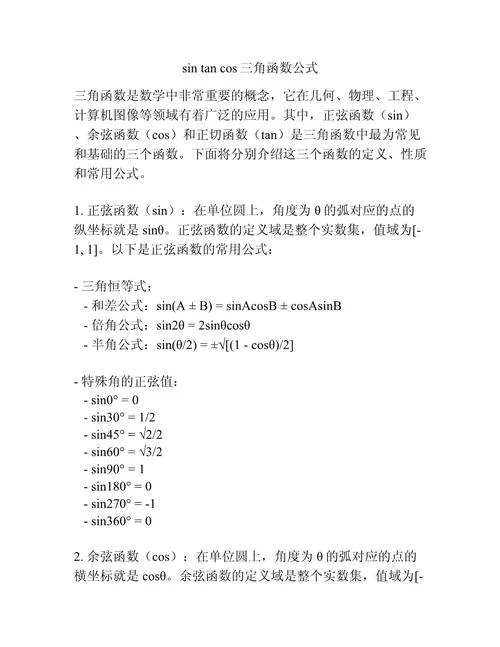
Excel 中的三角函数(Sin, Cos, Tan 等)默认使用弧度作为输入单位,而非日常习惯的角度。这是初学者最容易出错的地方。
核心转换公式
Excel 提供了 `PI()` 函数来精确表示 ,以及 `RADIANS()` 函数直接进行转换。
常用三角函数表
| 函数名 | 语法 | 功能说明 | 示例(计算 30° 的正弦值) | 结果 |
|---|---|---|---|---|
| SIN | `=SIN(number)` | 返回角度的正弦值 | `=SIN(RADIANS(30))` | 0.5 |
| COS | `=COS(number)` | 返回角度的余弦值 | `=COS(RADIANS(60))` | 0.5 |
| TAN | `=TAN(number)` | 返回角度的正切值 | `=TAN(RADIANS(45))` | 1 |
| ASIN | `=ASIN(number)` | 返回反正弦值(弧度) | `=DEGREES(ASIN(0.5))` | 30 |
| ACOS | `=ACOS(number)` | 返回反余弦值(弧度) | `=DEGREES(ACOS(0.5))` | 60 |
| ATAN | `=ATAN(number)` | 返回反正切值(弧度) | `=DEGREES(ATAN(1))` | 45 |
| DEGREES | `=DEGREES(number)` | 将弧度转换为角度 | `=DEGREES(PI())` | 180 |
实战技巧:如何避免角度错误?
错误写法:`=SIN(30)` → 结果约为 -0.988(由于 Excel 计算的是 30 弧度的正弦值)。 正确写法: 1. 采用 `RADIANS`:`=SIN(RADIANS(30))` 2. 手动转换:`=SIN(30PI()/180)`高级数学函数:处理复杂逻辑与数据清洗
幂运算与开方
- POWER:返回数字的乘幂结果。
- 示例:`=POWER(2, 3)` 结果为 `8`。
- SQRT:返回正平方根。
- 示例:`=SQRT(16)` 结果为 `4`。
- SQRTPI:返回 的平方根。
求和与统计增强
虽然 `SUM` 是最基础的,但以下函数在处理条件或序列时更强大:- SUMPRODUCT:返回数组乘积之和。常用于加权平均或条件计数。
- 示例:计算不同单价商品的总价:`=SUMPRODUCT(A2:A10, B2:B10)`(A列为数量,B列为单价)。
- SUMIF/SUMIFS:按条件求和。
- GEOMEAN:返回几何平均值,适用于计算增长率或比率。
数据清洗与类型转换
- INT/ROUND:如前所述,用于清理小数精度。
- MOD:返回两数相除的余数。
- 示例:`=MOD(10, 3)` 结果为 `1`。常用于判断奇偶数或周期性事件。
综合应用案例:财务与工程建模
案例 1:计算贷款月供(财务建模)
假设贷款本金 100,000 元,年利率 4.8%,期限 5 年(60 个月)。- 月利率 = 4.8% / 12 = 0.4%
- 采用 `PMT` 函数(虽属财务函数,但基于数学公式):
案例 2:计算直角三角形斜边长度(工程计算)
已知直角边 a=3,b=4,求斜边 c。- 方法 1:使用勾股定理 `=SQRT(3^2 + 4^2)` 或 `=POWER(3,2)+POWER(4,2)` 后开方。
- 方法 2:使用 `HYPOTENUSE` 函数(Excel 2013+):
最佳实践与常见错误
1. 始终检查单元格格式:确保单元格格式为“常规”或“数值”,避免文本格式导致函数失效。
2. 使用命名范围:对于复杂公式中的常量(如利率、税率),采用命名范围可提高可读性和维护性。
3. 注意溢出错误:当计算结果过大(>1.797E+308)时,会返回 `#NUM!` 错误。
4. 精度问题:由于二进制浮点数表明的限制,小数运算出现微小误差(如 0.1+0.2≠0.3)。建议在比较时使用 `ROUND` 实施预处理。
Excel 的数学与三角函数功能强大且灵活。掌握基础取整、精确处理弧度转换、并熟练运用高级函数如 `SUMPRODUCT` 和 `HYPOTENUSE`,将使你从“表格操作员”蜕变为“数据分析师”。建议在实际工作中多尝试组合利用这些函数,以解决更复杂的数据建模问题。
提示:Excel 版本不同,部分新函数(如 `HYPOTENUSE`)不可用。请根据实际版本调整公式,或采用替代方法(如 `SQRT` 和 `POWER` 组合)。













