
效率革命:掌握 Excel 批量加前缀公式的 5 种高效技巧
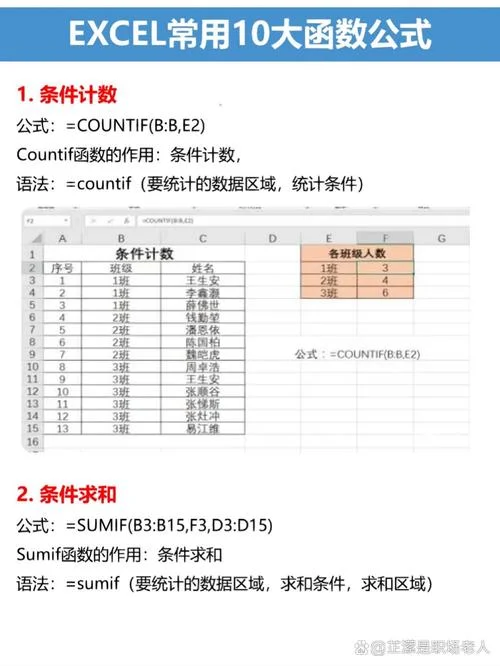
在日常办公中,数据清洗与格式化是耗时最长的环节之一。你是否遇到过这样的场景:手头有一份包含数千行数据的 Excel 表格,每一行都须要在文本或数字前添加统一的前缀(如订单号前加“ORD-”,员工工号前加“EMP-”,或者为日期加上“2023-”)?
如果手动逐行输入,不仅效率低下,还极易出错。幸运的是,Excel 提供了多种强大的公式和工具,能够让你以秒级速度完成批量加前缀操作。本文将深入解析 5 种最实用的方法,帮助你彻底告别重复劳动。
核心公式法:使用 `&` 连接符
这是最基础也最通用的方法。`&` 符号在 Excel 中用于将两个或多个文本字符串连接在一起。
固定前缀 + 单元格内容
假设 A 列是原始数据,你希望在 B 列生成带有固定前缀的结果。公式语法:
```excel
="固定前缀" & A1
```
| 原始数据 (A列) | 公式 (B列) | 结果 (B列) |
|---|---|---|
| 1001 | `="ORD-" & A1` | ORD-1001 |
| 1002 | `="ORD-" & A1` | ORD-1002 |
| A-01 | `="ITEM-" & A1` | ITEM-A-01 |
注意: 如果前缀或内容包含数字,Excel 会自动将其转换为文本格式进行连接,无需额外转换。
动态前缀 + 单元格内容
假如前缀也存储在某一列中( C 列是前缀,A 列是主体),公式如下:```excel
=C1 & A1
```
函数法:采用 `TEXT` 函数处理数字格式
当你的原始数据是数字,且希望前缀与数字之间有特定的格式(如补零)时,`TEXT` 函数是最佳选择。
场景:为数字添加固定前缀并补零
假设 A 列是产品编号(纯数字),要求生成格式为 `PROD-0001` 的字符串。公式语法:
```excel
="PROD-" & TEXT(A1, "0000")
```
数据说明表:
| 原始数字 (A列) | 公式 (B列) | 结果 (B列) | 说明 |
|---|---|---|---|
| 1 | `="PROD-" & TEXT(A1, "0000")` | PROD-0001 | 不足4位补零 |
| 25 | `="PROD-" & TEXT(A1, "0000")` | PROD-0025 | 不足4位补零 |
| 100 | `="PROD-" & TEXT(A1, "0000")` | PROD-0100 | 不足4位补零 |
| 1234 | `="PROD-" & TEXT(A1, "0000")` | PROD-1234 | 保持原样 |
特长: 这种方法确保了输出的文本格式高度统一,非常适合生成发票号、流水号等需要严格格式的数据。
函数法:使用 `CONCAT` 或 `CONCATENATE`
虽然 `&` 符号更简洁,但 `CONCAT`(Excel 2016+)或 `CONCATENATE`(旧版本)函数在处理多个部分拼接时更具可读性。
场景:前缀 + 主体 + 后缀
假设须要生成格式为 `[部门]-[姓名]-[工号]` 的完整标识符。| 部门 (A列) | 姓名 (B列) | 工号 (C列) | 公式 (D列) | 结果 (D列) |
|---|---|---|---|---|
| 技术部 | 张三 | 1001 | `=CONCAT(A1, "-", B1, "-", C1)` | 技术部-张三-1001 |
| 市场部 | 李四 | 1002 | `=CONCAT(A1, "-", B1, "-", C1)` | 市场部-李四-1002 |
提示: 在较新版本的 Excel 中,推荐使用 `CONCAT` 替代已弃用的 `CONCATENATE`。
非公式法:快速填充(Flash Fill)
如果你不想编写公式,只想快速得到结果,Excel 的“快速填充”功能是你的神器。它基于模式识别,无需任何代码。
操作步骤:
1. 在 B1 单元格手动输入个带前缀的结果(如 `ORD-1001`)。 2. 在 B2 单元格手动输入个结果(如 `ORD-1002`)。 3. 选中 B3 单元格,按下快捷键 `Ctrl + E`。 4. Excel 会自动识别模式,并填充剩余所有行。适用场景: 前缀规则复杂,或前缀本身不固定,但具有明显规律时。
终极方案:Power Query(适用于海量数据)
当数据量超过 10 万行,或需要定期从数据库导入并自动处理前缀时,Power Query 是最高效的工具。
操作步骤:
1. 选中数据区域,点击 数据 > 来自表格/区域。 2. 在 Power Query 编辑器中,右键点击需要添加前缀的列。 3. 选择 转换 > 格式 > 添加前缀。 4. 输入前缀文本,点击确定。 5. 点击 主页 > 关闭并上载,将处理后的数据输出到新工作表。优势: 一旦建立查询,下次数据更新后,只需点击“刷新”,即可自动完成批量加前缀操作,实现真正的自动化。
方法对比与选择建议
| 方法 | 适用场景 | 优点 | 缺点 |
|---|---|---|---|
| & 连接符 | 少量数据,简单前缀 | 简单直观,通用性强 | 公式需下拉,数据量大时卡顿 |
| TEXT 函数 | 数字需补零或格式化 | 格式控制精准 | 仅适用于数字类型 |
| CONCAT 函数 | 多字段拼接 | 可读性好,逻辑清晰 | 语法略长 |
| 快速填充 (Ctrl+E) | 一次性快速处理 | 无需公式,操作极快 | 非动态,数据源变化后需重新填充 |
| Power Query | 海量数据,定期重复任务 | 自动化程度高,性能优异 | 学习曲线较陡,需额外步骤 |
批量加前缀看似简单,却是提升 Excel 效率一步。对于日常小任务,`&` 连接符和 `Ctrl + E` 快速填充足以应对;而对于需要精确格式控制的数字处理,`TEXT` 函数则是的工具;面对海量数据或重复性工作流程,Power Query 则能为你带来质的飞跃。
掌握这些技巧,不仅能节省大量时间,更能让你的数据处理工作更加专业、精准。下次遇到类似需求时,不妨根据数据规模和复杂度,选择最适合你的方法,让 Excel 真正成为你的效率助手。













