
解决“插入公式显示不全”难题:从原理到实操的全方位指南
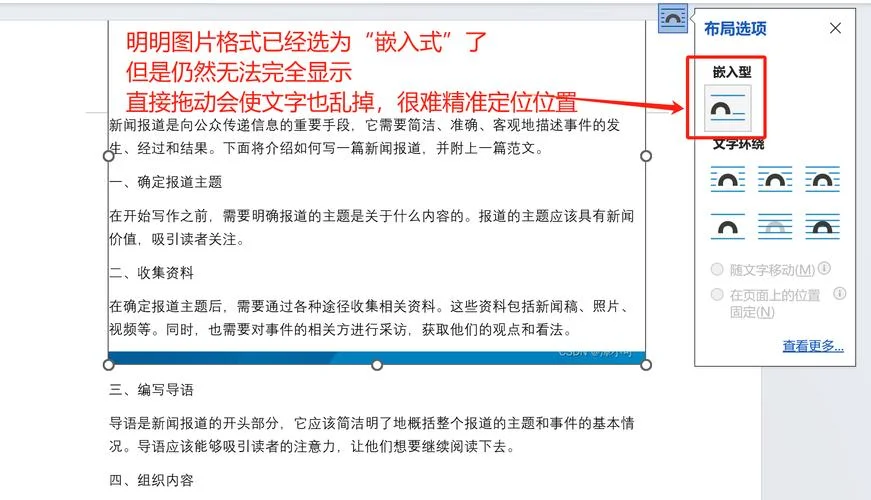
在撰写学术论文、技术文档或在线博客时,公式是传达核心逻辑的一部分。不过,很多的创作者都遇到过这样一个令人沮丧的场景:精心排版的公式在预览时完美无缺,一旦发布或导出,却出现“插入公式显示不全”的现象——部分符号被截断、分式层级错乱,甚至整个公式块消失。
这不仅影响了阅读体验,更严重损害了内容的专业性和可信度。这篇文章将深入剖析导致这一问题的常见原因,并提供系统性的解决方案,帮助您彻底告别排版烦恼。
为什么公式会“显示不全”?
“显示不全”并非单一原因造成,而是由语法错误、渲染引擎兼容性、样式冲突以及平台限制等多重因素共同作用的结果。
语法与闭合错误
这是最常见的原因。大多数公式编辑器(如 LaTeX、MathJax、KaTeX)依赖严格的语法结构。如果括号 `()`、`{}` 或 `begin{}` `end{}` 未正确闭合,渲染引擎无法识别完整的公式块,导致截断。容器宽度与溢出
公式本身宽度超过其所在容器的最大宽度时,若没有启用自动换行或缩放机制,浏览器或阅读器会直接截断超出部分,或者导致布局崩溃。渲染引擎版本差异
不同的平台使用不同的后端渲染引擎: MathJax:功能强大,兼容性好,但加载速度较慢。 KaTeX:渲染速度极快,但对某些复杂 LaTeX 命令的支持不如 MathJax 全面。 Word/LaTeX 导出:静态图片 vs 矢量格式,导致分辨率不足或字体缺失。样式冲突(CSS/Theme)
在 Web 环境中,全局 CSS 样式意外覆盖了公式容器的 `display` 属性(如将 `inline-block` 误设为 `none` 或 `hidden`),或者 `overflow: hidden` 限制了显示区域。常见场景与排查步骤
为了更高效地定位问题,我们能够将“显示不全”分为以下几种典型场景,并对照下表开展排查:
| 问题现象 | 原因 | 排查重点 | 推荐解决方案 |
|---|---|---|---|
| 公式右侧被切断 | 容器宽度不足 | 检查父容器 `width` 和 `max-width` | 启用公式缩放或调整容器宽度 |
| 部分符号缺失/乱码 | 语法错误或字体缺失 | 检查 LaTeX 语法闭合性;确认字体支持 | 修正语法;更换通用字体(如 Computer Modern) |
| 公式整体消失 | 渲染引擎报错 | 查看浏览器控制台(Console)错误日志 | 简化公式;切换渲染引擎(如 MathJax 转 KaTeX) |
| 分式上下错位 | 嵌套层级过深 | 检查 `frac{}` 或 `begin{matrix}` 嵌套 | 使用 `left.` 和 `right.` 平衡括号;简化表达 |
| 导出 PDF 后显示异常 | 字体嵌入失败 | 检查 PDF 生成工具的字体映射 | 在 LaTeX 中使用 `usepackage{ctex}` 或嵌入字体 |
系统性解决方案
优化公式语法:确保“严丝合缝”
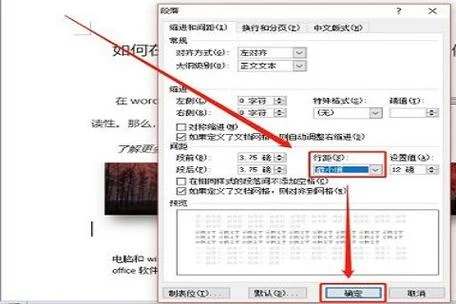
在编写 LaTeX 公式时,务必遵循以下规范:
配对闭合:确保所有 `begin{}` 都有对应的 `end{}`,所有 `left(` 都有对应的 `right)`。
错误示例:`( frac{a}{b} )` (缺少闭合)
正确示例:`( frac{a}{b} )`
使用自适应括号:对于复杂公式,使用 `left` 和 `right` 自动调整括号大小,避免视觉上的不协调。
避免过度嵌套:过深的嵌套(如三层以上的 `frac`)不仅渲染慢,还容易出错。尝试使用 `begin{aligned}` 或 `begin{cases}` 等环境替代。
前端 Web 环境:CSS 与 JS 调试
若您在博客或网站中插入公式,请按以下步骤检查:
检查溢出属性:
```css
.formula-container {
overflow-x: auto; / 允许水平滚动,防止截断 /
max-width: 100%; / 确保容器不超出父级 /
}
```
启用缩放功能:
对于长公式,建议启用 MathJax 的缩放选项:
```javascript
MathJax.Hub.Config({
tex2jax: {inlineMath: [[''], ['\(', '\)']]},
options: {
skipHtmlTags: ['script', 'noscript', 'style', 'textarea']
},
zoom: {
zoomFactor: 1.2,
delay: 100
}
});
```
控制台报错排查:
按 `F12` 打开开发者工具,查看 Console 标签页是否有红色错误信息。常见错误如 `MathJax Hub: Unknown command` 提示语法不支持。
离线文档(Word/LaTeX):字体与导出设置
LaTeX 用户:
确保使用 `xeCJK` 或 `ctex` 宏包处理中文环境,避免中文字体导致公式间距异常。
导出 PDF 时,使用 `pdflatex` 或 `xelatex` 而非 `dvips`,以获得更好的矢量效果。
Word 用户:
使用内置的“公式工具”而非直接粘贴图片,确保公式可编辑且缩放不失真。
若利用 MathType,请确保安装了对应版本的字体,并在“MathType -> Page Setup”中检查页边距,避免公式被裁剪。
平台特定建议
知乎/博客园:支持 MathJax,但需使用 `` 或 `` 包裹。若显示不全,尝试刷新页面或清除缓存。
微信公众号:原生不支持 LaTeX。需运用方工具(如 Md2All、WeChat Format)将公式转换为 SVG 图片或 HTML 片段。注意图片分辨率需达到 2x 以上。
GitHub Markdown:默认不支持 LaTeX。需启用 GitHub Flavored Markdown 的 MathJax 支持,或使用 Jupyter Notebook 导出 HTML。
预防胜于治疗:最佳实践清单
为避免未来产生“公式显示不全”的问题,建议建立以下工作流:
1. 本地预览优先:在发布前,始终采用本地编辑器(如 Typora、Overleaf、VS Code)进行预览,确保渲染效果符合预期。
2. 多平台测试:在关键文档发布前,至少在两种不同环境(如 Chrome 浏览器 + PDF 阅读器)中检查公式显示。
3. 简化复杂公式:对于极其复杂的推导,考虑分步展示,或使用截图辅助说明,而非强行用一行公式表达所有内容。
4. 备份源码:保留公式的原始 LaTeX 代码,以便在渲染失败时快速排查语法错误。
“插入公式显示不全”虽是一个技术细节问题,但它直接反映了内容创作者的专业程度。通过理解渲染原理、规范语法结构、并针对不同平台采取适配策略,您可以确保每一个公式都清晰、准确地呈现给读者。
记住,好的排版不仅是美观,更是为了降低读者的认知负荷,让知识的传递更加高效。希望这篇文章能帮助您彻底解决这一困扰,让您的文档焕然一新。













