
解锁数据智慧:Excel 文本函数公式完全指南
在数据处理的浩瀚海洋中,文本数据是最具挑战性但也最充满潜力的部分。无论是清洗杂乱的客户名单、合并分散的个人信息,还是从长段落中提取关键代码,Excel 强大的文本函数库都能化繁为简。这篇文章将深入解析 Excel 中核心的文本处理函数,帮助您从“数据搬运工”蜕变为“数据魔术师”。
为什么文本处理?
在实际工作中,我们获取的数据是不完美的。,用户输入的电话号码包含空格或括号,姓名格式不统一,或者我们需要从身份证号中提取出生年月。如果没有高效的文本处理工具,手动修改不仅耗时耗力,还极易出错。
据微软官方数据显示,熟练运用文本函数的用户可以将数据清洗时间缩短 70% 以上。掌握以下核心函数,您将能够应对 90% 的日常文本处理需求。
核心文本函数深度解析
查找与定位:定位数据的“坐标”
在处理文本时,我们需要知道特定字符或子串的位置。
FIND 函数:区分大小写。
语法:`=FIND(find_text, within_text, [start_num])`
示例:`=FIND("@", "user@example.com")` 返回 5。
SEARCH 函数:不区分大小写,且支持通配符。
语法:`=SEARCH(find_text, within_text, [start_num])`
示例:`=SEARCH("a", "Apple")` 返回 1。
注意:如果找不到指定文本,FIND 会返回 `#VALUE!` 错误,而 SEARCH 同样如此。建议结合 `IFERROR` 使用以增强公式的健壮性。
提取与截取:精准获取所需片段
当我们必须从长字符串中截取特定部分时,以下函数是得力助手。
LEFT / RIGHT / MID:分别从左、右、中间提取指定长度的字符。
`=LEFT("Excel2023", 4)` → "Excel"
`=RIGHT("Excel2023", 4)` → "2023"
`=MID("Excel2023", 6, 4)` → "2023"
LEN 函数:计算字符串长度,常与上面这些函数配合采用以动态提取。
示例:提取邮箱用户名:`=LEFT(A1, FIND("@", A1) - 1)`
替换与清理:净化数据源
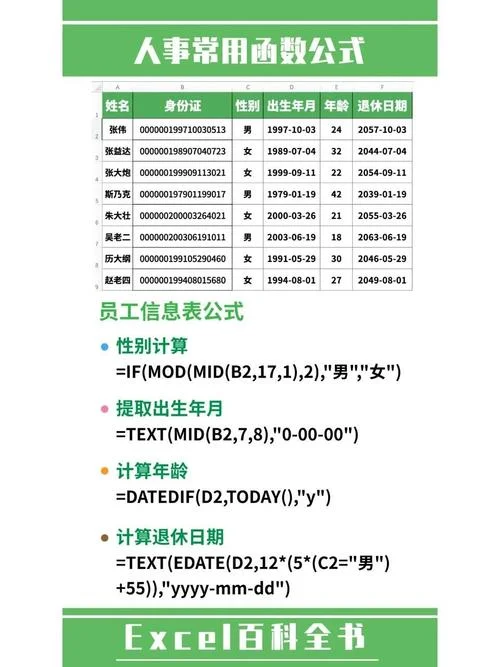
脏数据是分析的大敌。以下函数用于去除空格、替换错误或统一格式。
TRIM 函数:去除文本首尾及中间多余的空格(仅保留单词间的一个空格)。
示例:`=TRIM(" Hello World ")` → "Hello World"
SUBSTITUTE 函数:将文本中的旧字符串替换为新字符串。
语法:`=SUBSTITUTE(text, old_text, new_text, [instance_num])`
示例:将日期格式从 "2023/01/01" 转为 "2023-01-01":`=SUBSTITUTE(A1, "/", "-")`
REPLACE 函数:基于位置替换文本。
示例:`=REPLACE("1234567890", 1, 3, "")` → "4567890"
组合与连接:整合分散信息
将多个单元格或文本片段合并为一个完整的字符串。
CONCATENATE / CONCAT / TEXTJOIN:
`CONCAT` 和 `CONCATENATE` 功能类似,但 `CONCAT` 更现代,支持数组引用。
`TEXTJOIN` 是 Excel 2019+ 版本的神器,允许指定分隔符并忽略空值。
示例:`=TEXTJOIN(", ", TRUE, A1:A3)` 将 A1 到 A3 的值用逗号和空格连接,忽略空单元格。
实战案例:构建综合公式
假设我们有一份员工数据表,其中包含“工号-姓名-部门”的混合字符串,我们需要将其拆分为三列。
| 原始数据 (A列) | 目标:提取工号 (B列) | 目标:提取姓名 (C列) | 目标:提取部门 (D列) |
|---|---|---|---|
| 1001-张三-技术部 | `=LEFT(A2, FIND("-", A2)-1)` | `=MID(A2, FIND("-", A2)+1, FIND("-", A2, FIND("-", A2)+1)-FIND("-", A2)-1)` | `=RIGHT(A2, LEN(A2)-FIND("-", A2, FIND("-", A2)+1))` |
公式解析:
1. 提取工号:找到个 "-" 的位置,然后向左提取该位置减 1 个字符。
2. 提取姓名:这是最复杂的部分。找到个 "-" 的位置,再找到个 "-" 的位置。姓名的起始位置是个 "-" 后一位,长度是个 "-" 的位置减去个 "-" 的位置再减 1。
3. 提取部门:从右侧开始提取,长度为总长度减去一个 "-" 的位置。
提示:对于复杂拆分,Excel 365 用户可以使用 `TEXTSPLIT` 函数,只需一个公式即可搞定:`=TEXTSPLIT(A2, "-")`,然后向右拖动填充即可。
常见陷阱与最佳实践
1. 数据类型不一致:文本函数处理的是文本,倘若数字被存储为文本(如左对齐),计算结果不符合预期。利用 `VALUE()` 函数可将其转换为数值。
2. 隐藏字符干扰:从网页或系统导出的数据常包含不可见的非打印字符。运用 `CLEAN()` 函数可去除 ASCII 码 0-31 之间的控制字符。
3. 性能考量:在大型数据集中,数组公式或复杂的嵌套文本函数会显著降低计算速度。建议尽量使用 `TEXTJOIN`、`TEXTSPLIT` 等原生支持数组的函数,或考虑使用 Power Query 进行批量处理。
Excel 文本函数不仅是简单的字符操作工具,更是数据清洗和准备环节。凭借灵活运用 `FIND`、`MID`、`SUBSTITUTE` 和 `TEXTJOIN` 等函数,您可以将杂乱无章的原始数据转化为结构清晰、易于分析的高质量信息。
记住,最好的学习方式是实践。建议您打开 Excel,尝试处理自己手头的一份混乱数据,逐步掌握这些函数的精髓。随着熟练度,您将发现,文本处理不再是负担,而是激发数据洞察力的起点。













