
Excel 一键求和与公式进阶:从新手到高手的需要指南
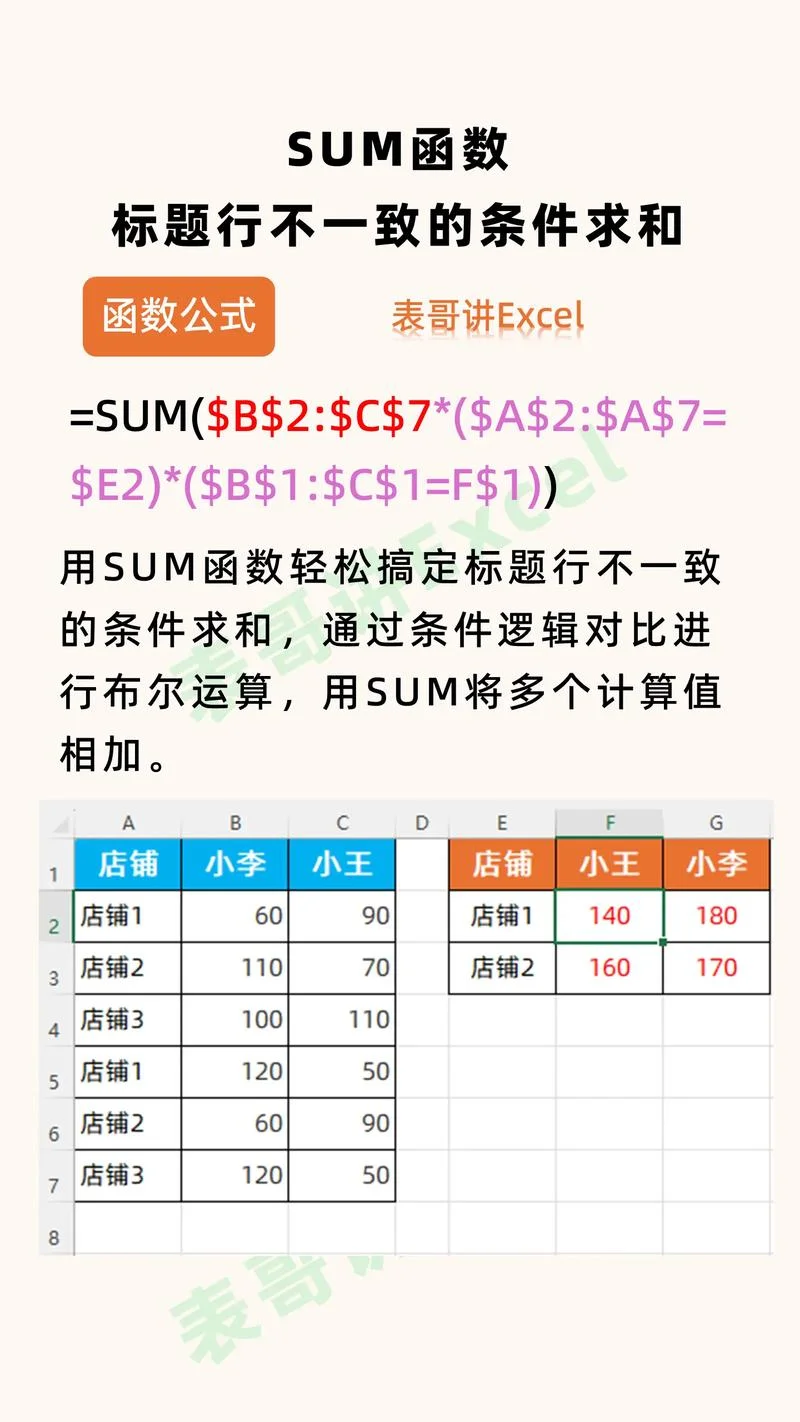
在数据处理的世界里,Excel 不仅是记录数字的工具,更是挖掘数据价值的金矿。对于很多的职场人士而言,“求和”是最基础也最高频的操作。不过,传统的逐个点击求和不仅效率低下,还容易出错。
本文将深入探讨 Excel 中的“一键求和”技巧,并延伸至高级公式的应用,帮助你经过数据表格直观理解不同方法的优劣,从而提升工作效率。
什么是“一键求和”?
“一键求和”并非指某一个神秘的魔法按钮,而是指利用 Excel 内置的快捷功能或函数,以最少的时间成本完成数据汇总。其核心优势在于:自动化、准确性、可维护性。
当数据源发生变化时,使用公式或智能功能的结果会自动更新,无需人工重新计算。
三种主流的“一键求和”方式
快捷键法:Alt + = (最快上手)
这是 Excel 中最经典的“一键求和”技巧。选中须要求和区域下方的空白单元格,按下 `Alt` 和 `=` 键,Excel 会自动识别上方或左侧连续的数字区域并插入 `SUM` 公式。
适用场景:快速对单列或单行数据进行简单汇总。
优点:速度极快,无需鼠标操作。
缺点:仅支持连续区域,若数据中间有空行或乱序,需手动调整。
SUM 函数:基础但强大
`=SUM(范围)` 是 Excel 中最基础的求和函数。虽然看似简单,但它支持多区域相加、跨表引用等复杂操作。
适用场景:需精确控制求和范围,或进行非连续区域求和。
示例:`=SUM(A1:A10, C1:C10)` 可计算两列数据的总和。
数据透视表:动态汇总神器
对于海量数据,手动输入公式并不现实。数据透视表(PivotTable)允许你通过拖拽字段,一键生成多维度的汇总报表。
适用场景:大数据量分析、多维度交叉汇总(如按“部门”和“月份”汇总销售额)。
优点:无需编写公式,实时刷新,支持分组、筛选。
方法对比与数据说明
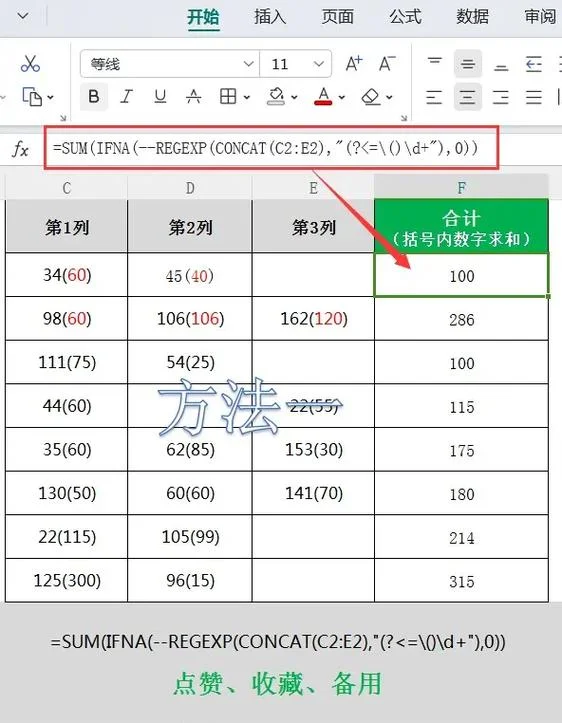
为了更直观地展示不同方法的适用性,下表对比了三种核心“一键求和”方式特性:
| 特性维度 | 快捷键 (Alt + =) | SUM 函数 | 数据透视表 |
|---|---|---|---|
| 操作速度 | ⭐⭐⭐⭐⭐ (极快) | ⭐⭐⭐⭐ (快) | ⭐⭐ (需设置) |
| 灵活性 | ⭐⭐ (仅连续区域) | ⭐⭐⭐⭐⭐ (极高) | ⭐⭐⭐⭐ (高) |
| 动态更新 | ✅ 支持 | ✅ 支持 | ✅ 支持 (需刷新) |
| 多条件求和 | ❌ 不支持 | ⭐⭐⭐ (需 SUMIF/SUMIFS) | ✅ 支持 (拖拽字段) |
| 学习成本 | 低 | 中 | 中 |
| 最佳场景 | 临时快速汇总 | 精确公式控制 | 复杂数据分析 |
数据说明:以上评分基于一般职场用户的运用频率和复杂度需求。在实际工作中,建议结合采用,而非单一依赖某一种方法。
进阶:从“求和”到“智能公式”
仅仅会求和是不够的。现代 Excel 用户需要掌握更智能的公式,以应对复杂业务场景。
SUMIFS:多条件求和
当需要根据多个条件(如“部门=销售部”且“月份=1月”)进行求和时,`SUMIFS` 是首选。
语法:`=SUMIFS(求和区域, 条件区域1, 条件1, 条件区域2, 条件2, ...)`
示例:
```excel
=SUMIFS(C:C, A:A, "销售部", B:B, ">2023-01-01")
```
此公式计算“销售部”在2023年1月1日之后的所有销售额总和。
SUMPRODUCT:多功能乘法求和
`SUMPRODUCT` 不仅能求和,还能进行数组运算,适用于加权平均、条件计数等复杂场景。
示例:计算加权平均值
```excel
=SUMPRODUCT(A1:A10, B1:B10) / SUM(B1:B10)
```
其中 A 列为数值,B 列为权重。
XLOOKUP + SUM:动态引用求和
在 Excel 365 或 2021 版本中,`XLOOKUP` 结合 `SUM` 可以达成更灵活的动态查找与汇总,替代传统的 `VLOOKUP` + `SUM` 组合,代码更简洁,错误率更低。
最佳实践建议
1. 规范数据源:确保数据区域是连续的,避免空行、空列,以便快捷键和透视表能准确识别。
2. 使用表格功能(Ctrl + T):将数据区域转换为“超级表”,新增数据时,公式会自动扩展,无需手动调整范围。
3. 命名范围:为常用数据区域命名(如“销售额”、“成本”),使公式更易读(如 `=SUM(销售额)` 而非 `=SUM(C2:C100)`)。
4. 定期刷新透视表:若使用数据透视表,记得在数据更新后右键点击选择“刷新”,以确保结果最新。
Excel 的“一键求和”不仅是技巧的体现,更是思维方式的转变——从“手动计算”转向“自动化处理”。掌握 `Alt + =` 的快捷、`SUM` 函数的精准、`SUMIFS` 的智能以及数据透视表的宏观视角,你将能够轻松应对各种数据处理挑战,让数据真正为你的决策服务。
记住:工具的价值在于使用它的人。 从今天开始,尝试在下一个报表中使用这些技巧,你会发现效率远超想象。













