
精通Excel毛利率计算:从基础公式到高级应用指南
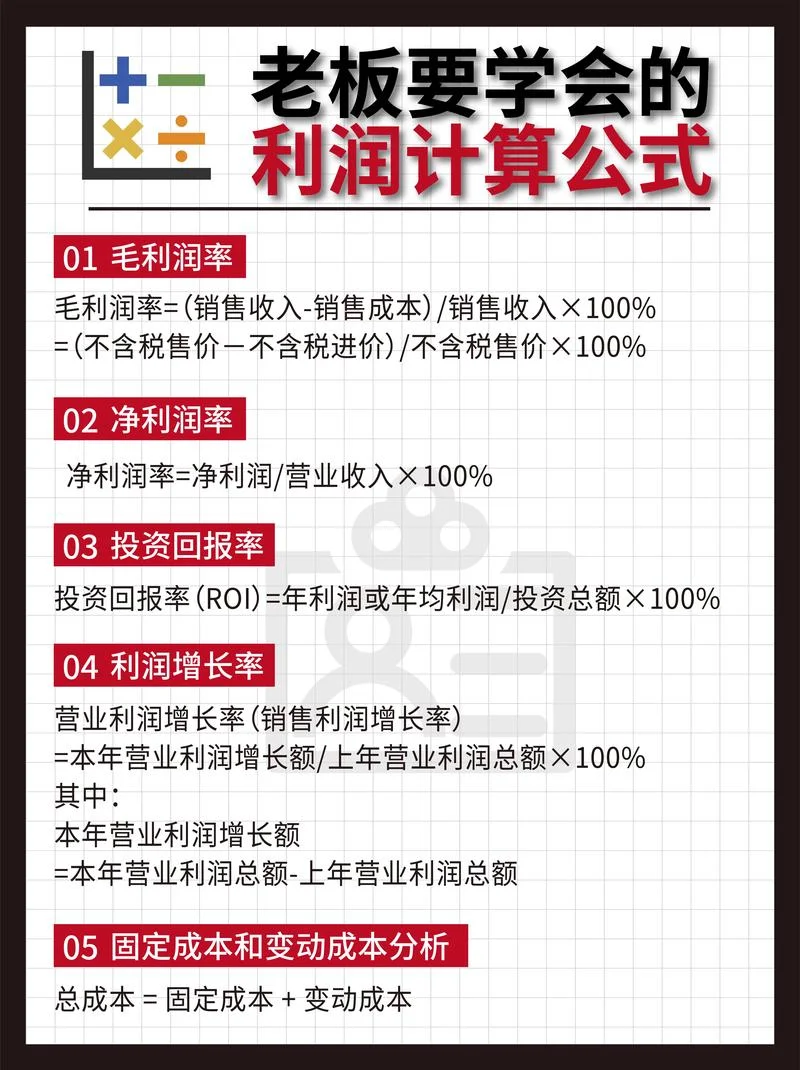
在商业分析、财务汇报以及日常经营决策中,毛利率(Gross Profit Margin) 是一个的指标。它不仅能反映企业盈利能力,还能帮助管理者快速识别成本控制环节。虽然概念简单,但在Excel中高效、准确地计算毛利率,尤其是处理复杂数据时,却有许多细节值得注意。
这篇文章将带你深入解析Excel中计算毛利率公式,并经由实际案例和数据表格,展示如何构建一个专业、动态的毛利分析模型。
核心概念与基础公式
在开始操作Excel之前,我们需明确毛利率的计算逻辑:
或者简化为:
在Excel中,这转化为两个步骤:
1. 计算毛利:`销售收入 - 销售成本`
2. 计算毛利率:`毛利 / 销售收入`
注意:Excel默认将结果显示为小数(如0.25),你需要将单元格格式设置为“百分比”,并保留两位小数(如25.00%)。
Excel实操:构建动态毛利分析表
假设我们是一家零售公司的数据分析师,我们须要跟踪不同产品线的月度表现。下面呢是构建Excel表格的步骤和逻辑。
数据准备
,我们需要收集以下基础数据:- 产品名称
- 销售收入(Revenue)
- 销售成本(COGS, Cost of Goods Sold)
公式应用示例
假设数据位于A列到D列:- A列:产品名称
- B列:销售收入
- C列:销售成本
- D列:毛利(手动计算或公式)
- E列:毛利率(核心目标)
步骤详解:
1. 计算毛利(D列):
在单元格 `D2` 中输入公式:
```excel
=B2-C2
```
向下填充至所有数据行。
2. 计算毛利率(E列):
在单元格 `E2` 中输入公式:
```excel
=D2/B2
```
或者直接使用一步到位公式:
```excel
=(B2-C2)/B2
```
关键操作:选中E列所有数据,右键点击“设置单元格格式” -> “百分比” -> 小数位数设为2。
数据说明表格:案例演示
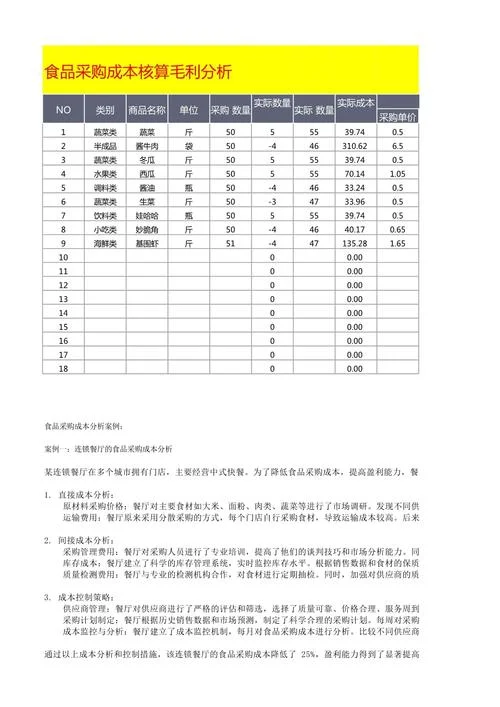
为了更直观地展示公式效果,下面呢是一个模拟的销售数据表。假设这是2023年季度的部分产品数据。
| 产品名称 (A) | 销售收入 (B) | 销售成本 (C) | 毛利 (D: =B-C) | 毛利率 (E: =D/B) | 备注 |
|---|---|---|---|---|---|
| 智能手机 A型 | ¥1,000,000 | ¥700,000 | ¥300,000 | 30.00% | 标准利润产品 |
| 智能手表 B型 | ¥500,000 | ¥400,000 | ¥100,000 | 20.00% | 竞争激烈,毛利较低 |
| 无线耳机 C型 | ¥200,000 | ¥80,000 | ¥120,000 | 60.00% | 高毛利配件产品 |
| 充电器 D型 | ¥100,000 | ¥95,000 | ¥5,000 | 5.00% | 低毛利引流产品 |
| 合计 | ¥1,800,000 | ¥1,175,000 | ¥625,000 | 34.72% | 注意:合计行需特殊处理 |
? 关键洞察:
- 无线耳机的毛利率高达60%,是公司的利润支柱。
- 充电器虽然销量很大,但毛利极低(5%),需评估是否值得继续销售。
- 整体毛利率为34.72%,反映了公司当前的平均盈利水平。
高级技巧:避免常见错误
在实际工作中,直接使用简单的除法公式会遇到陷阱。下面呢是几个高级应用场景及解决方案:
防止除以零错误(#DIV/0!)
当销售收入为0或空值时,公式 `=D2/B2` 会报错。可以利用 `IF` 函数推进优化:
```excel
=IF(B2=0, 0, (B2-C2)/B2)
```
解释:假如销售收入为0,则返回0;否则计算毛利率。
处理负毛利情况
如果销售成本高于销售收入,毛利率将为负数。在财务报告中,负毛利率表示亏损。Excel默认会显示为负百分比(如-10%),这是正确的。但如果你希望用红色字体突出显示亏损,可以使用条件格式:- 选中毛利率列 -> 开始 -> 条件格式 -> 新建规则 -> 使用公式:`=E2<0` -> 设置格式为红色字体。
加权平均毛利率的计算(重要!)
常见误区:大量人会将各产品的毛利率简单平均,这是错误的!
❌ 错误做法:`=AVERAGE(E2:E5)` → 结果为 `(30%+20%+60%+5%)/4 = 28.75%`
✅ 正确做法:使用总毛利除以总销售收入。
在合计行(第6行)中,不应使用 `AVERAGE`,而应利用:
```excel
=SUM(D2:D5)/SUM(B2:B5)
```
这能准确反映整体业务的盈利水平,鉴于不同产品的销量和收入权重不同。
可视化建议:让数据说话
单纯的数字表格难以快速传达信息。建议在Excel中插入柱状图+折线图组合图:- 柱状图:体现销售收入(左轴)
- 折线图:表示毛利率(右轴)
这样可直观地看出哪些高收入产品伴随着低毛利率,从而指导销售策略调整。
掌握Excel中的毛利率计算公式不仅仅是学会输入 `=(B-C)/B` 那么简单。真正的专业能力体现在:
1. 数据准确性:使用 `IF` 函数避免错误。
2. 逻辑严谨性:正确计算加权平均毛利率,而非简单平均。
3. 可视化呈现:经由图表揭示数据背后的业务洞察。
希望这篇文章能帮助你更高效地利用Excel进行财务分析,为你的决策提供坚实的数据支持。假如你有更多关于Excel财务建模的问题,欢迎继续交流!













