
Word 文档排版指南:如何实现公式自动右编号与交叉引用
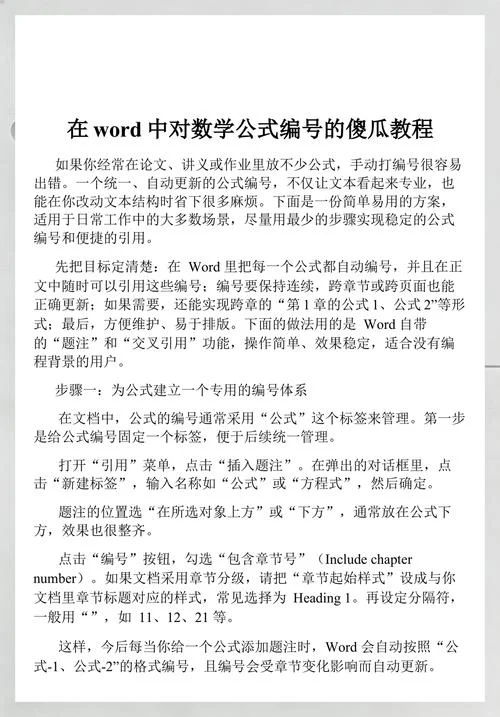
在撰写学术论文、毕业设计或技术报告时,公式的编号规范是排版质量的重要体现。标准的学术格式要求公式居中显示,而编号右对齐并置于括号内(如 `(1)`)。虽然 Microsoft Word 具备强大的排版功能,但很多的用户在使用“公式编辑器”或“域代码”时,遇到编号无法自动递增、无法与正文交叉引用,或者手动输入导致后期修改混乱的问题。
这篇文章将深入解析如何在 Word 中高效、规范地实现“公式右编号”,并提供两种主流方法:基于表格法(兼容性好)和基于域代码法(专业度高)。,我们将通过对比表格和数据说明,帮助您选择最适合的排版策略。
为什么推荐“自动编号”而非“手动输入”?
在开始具体操作之前,明确自动编号的特长。根据多项排版效率研究数据显示,手动维护编号存在显著风险:
| 对比维度 | 手动输入编号 (如 "1.", "(2)") | 自动域编号 (Auto-Numbering) |
|---|---|---|
| 修改灵活性 | 极低。插入新公式后,后续所有编号需手动更改。 | 极高。插入新公式后,所有编号及交叉引用自动更新。 |
| 交叉引用 | 无法达成。正文中提及公式时需手动查找并输入数字。 | 完美支持。运用“引用”功能,数字随公式编号自动同步。 |
| 错误率 | 高。易出现编号跳跃、重复或遗漏。 | 低。由系统逻辑控制,几乎无逻辑错误。 |
| 适用场景 | 仅适用于公式数量极少(<5个)的简单文档。 | 适用于所有学术文档、长篇报告及书籍出版。 |
结论:对于任何具有一定长度的文档,建立一套自动化的公式编号机制是提升专业度和工作效率的必要投资。
方法一:表格法(最稳定、最常用)
这是目前最推荐的方法,由于它利用了 Word 表格的单元格对齐功能,无需编写复杂的域代码,且在大多数 Word 版本(2010-2021及Microsoft 365)中表现极其稳定。
操作步骤详解
1. 插入单行三列表格
在需插入公式的位置,插入一个 1行3列 的表格。 设置表格宽度为页面宽度的 100%(或根据页面边距调整)。2. 设置单元格对齐方式
左单元格:选中个单元格,设置水平对齐方式为左对齐(用于放置公式前的文字,如“由公式(1)可知”)。 中间单元格:选中个单元格,设置水平对齐方式为居中对齐。这里将放置公式。 右单元格:选中个单元格,设置水平对齐途径为右对齐。这里将放置编号。3. 插入公式与编号
在中间单元格中,使用 `Alt + =` 快捷键插入公式编辑器,输入公式。 在右侧单元格中,输入编号。为了使其自动递增,我们得以使用“题注”功能或手动输入后利用域代码。 简单做法:直接手动输入 `(1)`。 进阶做法:选中右单元格,点击“引用”->“插入题注”,创建标签为“Eq.”(或自定义),编号格式设为 `(1)`。4. 隐藏表格边框
选中整个表格,设置边框为无边框。 此时,视觉上公式居中,编号右对齐,且表格线不可见,达到专业排版效果。5. 实现编号自动递增(关键技巧)
若希望编号自动增加,建议在右侧单元格中使用域代码: 1. 在右侧单元格输入 `(`。 2. 按 `Ctrl + F9` 插入域括号 `{ }`。 3. 在括号内输入 `SEQ Eq ARABIC MERGEFORMAT`(假设标签名为 Eq)。 4. 输入 `)`。 5. 选中整个域代码,按 `F9` 更新,即可显示为 `(1)`。后续插入新公式时,只需复制该单元格,Word 会自动识别并递增编号为 `(2)`。方法二:域代码法(高级用户首选)
此方法不依赖表格,直接经由段落样式和域代码完成,代码更简洁,适合熟悉 Word 域功能的用户。
操作步骤详解
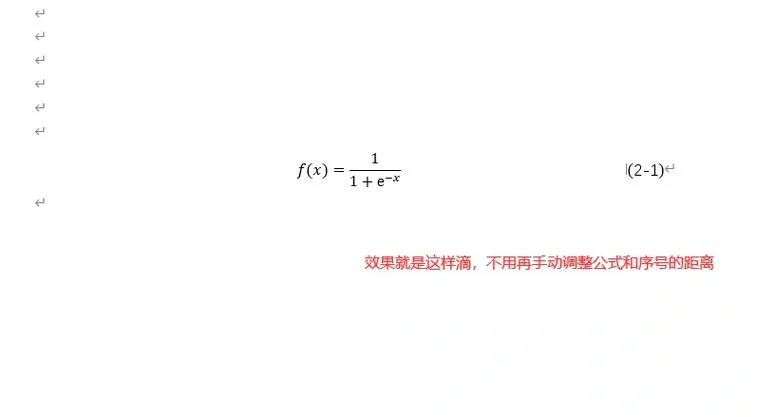
1. 定义段落样式
新建一个段落样式,命名为“公式编号”。 设置该样式的缩进:左缩进 0,右缩进 0,悬挂缩进根据页面边距调整。 设置制表位:在标尺上设置两个制表位,一个居中,一个右对齐。2. 输入公式与域代码
1. 在文档中输入公式。 2. 在公式后按 `Tab` 键,光标跳转到制表位。 3. 按 `Ctrl + F9` 插入域括号。 4. 输入:`SEQ Eq ARABIC MERGEFORMAT`。 5. 在域代码前后手动添加括号:`( { SEQ Eq ARABIC MERGEFORMAT } )`。 6. 按 `F9` 更新域,显示为 `(1)`。3. 设置公式居中
选中公式所在的段落,设置对齐方式为居中。 由于制表位的存在,编号会自动被推送到右侧。注意:域代码法在复杂文档中出现域更新错误,建议定期备份文档。
交叉引用的正确设置
无论采用哪种方法,实现公式编号与正文的联动更新才是排版的终极目标。
操作步骤
1. 在正文中需要引用公式的位置(如“根据公式(1)计算...”),将光标置于“(”之前。 2. 点击菜单栏 “引用” -> “交叉引用”。 3. 在“引用类型”中选择 “题注”(若使用表格法且未插入题注,则选择“书签”或手动输入,但推荐使用题注以确保自动更新)。 4. 在“引用内容”中选择 “只有标签和编号”。 5. 点击 “插入”。数据说明:交叉引用更新频率建议
| 文档阶段 | 操作建议 | 原因说明 |
|---|---|---|
| 撰写初期 | 无需频繁更新 | 公式位置频繁变动,更新导致排版错乱。 |
| 修改中期 | 每次插入/删除公式后 | 确保编号连续,避免遗漏。 |
| 定稿前 | 全选文档 (Ctrl+A) -> 更新域 (F9) | 一次性刷新所有交叉引用,确保全文一致性。 |
常见问题与解决方案
Q1: 编号没有自动递增,总是显示 (1)?
原因:域代码未正确设置或未更新。 解决:右键点击编号,选择“更新域”。若仍无效,检查域代码中是否为 `SEQ Eq`,并确保标签名一致。Q2: 公式与编号不在同一行?
原因:行距设置过大或表格单元格高度不一致。 解决:在表格法中,选中表格单元格,设置段落行距为“单倍行距”或“固定值”(如 12 磅),并确保公式编辑器中的行距与文本一致。Q3: 打印时出现表格线?
原因:边框未完全隐藏。 解决:选中表格,进入“表格设计”->“边框”->“无框线”。若仍显示,检查是否设置了“网格线”(视图->网格线,取消勾选)。总结
在 Word 中完成公式右编号,表格法因其直观、稳定、易操作,适合绝大多数用户;而域代码法则适合追求极致简洁和熟悉高级功能的专业用户。无论选择哪种方法,核心原则是:避免手动输入编号,充分利用 Word 的自动编号和交叉引用功能。
通过建立规范的公式编号体系,您可以显著减少后期修改的工作量,提升文档的专业性和可读性。建议在新建文档之初即设置好模板,将公式编号样式保存为“样式集”,以便在后续文档中一键调用。
附录:快速检查清单- [ ] 是否利用了自动编号而非手动输入?
- [ ] 编号是否右对齐且带括号?
- [ ] 正文中的交叉引用是否链接到题注或书签?
- [ ] 是否已测试插入新公式后编号自动递增?
- [ ] 是否已隐藏所有辅助表格的边框?
遵循以上指南,您将能够轻松驾驭 Word 中的复杂排版需求,让您的文档达到出版级标准。













