
Excel 2003/2007 公式与函数的使用艺术:从基础到进阶的跨越

在数据驱动决策的时代,Microsoft Excel 依然是职场人士最强大的工具之一。尽管现代版本(如 Excel 2010+)功能日益强大,但 Excel 2003 和 2007 作为两个具有里程碑意义的版本,依然在很多的企业环境中广泛使用。理解这两个版本中公式与函数差异与最佳实践,不仅是提升效率,更是掌握 Excel“使用艺术”。
这篇文章将深入探讨 Excel 2003 与 2007 在公式与函数采用上区别、常见陷阱及高级技巧,帮助你从“会用”迈向“精通”。
版本差异:界面与功能的演变
虽然 Excel 2003 和 2007 计算引擎基本一致,但用户界面(UI)的巨变深刻作用了公式的编写体验。
| 特性 | Excel 2003 | Excel 2007 |
|---|---|---|
| 文件格式 | `.xls` (最大 65,536 行 × 256 列) | `.xlsx` (最大 1,048,576 行 × 16,384 列) |
| 公式栏 | 单行,显示完整公式较困难 | 支持多行显示,便于阅读长公式 |
| 函数向导 | 经典对话框式,步骤清晰但繁琐 | 集成在“公式”选项卡,支持参数高亮 |
| 名称框 | 仅显示单元格地址 | 可显示所选单元格范围及名称定义 |
| 数组公式 | 需按 `Ctrl+Shift+Enter` | 同上,但界面反馈更直观 |
关键洞察:Excel 2007 引入了功能区(Ribbon),使得查找函数比 2003 的“插入菜单”更直观。然而,2003 用户习惯的快捷键在 2007 中依然有效,但建议适应新的“公式”选项卡以提升效率。
公式构建的艺术:逻辑优于语法
公式的本质是逻辑表达。出色的公式应具备可读性、可维护性和准确性。
结构化思维:分解复杂逻辑
不要试图在一个单元格中完成所有计算。将复杂问题分解为多个步骤:- 错误做法:`=IF(SUM(A1:A10)>100, MAX(B1:B10), MIN(C1:C10))`
- 艺术做法:
- D1: `=SUM(A1:A10)` (计算总和)
- D2: `=IF(D1>100, "达标", "未达标")` (判断状态)
- D3: `=IF(D1>100, MAX(B1:B10), MIN(C1:C10))` (根据状态取值)
使用命名范围提升可读性
Excel 2007 对命名范围的支持更为友好。为常用数据区域命名,可使公式更易懂。```excel
// 假设将 A1:A10 命名为 "SalesData"
// 公式可写为:
=IF(SUM(SalesData)>100, "达标", "未达标")
```
数据说明表格:命名范围 vs 直接引用
| 对比项 | 直接引用(如 `A1:A10`) | 命名范围(如 `SalesData`) |
|---|---|---|
| 可读性 | 低,需记忆单元格位置 | 高,语义明确 |
| 维护性 | 差,移动单元格易出错 | 优,名称不变则公式无需修改 |
| 调试难度 | 高,难以追踪逻辑 | 低,可通过“名称管理器”快速定位 |
函数利用艺术:精准与高效
条件判断函数:IF 的优雅替代
虽然 `IF` 是基础,但在多条件判断时,嵌套 `IF` 会变得难以维护。- Excel 2003/2007 推荐:使用 `VLOOKUP` 或 `HLOOKUP` 实现映射表查询。
- 示例:根据员工编号查找部门,而非使用多层 `IF`。
```excel
// 假设 A 列为员工编号,B 列为部门映射表(A2:B10)
=VLOOKUP(A1, 2:10, 2, FALSE)
```
注意:务必使用绝对引用(`2:10`),防止拖动公式时引用偏移。
统计函数:SUMPRODUCT 的多维计算力
`SUMPRODUCT` 是 Excel 2003/2007 中极具威力的函数,可完成多条件求和、计数而不依赖数组公式。场景:计算“销售部”在“Q1”季度的销售额总和。
```excel
=SUMPRODUCT((A2:A100="销售部") (B2:B100="Q1") (C2:C100))
```
数据说明表格:SUMPRODUCT 长处
| 特性 | SUMIFS (Excel 2007+) | SUMPRODUCT (2003/2007) |
|---|---|---|
| 版本兼容性 | 仅 Excel 2007+ 原生支持 | 全版本兼容 |
| 多条件处理 | 直观,参数明确 | 需手动构建逻辑数组 |
| 性能 | 大数据集下更快 | 大数据集下较慢 |
| 灵活性 | 仅限求和/计数 | 可进行加权平均、复杂逻辑运算 |
文本函数:清洗数据的利器
数据清洗是日常工作。`LEFT`, `RIGHT`, `MID`, `FIND` 组合使用可解决大部分文本提取问题。示例:从身份证号中提取出生年月。
```excel
// 假设身份证号在 A1
=DATE(LEFT(A1,4), MID(A1,7,2), MID(A1,9,2))
```
常见陷阱与调试技巧
数据类型不一致
Excel 2003/2007 对数字和文本的区分严格。若单元格包含前导空格或不可见字符,`VLOOKUP` 或 `SUMIF` 返回错误。- 解决方案:使用 `TRIM()` 清除空格,`VALUE()` 转换文本为数字。
循环引用
Excel 2007 默认禁止循环引用,并会发出警告。若公式引用了自身或间接引用自身,将导致计算错误。- 调试技巧:使用“公式”选项卡中的“追踪引用单元格”和“追踪从属单元格”功能。
数组公式的误用
在 Excel 2003/2007 中,数组公式需按 `Ctrl+Shift+Enter` 确认,单元格两端会出现 `{}`。若忘记,结果错误。建议:除非必要,尽量避免采用数组公式,因其计算效率较低。
打个总结:从工具运用者到数据艺术家
掌握 Excel 2003/2007 的公式与函数,不仅是学习一组语法,更是培养一种结构化思维。通过合理分解逻辑、善用命名范围、选择合适函数,你得以将原本冗长复杂的计算转化为简洁优雅的公式。
尽管现代 Excel 版本提供了更多新函数(如 `XLOOKUP`, `FILTER`),但 2003/2007 原理依然适用。理解这些基础,将使你在面对任何版本、任何复杂数据场景时,都能游刃有余,真正体现“公式与函数的采用艺术”。
附录:常用函数速查表
| 类别 | 函数 | 用途 | 示例 |
|---|---|---|---|
| 逻辑 | IF | 条件判断 | `=IF(A1>10, "高", "低")` |
| 查找 | VLOOKUP | 垂直查找 | `=VLOOKUP(值, 范围, 列号, 0)` |
| 统计 | COUNTIF | 条件计数 | `=COUNTIF(A:A, "苹果")` |
| 求和 | SUMIF | 条件求和 | `=SUMIF(A:A, "苹果", B:B)` |
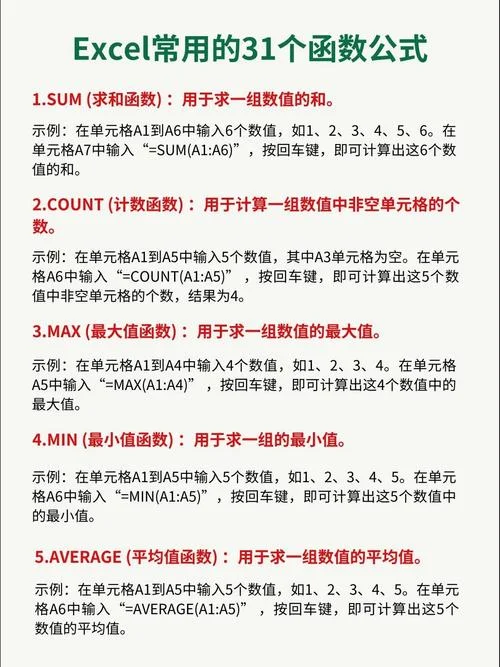
| 文本 | CONCATENATE | 文本连接 | `=CONCATENATE(A1, " ", B1)` |
| 日期 | TODAY | 当前日期 | `=TODAY()` |
通过持续实践与优化,你将发现,Excel 不仅是电子表格,更是你数据思维的延伸。













