
Word 里公式和文字不对齐?5 种高效解决方案全解析
在撰写学术论文、技术文档或报告时,Microsoft Word 是最常用的排版工具。不过,很多的用户都遇到过这样一个令人抓狂的问题:行内公式与周围文字无法完美对齐,导致页面看起来参差不齐,严重影响文档的专业性和美观度。
无论是公式整体偏高、偏低,还是基线不匹配,这些问题源于 Word 的默认排版逻辑与数学公式的特殊几何特性之间的冲突。这篇文章将深入剖析原因,并提供从基础设置到高级技巧的多种解决方法,助你轻松实现像素级的精准对齐。
为什么公式会与文字不对齐?
在解决问题之前,理解“病因”。公式与文字不对齐的首要原因涵盖以下几点:
1. 基线差异:文字基于基线排列,而公式(尤其是包含上下标或分数的复杂公式)其视觉重心不在基线上。
2. 默认间距设置:Word 默认在公式周围添加了一定的垂直间距,导致公式被“推开”。
3. 行距限制:如果文档设置为“固定值”行距,而公式高度超过了设定值,Word 会强制压缩或溢出,导致显示异常。
4. 公式编辑器版本差异:旧版的 Equation Editor (OLE) 与新版的 Office Math 对象在处理对齐逻辑上存在差异。
核心解决方法详解
方法 1:调整公式垂直对齐方式(最推荐)
这是最简单且最有效的原生解决方案。Word 允许用户自定义公式相对于文本基线的位置。
操作步骤:
1. 选中不对齐的公式。
2. 点击顶部菜单栏的 “公式” (Equation) 选项卡。
3. 在 “工具” (Tools) 组中,找到 “对齐” (Align) 按钮(显示为一个公式图标旁边有上下箭头)。
4. 选择 “基线” (Baseline) 或 “中心” (Center)。
基线:将公式的底部与文字底部对齐。
中心:将公式的几何中心与文字的中心线对齐(视觉上更平衡)。
小贴士:假如你希望所有新输入的公式都默认居中,可以在“公式”选项卡中设置好对齐方式后,点击“选项”->“默认设置”,将其保存为模板。
方法 2:修改段落行距设置
如果方法 1 无效,是行距设置限制了公式的正常显示。
操作步骤:
1. 选中包含公式的段落。
2. 右键点击,选择 “段落”。
3. 在“缩进和间距”选项卡中,检查 “行距” 设置。
4. 建议:将行距设置为 “1.5 倍行距” 或 “多倍行距” (1.2-1.3)。避免运用“固定值”,除非你非常清楚公式的具体高度。
方法 3:采用“域代码”微调位置(高级技巧)
对于需要极致对齐的场景(如发表论文),能够通过修改域代码来精确控制垂直偏移。
操作步骤:
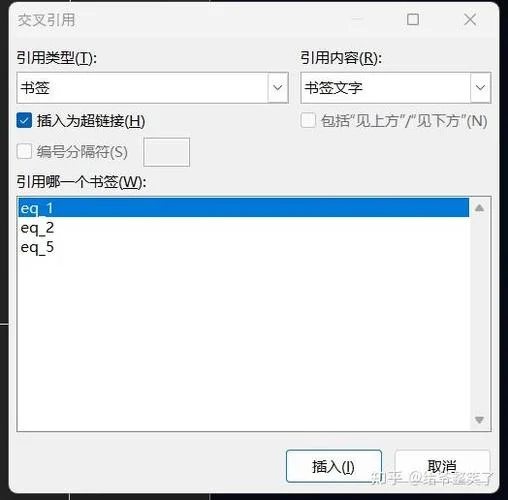
1. 选中公式,按 `Alt + F9` 切换显示域代码。
2. 在公式代码中找到 `Eq` 或 `o` 相关的标记。
3. 手动添加垂直偏移参数(具体语法取决于公式类型,涉及 `v` 或 `d` 命令)。
4. 按 `Alt + F9` 返回正常视图。
注:此方法对新手较难,建议先备份文档。
方法 4:将公式转换为图片(应急方案)
如果上面这些方法均无效,且文档格式要求极高,可以将公式截图或导出为高清图片,再插入文档。
操作步骤:
1. 在 Word 中选中公式,复制 (`Ctrl + C`)。
2. 运用截图工具或“选择性粘贴”为 PNG/JPG 图片。
3. 调整图片大小,使其与文字高度匹配。
4. 右键图片 -> “设置图片格式” -> “大小和属性” -> “位置” -> 精确调整垂直偏移量。
缺点:图片中的公式无法编辑,且打印清晰度受影响,仅建议作为手段。
方法 5:更新 Office 版本
微软在 Word 2013、2016 及 Microsoft 365 中不断优化了 Office Math 引擎。倘若你仍在使用 Word 2007 或更早版本,建议升级到最新版本,以获得更智能的对齐算法和更好的兼容性。
不同对齐形式的效果对比
为了帮助你选择最适合的对齐方式,下表总结了不同设置下的视觉效果和适用场景:
| 对齐形式 | 视觉特点 | 适用场景 | 优点 | 缺点 |
|---|---|---|---|---|
| 基线对齐 (Baseline) | 公式底部与文字底部平齐 | 简单公式、单行文本 | 自然流畅,符合阅读习惯 | 复杂公式(如含大括号)显得偏高 |
| 中心对齐 (Center) | 公式几何中心与文字中线平齐 | 复杂公式、多行公式 | 视觉平衡感好,突出公式主体 | 简单公式显得“下沉” |
| 顶部对齐 (Top) | 公式顶部与文字顶部平齐 | 极少使用 | 特定排版需求 | 导致公式看起来过低,不推荐 |
| 底部对齐 (Bottom) | 公式底部与文字基线以下对齐 | 极少使用 | 特定排版需求 | 导致公式看起来过高,不推荐 |
| 自定义偏移 | 手动指定像素偏移 | 精确排版、出版级文档 | 完全可控,像素级精准 | 操作复杂,需反复调试 |
预防建议:打造完美的公式排版习惯
1. 使用内置公式工具:尽量避免采用方插件或旧版 Equation Editor,优先使用 Word 自带的“插入”->“公式”功能。
2. 统一模板:为团队或项目创建包含预设公式样式的 Word 模板,确保所有成员使用相同的对齐标准。
3. 检查行距:在开始写作前,先设置好文档的行距(推荐 1.5 倍),避免后期因行距问题导致公式错位。
4. 预览打印:在提交前,务必使用“打印预览”功能检查公式在实际纸张上的表现,因为屏幕显示与打印输出存在细微差异。
Word 中公式与文字不对齐是一个常见但可解决的问题。经由合理运用“对齐”工具、调整行距设置,并结合适当的排版习惯,你可以轻松完成专业、美观的文档效果。记住,“中心对齐”是处理复杂公式的最佳起点,而“基线对齐”则更适合简单文本混合场景。
希望这篇文章提供的解决方案能帮助你告别排版烦恼,提升文档的专业度。如果仍有疑问,欢迎在评论区留言讨论!













