
Excel表格不能用公式?别慌!排查这5大“隐形杀手”
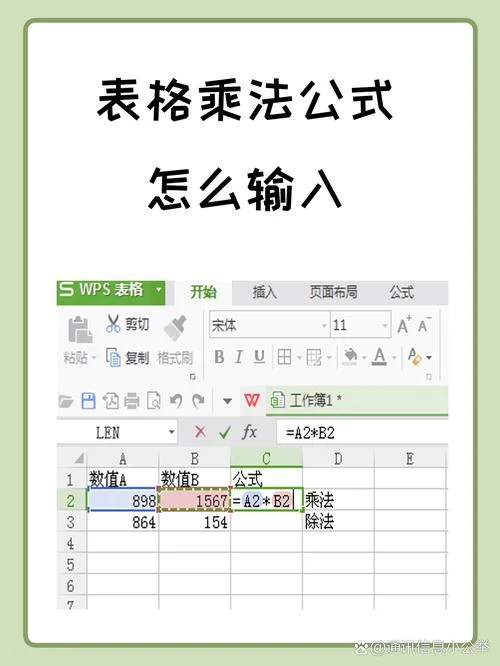
在数据分析领域,Excel 无疑是职场人的“瑞士军刀”。不过,很多的用户都曾经历过这样的崩溃时刻:明明已经输入了正确的 `=SUM(A1:A10)` 或 `=VLOOKUP(...)`,按下回车后,单元格却显示错误代码,或者干脆显示为文本,甚至毫无反应。
当 Excel 表格“不能用公式”时,不是软件故障,而是数据类型、引用格式或设置选项在“捣鬼”。这篇文章将深入剖析导致公式失效的常见原因,并提供一套系统的排查方案,助你高效解决难题。
常见故障现象与原因分析
公式无法正常工作,表现为以下三种现象:
1. 显示为文本:单元格左上角有绿色小三角,公式直接显示为字符串而非结果。
2. 返回错误值:如 `#VALUE!`、`#N/A`、`#REF!` 等。
3. 无反应/显示0:输入公式后,按回车无变化,或结果始终为0。
以下是导致这些现象的五大核心原因及解决方案:
单元格格式被设为“文本”
这是最常见的原因。如果单元格格式被预先设置为“文本”,Excel 会将你输入的任何内容(涵盖公式)视为纯文本,直接显示出来而不实施计算。【数据说明表格 1:常见错误代码与含义】
| 错误代码 | 含义 | 常见触发场景 | 解决建议 |
|---|---|---|---|
| `#VALUE!` | 值错误 | 对文本进行数学运算,或区域大小不匹配 | 检查参与运算的数据类型,确保为数值 |
| `#N/A` | 无可用值 | VLOOKUP/XLOOKUP 找不到匹配项 | 检查查找值是否存在,或数据源是否更新 |
| `#REF!` | 引用无效 | 删除了被公式引用的单元格或工作表 | 撤销删除操作,或重新编写公式引用 |
| `#NAME?` | 名称无效 | 拼写错误的函数名,或未加引号的文本 | 检查函数拼写,文本常量需加双引号 |
| `#DIV/0!` | 除以零 | 分母为0或空单元格 | 检查分母数据,或使用 IFERROR 处理 |
数字以“文本形式”存储
即使单元格格式是“常规”,假如数据是从外部系统(如数据库、网页)导入的,数字会被 Excel 识别为文本。,`"100"` 和 `100` 在 Excel 中是完全不同的。对文本型数字求和,结果为0。如何快速检测:
选中单元格,查看编辑栏左侧图标。若形成绿色小三角,表示“数字以文本形式存储”。
【数据说明表格 2:文本型数字 vs 数值型数字】
| 特征 | 文本型数字 (Text) | 数值型数字 (Number) |
|---|---|---|
| 默认对齐方式 | 左对齐 | 右对齐 |
| 参与数学运算 | 不参与(视为字符串) | 正常参与加减乘除 |
| SUM 函数结果 | 忽略,结果为0或忽略该项 | 正常累加 |
| 转换方法 | 分列、VALUE函数、粘贴乘1 | 无需转换 |
公式以单引号 `'` 开头
在 Excel 中,如果在公式开头加上单引号(如 `' =SUM(A1:A10)`),Excel 会强制将该单元格内容识别为文本,从而屏蔽公式功能。这是为了防止公式被意外修改,但也常因误操作导致。解决方法:
双击单元格,删除开头的单引号,然后按回车。
计算选项被设置为“手动”
若你输入公式后,修改了源数据,但公式结果没有自动更新,很是计算模式被改为了“手动”。检查路径:
`公式` 选项卡 -> `计算选项` -> 确保选中 `自动`。
公式中存在不可见字符或空格
当数据从网页或 PDF 复制时,带入不可见的空格或换行符。,`"100 "`(末尾有空格)与 `100` 不同,这会导致 VLOOKUP 匹配失败或数学运算错误。解决方法:
利用 `TRIM()` 函数清理空格,或采用 `CLEAN()` 函数删除不可见字符。
系统化排查流程:5步诊断法
当遇到公式失效时,建议按照以下流程开展排查:
1. 看格式:检查单元格是否为“文本”格式。若是,改为“常规”或“数值”。
2. 看开头:检查公式是否以 `'` 开头,若有,删除。
3. 看计算模式:确认 `公式` > `计算选项` 是否为“自动”。
4. 看数据类型:检查参与运算的数据是否为纯数字。可利用 `=ISTEXT(A1)` 测试,若返回 TRUE,则需转换。
5. 看错误值:若出现 `#N/A` 等错误,根据【表格1】定位具体问题。
高效转换技巧:将文本型数字转为数值
下面呢是三种快速将“文本型数字”转换为“数值型数字”的方法,适用于不同场景:
方法一:分列法(最快,适合整列数据)
1. 选中需要转换的数据列。 2. 点击 `数据` 选项卡 -> `分列`。 3. 直接点击 `完成`(无需更改任何设置)。 原理:分列操作会重新解析数据格式,自动将文本型数字转为数值。方法二:错误检查按钮(适合少量数据)
1. 选中带有绿色小三角的单元格区域。 2. 点击旁边出现的黄色感叹号图标 ⚠️。 3. 选择 `转换为数字`。方法三:公式辅助(适合动态数据)
在新列使用 `VALUE` 函数: ```excel =VALUE(A1) ``` 或采用 `--` 双负号技巧: ```excel =--A1 ```预防建议:打造健壮的 Excel 模板
为避免日后遇到公式失效问题,建议在创建模板时采取以下预防措施:
1. 统一数据源格式:确保导入数据后,立即将关键列格式设置为“数值”或“常规”,并清除不可见字符。
2. 利用数据验证:对输入区域设置“数据验证”,限制只能输入数字,从源头杜绝文本型数字。
3. 规范命名与引用:避免采用易变的单元格引用(如 A1),建议使用结构化引用(表格功能)或命名范围,提高公式稳定性。
4. 启用自动计算:确认工作簿的 `计算选项` 始终为“自动”,避免人为误操作。
Excel 公式失效并非无解难题,大多数情况都是由于数据类型不匹配或设置不当引起。通过掌握上面这些排查技巧和预防方法,你可以大幅减少调试时间,提升数据处理效率。
下次再遇到“公式不工作”的情况时,不妨先冷静下来,对照这篇文章的“5步诊断法”逐一检查,相信你能迅速找到症结所在,让 Excel 重新为你高效服务。













