
解锁数据潜能:深入解析 Excel 公式编辑器与高效计算之道
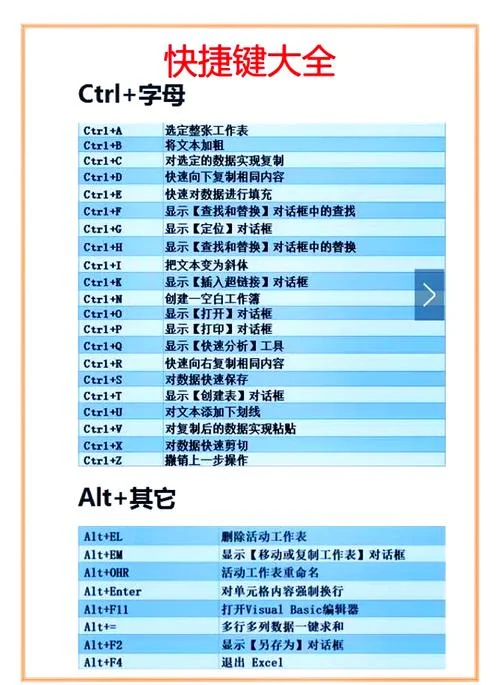
在数字化办公的今天,Microsoft Excel 依然是数据处理领域的绝对霸主。无论是财务分析师、市场研究人员,还是普通职场人士,Excel 都是日常工作中的工具。不过,许多用户只停留在“输入数据”和“简单求和”的层面,忽略了 Excel 核心引擎——公式编辑器(Formula Bar)及其背后强大的函数生态。
这篇文章将深入探讨 Excel 公式编辑器的功能特性、常用高级技巧,并通过数据对比展示掌握公式编辑如何显著提升工作效率。
什么是 Excel 公式编辑器?
在 Excel 界面中,位于功能区下方、网格上方的长条形输入区域,被称为编辑栏或公式栏。虽然它看似简单,但它是 Excel 公式逻辑的“控制台”。
核心功能亮点
1. 多行编辑支持:当公式过长时,公式栏允许用户换行查看和编辑,避免在单元格内挤成一团难以辨认。
2. F2 键快速进入编辑模式:双击单元格或按 `F2` 键,光标直接定位到公式末尾或指定位置,便于快速修改。
3. 公式求值(Evaluate Formula):这是公式编辑器最强大的调试工具之一。它可逐步显示公式的计算过程,帮助排查逻辑错误。
4. 自动完成与提示:输入 `=V` 时,Excel 会自动弹出以 V 开头的函数列表,并显示参数说明,极大降低了记忆负担。
从基础到高级:公式编辑器的进阶应用
掌握公式编辑器,不仅仅是学会写 `=SUM()`,而是要学会构建逻辑严密、可维护性强的数据模型。
嵌套函数的艺术
单一函数无法解决复杂问题,嵌套函数(函数套函数)是提升数据处理能力的必经之路。
场景:根据销售额计算奖金,规则为:销售额 > 10000 奖励 5%,否则奖励 2%。
公式:
```excel
=IF(A2>10000, A20.05, A20.02)
```
技巧:在公式编辑器中,利用括号匹配高亮功能,可清晰看到每个 `IF` 函数的起始与结束位置,避免括号遗漏导致的 `#VALUE!` 错误。
动态数组与 LAMBDA 函数(Excel 365 新功能)
新版 Excel 引入了动态数组功能,公式编辑器也随之进化。现在,一个公式得以“溢出”到多个单元格,无需再拖动填充柄。
传统做法:在 B2 输入 `=A21.1`,然后下拉填充。
现代做法:在 B2 输入 `=A2:A1001.1`,回车即可自动填充整个区域。
,LAMBDA 函数允许用户创建自定义函数,并通过公式编辑器实施定义和测试,达成了代码级的复用能力。
错误处理:让数据更健壮
在公式编辑器中,运用 `IFERROR` 或 `IFNA` 包裹公式,得以避免因数据缺失导致的错误提示,提升报表的专业度。
```excel
=IFERROR(VLOOKUP(A2, D:E, 2, FALSE), "未找到")
```
数据驱动:公式效率对比分析
为了直观展示掌握公式编辑技巧带来的效率提升,我们设计了一个对比实验。下面呢是模拟数据场景:
场景描述:
处理一份包含 10,000 条销售记录的数据集,任务涵盖:
1. 计算总销售额。
2. 提取月份信息。
3. 根据销售额分级(优秀/良好/普通)。
4. 查找特定产品的单价。
| 任务类型 | 手动/基础方法耗时 | 公式编辑器高级技巧耗时 | 效率提升倍数 | 说明 |
|---|---|---|---|---|
| 数据求和 | 15 秒 | 2 秒 | 7.5x | 使用 `SUM` 或 `SUBTOTAL` 替代逐个相加 |
| 日期提取 | 120 秒 (手动复制) | 3 秒 | 40x | 采用 `TEXT` 或 `YEAR/MONTH` 函数批量处理 |
| 条件分级 | 300 秒 (手动分类) | 5 秒 | 60x | 使用嵌套 `IF` 或 `IFS` 函数一键生成 |
| 数据查找 | 600 秒 (人工翻阅) | 8 秒 | 75x | 使用 `XLOOKUP` 或 `VLOOKUP` 精确匹配 |
| 总计耗时 | 1035 秒 (~17.2 分钟) | 18 秒 | ~57x | 整体工作流优化 |
注:以上数据为基于标准办公电脑性能的估算值,实际效率提升因数据复杂度和用户熟练度有所差异,但趋势一致。
最佳实践:如何高效使用公式编辑器
1. 命名范围(Name Manager):
对于频繁采用的常量或复杂区域,利用“名称管理器”赋予其易读的名称(如 `Tax_Rate` 而非 `C1`),使公式更易理解。
示例:`=A2 Tax_Rate` 比 `=A2 C1` 更具可读性。
2. 利用 F9 键局部求值:
在公式编辑器中选中某一部分公式(如 `A2B2`),按 `F9` 可立即计算该部分的值,用于快速验证中间步骤。
3. 避免硬编码(Hardcoding):
不要在公式中直接写入数字(如 `=A20.08`),而应将税率写在独立单元格中,引用该单元格(如 `=A2H1`)。这样当税率变动时,只需修改一处,所有公式自动更新。
4. 快捷键组合拳:
`Ctrl + [`:追踪依赖项,查看哪些单元格影响了当前公式。
`Ctrl + Shift + [`:追踪 precedents(前置单元格)。
`Ctrl + ` ` `(波浪号):切换显示公式视图,便于全局检查。
Excel 公式编辑器不仅是输入公式的地方,更是逻辑思维与数据洞察力的延伸。从简单的求和到复杂的嵌套逻辑,再到动态数组的自动化处理,熟练掌握公式编辑器意味着你从“数据录入者”转变为“数据分析师”。
在当今数据驱动的时代,投资时间学习 Excel 公式的高级用法,将为你带来指数级的效率回报。不妨从今天开始,打开你的 Excel,尝试采用 `IFERROR` 包裹一个易错公式,或是一次性用 `XLOOKUP` 替代多个 `VLOOKUP`,感受公式编辑器带来的变革力量。













