
制作表格公式入门:从“小白”到“数据高手”的进阶指南
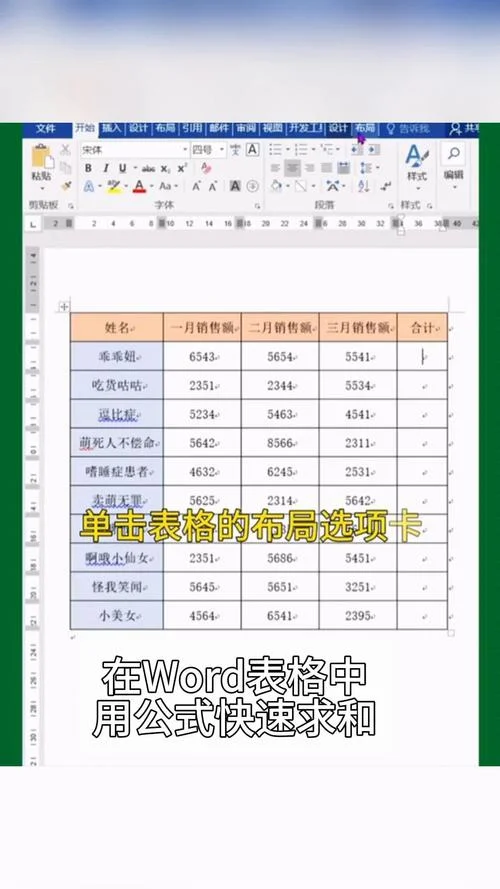
在数字化办公时代,Excel(或 Google Sheets、WPS 表格)早已超越了简单的“电子记账本”范畴,成为职场中的效率工具。不过,很多的初学者面对密密麻麻的单元格和复杂的函数时,感到望而生畏。
其实,掌握表格公式并不在于死记硬背几百个函数,而在于理解其底层逻辑与常见场景。这篇文章将带你从零开始,经过结构化的解析和实际案例,轻松跨越公式入门的门槛。
为什么你需要掌握公式?
在深入技术细节之前,我们先看一组对比数据,了解手动计算与公式计算的效率差异:
| 任务场景 | 手动计算途径 | 使用公式方式 | 效率提升预估 |
|---|---|---|---|
| 求和 | 逐个点击单元格相加 | `=SUM(A1:A100)` | 99% |
| 条件统计 | 人工筛选后计数 | `=COUNTIF(A1:A100, ">60")` | 95% |
| 数据查找 | 翻阅整张表寻找匹配项 | `=VLOOKUP(...)` | 90% |
| 动态更新 | 数据变动后需重新手动计算 | 公式自动实时重算 | 100% (自动化) |
核心优点:公式不仅节省时间,减少人为错误并确保数据的可追溯性。
公式语法:像说话一样写代码
在 Excel 中,任何公式都必须以等号 `=` 开头。这是告诉软件:“接下来我要开展计算,而不是输入文本。”
基本结构
```excel = 运算符(参数1, 参数2, ...) ``` 运算符:`+` (加), `-` (减), `` (乘), `/` (除), `^` (幂), `&` (连接文本)。 参数:可以是数字、文本、单元格引用或嵌套的其他公式。单元格引用:相对引用 vs 绝对引用
这是新手最容易混淆的概念,理解它就能解决 80% 的公式报错问题。相对引用 (A1):当你复制公式时,引用会自动调整。
场景:计算每一行的总分。向下拖动公式时,`A1` 会自动变为 `A2`、`A3`。
绝对引用 (1):当你复制公式时,引用固定不变。
场景:计算折扣价,折扣率固定在某个单元格(如 `B1`)。公式为 `=A11`。无论公式复制到哪里,`B1` 始终指向折扣率。
混合引用 (AA1):只锁定行或只锁定列。
场景:制作九九乘法表时,须要锁定行号或列号。
小贴士:在编辑公式时,选中单元格引用并按 `F4` 键,可以快速在相对、绝对和混合引用之间切换。
五大高频入门函数详解
不必学习所有函数,只需掌握以下五个“万能”函数,即可应对绝大多数日常办公需求。
SUM / AVERAGE / COUNT / MAX / MIN
功能:求和、平均、计数、最大值、最小值。 示例: `=SUM(B2:B10)`:计算 B2 到 B10 的总和。 `=AVERAGE(C2:C10)`:计算平均值(自动忽略空单元格)。 `=COUNT(D2:D10)`:计算包含数字的单元格数量。IF:逻辑判断的基石
功能:根据条件返回不同的结果。 语法:`=IF(条件, 条件成立时的值, 条件不成立时的值)` 示例:判断是否及格。 ```excel =IF(B2>=60, "及格", "不及格") ```SUMIF / COUNTIF:条件求和与计数
功能:只对满足特定条件的数据实施统计。 示例:统计“销售部”的总销售额。 ```excel =SUMIF(A2:A100, "销售部", B2:B100) ``` 解释:在 A 列查找“销售部”,找到后对对应的 B 列数值求和。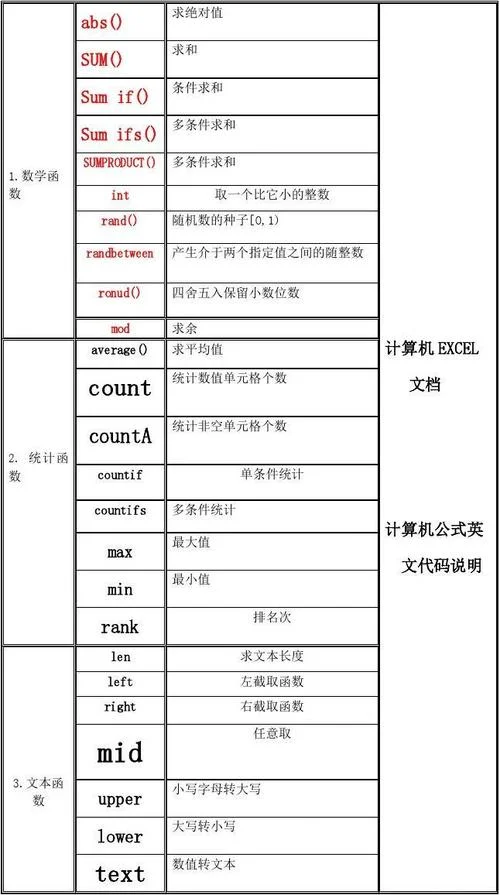
VLOOKUP:数据查找的神器
功能:在表格的列查找指定值,并返回该行中指定列的值。 语法:`=VLOOKUP(查找值, 查找范围, 返回列号, [匹配模式])` 示例:根据员工编号查找姓名。 ```excel =VLOOKUP(E2, A2:C100, 2, FALSE) ``` 解释:在 A2:C100 区域的列(A列)查找 E2 的值,找到后返回该行的第 2 列(B列,即姓名)。`FALSE` 显示精确匹配。CONCATENATE / TEXTJOIN / &:文本拼接
功能:将多个文本或单元格内容合并。 示例: ```excel =A2 & " " & B2 ``` 解释:将 A2(姓)和 B2(名)中间加一个空格合并。实战演练:构建一个简易员工薪资表
假设我们有一份员工数据,需要计算基本工资、绩效奖金(根据销售额的 10%)和实发工资。
| 员工姓名 (A) | 销售额 (B) | 基本工资 (C) | 绩效奖金 (D) | 实发工资 (E) |
|---|---|---|---|---|
| 张三 | 50,000 | 8,000 | `=B20.1` | `=C2+D2` |
| 李四 | 30,000 | 8,000 | `=B30.1` | `=C3+D3` |
步骤解析:
1. 计算绩效奖金:
在 D2 单元格输入 `=B20.1`,然后双击单元格右下角填充柄,公式会自动应用到下方所有行。
2. 计算实发工资:
在 E2 单元格输入 `=C2+D2`,同样向下填充。
3. 进阶:加入条件判断
如果销售额超过 40,000,绩效奖金系数变为 12%,否则为 10%。
修改 D2 公式为:
```excel
=IF(B2>40000, B20.12, B20.1)
```
通过这个简单的例子,你可以看到公式如何将静态数据转化为动态报表。
避坑指南:新手常见错误及解决
| 错误现象 | 常见原因 | 解决方案 |
|---|---|---|
| `#DIV/0!` | 除数为 0 | 检查被除数是否为空或 0,或使用 `=IF(B2=0, 0, A2/B2)` |
| `#N/A` | 查找不到数据 | 检查 VLOOKUP 的查找值是否存在,或是否有空格导致不匹配 |
| `#####` | 列宽不足 | 调整列宽,或检查日期/数字格式 |
| 公式显示为文本 | 单元格格式为“文本” | 将单元格格式改为“常规”,然后双击单元格进入编辑模式并回车 |
| 计算结果不更新 | 计算选项设为“手动” | 在“公式”选项卡中,将计算选项改回“自动” |
打个总结:从模仿到创新
掌握表格公式并非一蹴而就,但入门的“拆解”与“模仿”。
1. 拆解需求:将复杂问题分解为简单的步骤(如:先求和,再平均,判断)。
2. 模仿经典:遇到新问题时,先搜索类似案例,理解其公式逻辑。
3. 勇于尝试:Excel 有撤销功能(Ctrl+Z),大胆测试不同的函数组合。
记住,最好的学习方式是动手操作。从今天开始,尝试用 `SUM` 替代手动加法,用 `IF` 替代人工判断。随着熟练度,你会发现,那些曾经令人头疼的公式,终将变成你手中最锋利的效率武器。
附录:常用快捷键速查
`Alt + =`:快速自动求和
`Ctrl + Shift + L`:筛选/取消筛选
`F2`:编辑当前单元格
`Ctrl + C / Ctrl + V`:复制/粘贴(公式粘贴时注意选择“粘贴值”以避免引用错误)













