
Excel 进阶指南:深入解析“四舍六入五成双”规则与函数实现
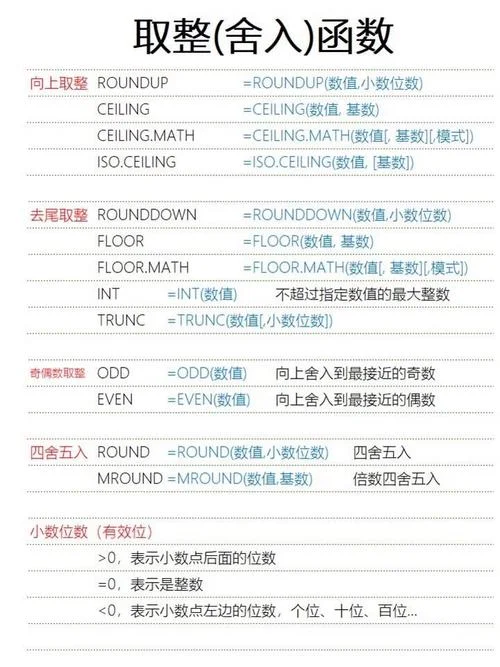
在日常数据处理、财务核算或科学研究中,我们习惯使用“四舍五入”。不过,在精密计算和统计学中,简单的“四舍五入”会引入系统性的向上偏差。为了解决这个问题,国际标准(如 IEEE 754)和很多的行业标准推荐采用“四舍六入五成双”(Round Half to Even,也称银行家舍入法)规则。
这篇文章将深入探讨这一规则的逻辑,并详细讲解如何在 Excel 中通过函数公式实现它,提供数据对比表格以直观展示差异。
什么是“四舍六入五成双”?
核心规则
“四舍六入五成双”并非简单的四舍五入,其具体规则如下:1. 四舍:当保留位后的数字小于 5 时,直接舍去。
2. 六入:当保留位后的数字大于 5 时,进位。
3. 五成双(关键):当保留位后的数字恰好等于 5 时:
若前一位是奇数,则进位(变为偶数)。
如果前一位是偶数,则舍去(保持偶数)。
目的:使结果保留为最近的偶数,从而在大量数据中抵消向上和向下的偏差,提高统计准确性。
为什么需它?
在简单的“四舍五入”中,5 总是向上进位,长期累积会导致数据整体偏高。而“四舍六入五成双”让 5 有 50% 的概率进位、50% 的概率舍去,从而在宏观上保持数据的无偏性。Excel 中的函数选择与误区
在 Excel 中,实现舍入主要有三个函数:`ROUND`、`ROUNDUP`、`ROUNDDOWN` 和 `MROUND`。但需:
`ROUND` 函数:执行的是标准的四舍五入,不支持“五成双”逻辑。
`MROUND` 函数:用于向最接近的指定倍数舍入,也不直接支持“五成双”。
`ROUND` 的替代方案:Excel 原生函数中没有直接名为 `ROUND_HALF_TO_EVEN` 的函数。我们需要通过逻辑组合公式来实现。
注意:若你利用的是 WPS Office 或 新版 Excel 365,部分版本已内置支持银行家舍入的函数,但为了通用性和兼容性,以下将提供基于标准 Excel 逻辑的解决方案。
如何在 Excel 中实现“四舍六入五成双”?
由于 Excel 没有直接的内置函数,我们需要构建一个逻辑公式。假设我们要对单元格 `A1` 中的数值保留 2 位小数。
方法一:采用 `IF` 和 `MOD` 组合(推荐)
这个公式的逻辑是:先判断小数部分是否恰好为 0.005 的倍数,若是,则检查前一位是否为奇数。
```excel
=IF(MOD(A1100, 1)=0.5, IF(MOD(INT(A110), 2)=1, ROUND(A1, 2)+0.01, ROUND(A1, 2)), ROUND(A1, 2))
```
公式解析:
1. `A1100`:将数值放大 100 倍,方便处理两位小数。
2. `MOD(A1100, 1)=0.5`:判断放大后的数值的小数部分是否为 0.5(即原数值位小数是 5,且后面没有其他非零数字)。
3. `IF(..., ..., ROUND(A1, 2))`:如果不是恰好为 5,则直接执行标准的 `ROUND`(四舍五入)。
4. `MOD(INT(A110), 2)=1`:判断位小数(即保留位的一位)是否为奇数。
5. 倘若是奇数且后一位是 5,则 `ROUND(A1, 2)+0.01`(进位);否则保持原样(舍去)。
方法二:使用 VBA 自定义函数(更灵活)
如果你经常需要用到此功能,建议创建一个自定义函数。
1. 按 `Alt + F11` 打开 VBA 编辑器。
2. 插入一个新模块,粘贴以下代码:

```vba
Function RoundHalfToEven(ByVal Number As Double, ByVal Decimals As Integer) As Double
Dim Factor As Double
Dim Rounded As Double
' 计算缩放因子,保留2位小数,Factor = 100
Factor = 10 ^ Decimals
' 将数字放大
Dim ScaledNum As Double
ScaledNum = Number Factor
' 判断小数部分是否为 0.5
Dim FractionalPart As Double
FractionalPart = ScaledNum - Int(ScaledNum)
If FractionalPart = 0.5 Then
' 检查整数部分是否为奇数
If Int(ScaledNum) Mod 2 <> 0 Then
' 奇数:进位
RoundHalfToEven = (Int(ScaledNum) + 1) / Factor
Else
' 偶数:舍去
RoundHalfToEven = Int(ScaledNum) / Factor
End If
Else
' 非 0.5 情况,利用标准四舍五入
RoundHalfToEven = Application.WorksheetFunction.Round(Number, Decimals)
End If
End Function
```
3. 在 Excel 中即可使用 `=RoundHalfToEven(A1, 2)`。
数据对比:四舍五入 vs. 四舍六入五成双
为了清晰展示两种方法的差异,我们准备了一组测试数据,保留 2 位小数。
| 原始数值 (A1) | 位小数 | 标准 ROUND (四舍五入) | 四舍六入五成双 (银行家舍入) | 差异说明 |
|---|---|---|---|---|
| 1.234 | 4 | 1.23 | 1.23 | 小于5,均舍去 |
| 1.235 | 5 | 1.24 | 1.24 | 前一位3是奇数,进位 |
| 1.245 | 5 | 1.25 | 1.24 | 前一位4是偶数,舍去 (关键差异) |
| 1.255 | 5 | 1.26 | 1.26 | 前一位5是奇数,进位 |
| 1.265 | 5 | 1.27 | 1.26 | 前一位6是偶数,舍去 (关键差异) |
| 1.275 | 5 | 1.28 | 1.28 | 前一位7是奇数,进位 |
| 1.285 | 5 | 1.29 | 1.28 | 前一位8是偶数,舍去 (关键差异) |
| 1.295 | 5 | 1.30 | 1.30 | 前一位9是奇数,进位 |
| 1.305 | 5 | 1.31 | 1.30 | 前一位0是偶数,舍去 (关键差异) |
| 1.35 | 5 | 1.35 | 1.35 | 前一位5是奇数,进位 |
| 1.45 | 5 | 1.45 | 1.45 | 前一位4是偶数,舍去 |
观察重点:当位小数恰好为 5 时,标准 `ROUND` 总是向上进位,而“四舍六入五成双”会根据前一位的奇偶性决定进位或舍去,结果总是偶数结尾(在保留位上)。
实际应用场景
1. 财务审计与税务计算:某些国家的税务规定要求采用银行家舍入法,以避免长期累积的微小偏差效应总税额。
2. 科学研究与工程:在物理、化学实验中,数据记录需遵循严格的修约规则,以减少系统误差。
3. 金融报表:在编制高精度财务报表时,使用此规则得以提高数据的统计公正性。
常见问题与注意事项
Q1: 浮点数精度问题
在 Excel 中,由于二进制浮点数体现的限制,`0.5` 无法精确表示。,`1.235` 在计算机内部存储为 `1.2349999999999999`。这会导致 `MOD` 判断失败。解决方案:
在判断前,先使用 `ROUND` 将数值截断到指定精度,或增加一个极小的容差值。:
```excel
=IF(ABS(MOD(A1100, 1) - 0.5) < 1E-10, ...)
```
Q2: 是否适用于所有版本?
是的,上面这些 VBA 方法和公式适用于所有支持 Excel 的版本。但请注意,`ROUND` 函数本身的行为在不同地区设置下略有差异(核心影响逗号/小数点分隔符),请确保公式中的小数点符号正确。Q3: 如何快速切换?
如果你需要在两种舍入方式间快速切换,可使用一个开关单元格(如 `C1` 输入 "BANKER" 或 "STANDARD"),然后通过 `IF` 函数调用不同的公式。“四舍六入五成双”是一种更科学、更严谨的数据修约方法。虽然 Excel 没有直接提供一键切换的按钮,但经过理解其逻辑并构建相应的公式或 VBA 函数,我们能够轻松地在日常工作中应用这一规则。特别是在处理大量数据或进行高精度计算时,这种细微的差别能显著提升数据的准确性和可靠性。
希望这篇文章能帮助你更好地掌握 Excel 中的高级舍入技巧!如有任何疑问,欢迎在评论区留言讨论。













