
Excel 排名神器:深度解析 RANK 函数及其现代替代方案
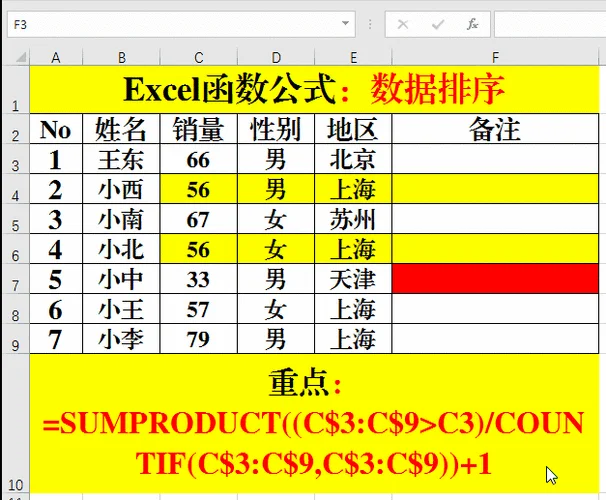
在数据分析与日常办公中,我们经常需回答这样一个问题:“我的成绩/业绩排在第几位?”无论是学生查看考试成绩、销售对比月度业绩,还是HR评估员工绩效,排名(Ranking) 都是最直观的数据呈现方式。
在 Excel 中,`RANK` 函数是解决这一问题的经典工具。不过,随着 Excel 版本的迭代,关于 `RANK` 的用法、陷阱以及更优的替代方案(如 `RANK.EQ` 和 `RANK.AVG`)让初学者感到困惑。这篇文章将深入解析 Excel 排名函数,帮助你从“会用”进阶到“精通”。
RANK 函数逻辑
`RANK` 函数的基本功能是返回一个数字在数字列表中的排位。其核心逻辑可以概括为:“这个数字比列表里多少个其他数字大?”
语法结构
在较旧的 Excel 版本中,语法如下:
```excel
=RANK(number, ref, [order])
```
在 Excel 2007 及更高版本中,微软引入了两个更精确的函数,但 `RANK` 依然保留以兼容旧版文件:
RANK.EQ:返回指定数字在数字列表中的排位(若有多个相同的值,返回个出现的排位)。
RANK.AVG:如果存在多个相同的数值,则返回这些数值的平均排位。
注意:在大多数现代场景下,建议直接使用 `RANK.EQ`,由于它更明确且性能更好。`RANK` 本质上等同于 `RANK.EQ`。
参数详解
| 参数 | 必填 | 说明 |
|---|---|---|
| Number | 是 | 需找到其排位的那个数字。 |
| Ref | 是 | 包含数字列表的单元格区域或数组。关键:必须使用绝对引用(如 2:10),否则拖动公式时范围会错位。 |
| Order | 否 | 数字,指定排位的方式。 • 0 或省略:按降序排列(最大的排第1)。 • 1:按升序排列(最小的排第1,常用于 golf 分数等)。 |
实战案例:销售业绩排名
假设我们有一份销售数据,需要计算每位销售人员的业绩排名。
数据准备
| A (姓名) | B (销售额) | C (降序排名-默认) | D (升序排名) | |
|---|---|---|---|---|
| 1 | 姓名 | 销售额 | 排名 | 排名(升序) |
| 2 | 张三 | 150,000 | ||
| 3 | 李四 | 230,000 | ||
| 4 | 王五 | 150,000 | ||
| 5 | 赵六 | 180,000 | ||
| 6 | 孙七 | 90,000 |
公式应用
场景一:标准降序排名(销售额越高,名次越靠前)
在单元格 C2 中输入以下公式,并向下填充至 C6:
```excel
=RANK.EQ(B2, 2:6, 0)
```
解析:
`B2`:当前要排名的销售额(150,000)。
`2:6`:整个销售额区域。务必加上美元符号 `$` 锁定范围。
`0`:表明降序(默认值,可省略)。
结果推导:
李四 (230,000):比 4 个人大 → 第 1 名
赵六 (180,000):比 3 个人大 → 第 2 名
张三 (150,000):比 3 个人大 → 第 3 名
王五 (150,000):比 3 个人大 → 第 3 名(并列)
孙七 (90,000):比 0 个人大 → 第 6 名
注意:这里出现了“并列第3”,下一个名次直接跳到了第6名。这是由于 `RANK.EQ` 处理并列值时,会跳过被占用的名次。
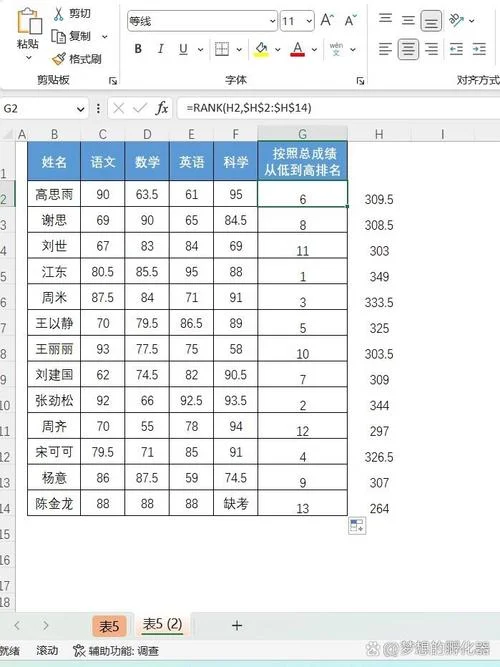
场景二:升序排名(如高尔夫分数,越低越好)
在单元格 D2 中输入:
```excel
=RANK(B2, 2:6, 1)
```
解析:`Order` 设为 `1`,表示数值越小,排名越靠前。
常见陷阱与解决方案
陷阱 1:忘记锁定引用区域
错误做法:`=RANK(B2, B2:B6, 0)` 后果:当公式向下拖动到 B3 时,范围变成了 `B3:B7`,导致排名计算错误,甚至出现 #NUM! 错误。 解决:始终使用 `2:6` 这样的绝对引用。陷阱 2:并列排名的处理差异
很多用户困惑为什么“第3名”之后是“第6名”而不是“第4名”。 RANK.EQ (默认):产生“跳跃式”排名。如果有两人并列第3,下一人是第5(若两人并列第3,则占用3、4名,下一人排第5?不,RANK.EQ逻辑是:比它小的有3个,因而排第4?让我们重新校验逻辑)。修正逻辑说明:
`RANK` 的逻辑是:有多少个值大于它?
230,000: 0个大于它 → Rank 1
180,000: 1个大于它 → Rank 2
150,000: 2个大于它 (230k, 180k) → Rank 3
150,000: 2个大于它 → Rank 3
90,000: 4个大于它 → Rank 5
等等,让我们用 Excel 实际运行一下逻辑:
Excel 的 RANK 函数定义是:`number` 在 `ref` 中的排位。
倘若 `order=0` (降序):
1. 230,000 (最大) -> Rank 1
2. 180,000 -> Rank 2
3. 150,000 -> Rank 3
4. 150,000 -> Rank 3
5. 90,000 -> Rank 5
是的,RANK.EQ 会产生跳跃排名(1, 2, 3, 3, 5)。
RANK.AVG:会产生平均排名。对于两个并列第3的情况,平均排名为 `(3+4)/2 = 3.5`。
陷阱 3:数据中包含非数字或空白
`RANK` 函数会忽略文本和空白单元格,但倘若 `number` 本身是非数字,会返回 #NUM! 错误。确保数据区域干净。进阶:如何处理“连续排名”?
假如你希望排名是连续的(即:1, 2, 3, 4, 5),即使有并列,也不希望跳过数字,`RANK` 函数无法直接做到。此时得以使用 `SUMPRODUCT` 或 `COUNTIF` 组合。
实现连续排名(1, 2, 3, 4, 5)的公式:
```excel
=SUMPRODUCT((2:6>B2)/COUNTIF(2:6,2:6))+1
```
原理:
1. `2:6>B2`:找出比当前值大的所有单元格,返回 TRUE/FALSE。
2. `COUNTIF(...)`:计算每个值出现的次数,用于处理并列情况,确保并列者获得相同的排名权重。
3. `SUMPRODUCT`:对结果求和并加 1。
虽然公式复杂,但在需要严格连续排名(如奖学金评定,不允许并列导致名额空缺)时特别有用。
| 需求场景 | 推荐函数 | 公式示例 |
|---|---|---|
| 通用排名(默认降序,并列同分) | `RANK.EQ` | `=RANK.EQ(B2, 2:6)` |
| 并列取平均排名 | `RANK.AVG` | `=RANK.AVG(B2, 2:6)` |
| 升序排名(越小越好) | `RANK.EQ` + Order=1 | `=RANK.EQ(B2, 2:6, 1)` |
| 连续无跳跃排名 | `SUMPRODUCT` 组合 | 见上文进阶公式 |
最佳实践建议:
1. 优先使用 `RANK.EQ` 和 `RANK.AVG`:它们比老旧的 `RANK` 更明确,且在未来版本中会得到更好的支持。
2. 永远锁定引用区域:使用 F4 键快速添加 `$` 符号。
3. 注意数据质量:确保排名区域只包含数值,避免文本干扰。
掌握 `RANK` 系列函数,不仅能让你快速生成排名列表,更是理解 Excel 数据处理逻辑的重要一步。希望这篇文章能帮助你更高效地处理日常数据工作!













