
高效数据抽样指南:掌握Excel中的等距抽样(系统抽样)公式与实践
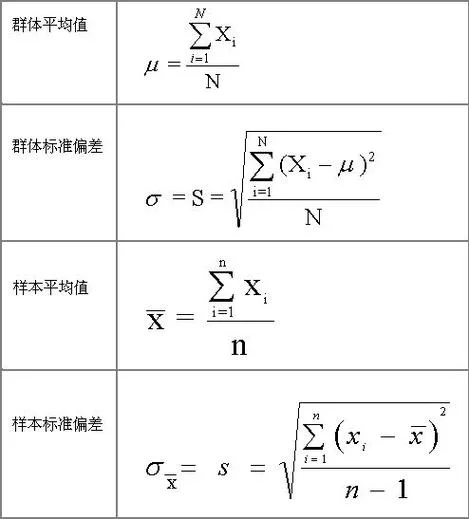
在数据分析、市场调研或质量控制领域,等距抽样(Systematic Sampling),又称系统抽样,是一种既简单又高效的概率抽样方法。当我们需要从大量数据中快速提取具有代表性的样本时,Excel 凭借其强大的函数功能,能够轻松实现这一过程。
这篇文章将深入解析等距抽样原理,并提供在 Excel 中完成该方法的详细步骤、关键公式及注意事项,帮助您高效完成数据抽样任务。
什么是等距抽样?
等距抽样是指先将总体中的所有单位按一定顺序排列,然后根据样本量确定抽样间隔(K),再随机确定一个起始点,之后每隔固定的间隔抽取一个单位,直到抽满所需样本量为止。
核心公式:
其中:- :总体数量
- :样本量
- :抽样间隔(取整数)
- 优点:操作简便,计算成本低,样本在总体中分布均匀。
- 缺点:如果总体数据存在周期性规律,且抽样间隔恰好与周期重合,导致样本偏差。
Excel 中实现等距抽样逻辑
在 Excel 中实现等距抽样,主要依赖以下三个步骤:
1. 计算抽样间隔(K)
2. 生成随机起始点
3. 提取对应位置的数据
关键函数介绍
| 函数名称 | 作用 | 语法示例 |
|---|---|---|
| `ROUND` 或 `INT` | 计算抽样间隔 K | `=ROUND(A2/B2,0)` |
| `RAND` | 生成 0-1 之间的随机数 | `=RAND()` |
| `RANDBETWEEN` | 生成指定范围的随机整数 | `=RANDBETWEEN(1, K)` |
| `INDEX` | 根据位置返回数据 | `=INDEX(数据区域, 行号)` |
| `SEQUENCE` (新版Excel) | 生成等差数列 | `=SEQUENCE(n, 1, start, K)` |
实战步骤:使用公式实现等距抽样
假设我们有一个包含 1000 名员工 的名单(A列:员工ID,B列:姓名),我们须要抽取 100 名 员工作为样本。
步骤 1:计算抽样间隔 K
在单元格 D2 中输入总体数量(1000),在 D3 中输入样本量(100)。
在 D4 计算间隔:
```excel
=ROUND(D2/D3, 0)
```
结果:K = 10
步骤 2:确定随机起始点
在 D5 中生成一个 1 到 K 之间的随机整数作为起始位置:
```excel
=RANDBETWEEN(1, D4)
```
假设结果为 7,则个样本是第 7 条数据。
步骤 3:生成抽样位置序列(推荐方法)
方法 A:利用 SEQUENCE 函数(Excel 2021 或 Microsoft 365 用户)
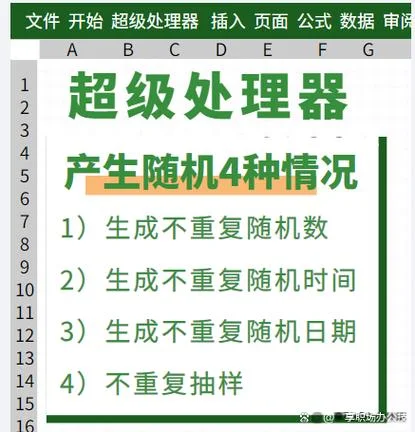
这是最简洁的方法。在 E2 单元格输入以下公式,即可自动生成 100 个抽样位置:
```excel
=SEQUENCE(100, 1, D5, D4)
```
解释:生成 100 行 1 列的数组,起始值为 D5(随机起始点),步长为 D4(抽样间隔 K)。
方法 B:运用传统公式(适用于旧版 Excel)
在 E2 输入起始点,然后在 E3 输入以下公式并向下填充至 E101:
```excel
=E2+4
```
注意:确保 D4(K值)利用绝对引用。
步骤 4:提取样本数据
假设员工数据在 A1:B1000,抽样位置在 E2:E101。
在 F2 单元格采用 `INDEX` 函数提取姓名:
```excel
=INDEX(2:1001, E2)
```
在 G2 单元格使用 `INDEX` 函数提取 ID:
```excel
=INDEX(2:1001, E2)
```
向下填充公式,即可得到完整的抽样结果。
数据说明示例表
下面呢是模拟抽样过程的中间数据表明例(假设 N=10, n=4, K=2.5→取整为3,起始点=2):
| 步骤 | 单元格 | 公式/内容 | 说明 |
|---|---|---|---|
| 1 | D2 | 10 | 总体数量 N |
| 2 | D3 | 4 | 样本量 n |
| 3 | D4 | `=ROUND(D2/D3,0)` | 抽样间隔 K = 3 |
| 4 | D5 | `=RANDBETWEEN(1,3)` | 随机起始点 = 2 |
| 5 | E2 | `=D5` | 个抽样位置:2 |
| 6 | E3 | `=E2+4` | 个抽样位置:2+3=5 |
| 7 | E4 | `=E3+4` | 个抽样位置:5+3=8 |
| 8 | E5 | `=E4+4` | 第四个抽样位置:8+3=11 |
抽取的第 2、5、8、11 条记录即为样本。
注意:在实际应用中,倘若 不是整数,采用四舍五入或向下取整。若采用向下取整,无法抽满样本,此时可采用循环抽样或调整样本量。
常见问题与注意事项
1. 数据排序
等距抽样前,建议对总体数据进行随机排序。假如数据本身存在某种周期性(如按星期排列的销售数据),直接等距抽样导致样本偏差。
解决方案:在抽样前,新增一列采用 `=RAND()` 生成随机数,并按该列排序打乱原始顺序。
- 复制生成的抽样位置列 → 右键“粘贴为值”;
- 或使用 VBA 宏锁定随机数。
3. 样本量不足时的处理
若 ,则应进行全量调查而非抽样。若 计算后间隔过大,需重新评估样本量是否合理。
4. 新版 Excel 用户的优势
使用 `SEQUENCE` 和 `FILTER` 函数可以更简洁地完成动态抽样。:
```excel
=INDEX(2:1001, SEQUENCE(100,1,RANDBETWEEN(1,10),10))
```
此公式可一步完成位置生成与数据提取(需配合数组公式逻辑)。
等距抽样是一种兼顾效率与代表性的数据抽样方法。通过 Excel 中的 `ROUND`、`RANDBETWEEN` 和 `SEQUENCE` 等函数,用户可快速构建自动化抽样模型,无需编写复杂代码即可实现精准抽样。
最佳实践建议:- 始终对原始数据进行随机化处理,避免周期性偏差;
- 利用“粘贴为值”固定抽样结果,确保结果可追溯;
- 对于大型数据集,结合 Power Query 可实现更高效的批量处理。
掌握这些技巧,您将能在数据分析工作中大幅提升效率,确保样本的科学性与代表性。













