
Excel工龄计算全攻略:从基础到进阶的公式解析
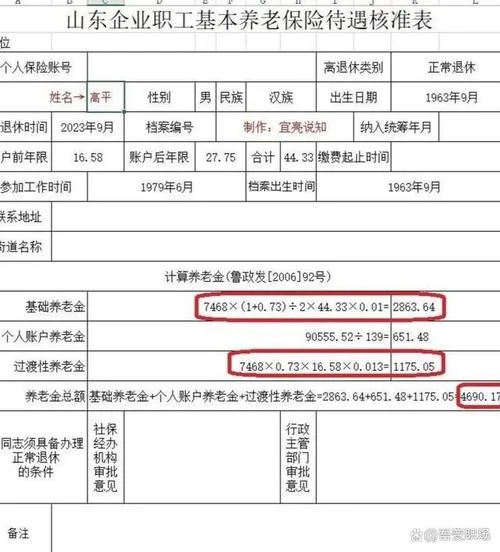
在人力资源管理、薪酬核算以及员工福利管理中,工龄(Service Years) 是一个核心数据。它不仅关系到员工的带薪年假天数、医疗期长度,还直接影响年终奖系数和晋升资格。
很多的HR或非财务专业人士在面对Excel时,常因日期计算逻辑复杂而感到头疼。这篇文章将系统梳理Excel中计算工龄的几种主流方法,从最简单的年份相减到精确到月的天数计算,并提供实际应用场景与数据示例。
为什么不能直接用“年份相减”?
新手常犯的错误是使用 `=YEAR(TODAY()) - YEAR(入职日期)`。这种方法极其粗糙,因为它忽略了月份和日期。:- 员工A:2020年12月31日入职
- 员工B:2020年1月1日入职
若用年份相减,两人在2021年的任意一天计算,工龄都会显示为“1年”,这不符合实际逻辑(员工B已然工作接近2年,而员工A刚满1年)。
所以我们需要根据精度需求选择不同的公式。
三种主流计算场景及公式
精确到“整年”:利用 DATEDIF 函数(最推荐)
`DATEDIF` 是Excel中专门用于计算两个日期之间间隔的隐藏函数,它能自动处理闰年、大小月等问题,是计算工龄的黄金标准。
语法:`=DATEDIF(开始日期, 结束日期, "单位")`
单位参数说明:
`"Y"`:整年数
`"M"`:整月数
`"D"`:天数
场景:计算完整工龄年数
```excel =DATEDIF(A2, TODAY(), "Y") ``` 注意:如果“结束日期”留空,Excel会报错。建议用 `TODAY()` 获取当天日期,或指定具体的核算日期。精确到“年+月”:组合使用 DATEDIF
很多公司规定工龄满6个月算半年,或按具体月数发放补贴。此时需要获取年数和剩余月数。
公式逻辑:
年数:`=DATEDIF(入职日期, TODAY(), "Y")`
剩余月数:`=DATEDIF(入职日期, TODAY(), "YM")` ("YM"体现忽略年份,只计算月份差)
完整表达式:
```excel
=DATEDIF(A2, TODAY(), "Y") & "年" & DATEDIF(A2, TODAY(), "YM") & "个月"
```
此公式输出结果为:“3年5个月”,直观且准确。
精确到“天”:用于特殊福利核算
某些短期合同工或实习生的补贴按天计算,可利用 `"D"` 参数。
```excel
=TODAY() - A2
```
或
```excel
=DATEDIF(A2, TODAY(), "D")
```
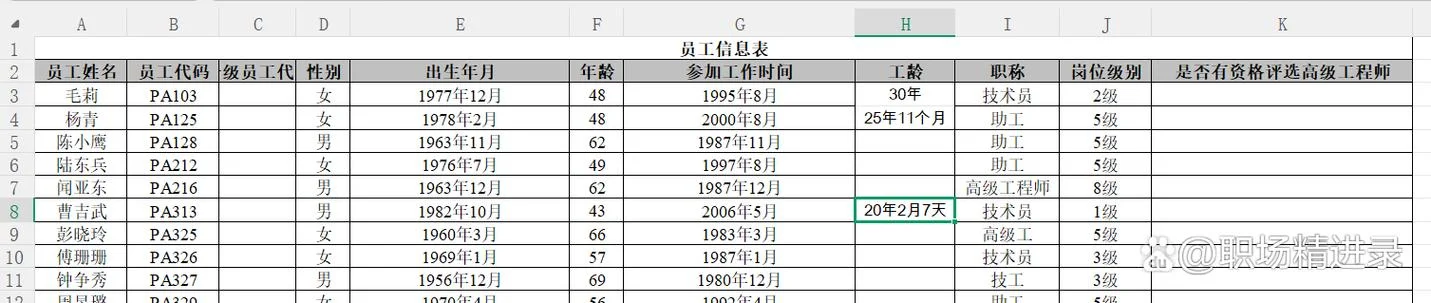
数据说明表格示例
为了更清晰地展示不同公式的效果,下面呢是一个模拟的员工工龄计算表。假设当前日期为 2024年5月20日。
| 员工姓名 | 入职日期 (A列) | 完整工龄年数 (Y) | 工龄 (年+月) | 累计工作天数 (D) | 备注 |
|---|---|---|---|---|---|
| 张三 | 2021/5/20 | `=DATEDIF(A2,TODAY(),"Y")` → 3 | 3年0个月 | `=DATEDIF(A2,TODAY(),"D")` → 1095 | 刚好满3周年 |
| 李四 | 2020/8/15 | `=DATEDIF(A3,TODAY(),"Y")` → 3 | 3年9个月 | 1253 | 入职较早,月数较多 |
| 王五 | 2023/1/10 | `=DATEDIF(A4,TODAY(),"Y")` → 1 | 1年4个月 | 526 | 入职较晚,月数较少 |
| 赵六 | 2024/5/1 | `=DATEDIF(A5,TODAY(),"Y")` → 0 | 0年4个月 | 119 | 不足一年,按整月计 |
| 孙七 | 2015/12/25 | `=DATEDIF(A6,TODAY(),"Y")` → 8 | 8年4个月 | 3038 | 资深员工,工龄长 |
- 张三在2024年5月20日当天计算,工龄正好为3年整。
- 李四虽然也是3年,但多出9个月,这在某些按“半年”发放的奖金中会有差异。
- 孙七的工龄超过8年,触发“长期服务奖”或更长的带薪年假政策。
进阶技巧:处理复杂规则
如果入职日期为空怎么办?
如果某些员工尚未入职或信息缺失,直接计算会返回错误值 `#VALUE!`。建议使用 `IF` 函数进行容错处理:```excel
=IF(ISBLANK(A2), "未入职", DATEDIF(A2, TODAY(), "Y") & "年")
```
自定义截止日期(非今天)
HR必须在特定日期(如财年结束日)统一核算工龄,而不是利用当天日期。假设核算截止日为 `B1` 单元格:
```excel
=DATEDIF(A2, 1, "Y")
```
注意:使用 `1` 锁定单元格,方便下拉填充。
自动判断工龄区间(VLOOKUP或IFS)
根据工龄自动匹配“工龄津贴”或“年假天数”:| 工龄区间 | 年假天数 |
|---|---|
| < 1年 | 0天 |
| 1 ≤ 工龄 < 5 | 5天 |
| 5 ≤ 工龄 < 10 | 10天 |
| ≥ 10年 | 15天 |
使用 `IFS` 函数(Excel 2019及以上版本):
```excel
=IFS(
DATEDIF(A2, TODAY(), "Y") < 1, 0,
DATEDIF(A2, TODAY(), "Y") < 5, 5,
DATEDIF(A2, TODAY(), "Y") < 10, 10,
TRUE, 15
)
```
常见问题与注意事项
1. 闰年问题:`DATEDIF` 函数会自动处理2月29日的情况,无需手动调整。
2. 日期格式:确保入职日期列是标准的“日期”格式,而非文本。可通过 `=ISNUMBER(A2)` 验证,若返回 `FALSE`,需利用“分列”功能转换格式。
3. 区域设置:`DATEDIF` 是兼容函数,但在某些非英文版Excel中,参数 `"Y"`, `"M"`, `"D"` 必须使用英文双引号,且为半角字符。
4. 隐私保护:工龄数据涉及员工个人信息,建议对包含此类数据的Excel文件设置密码保护或限制访问权限。
掌握 `DATEDIF` 函数是高效处理Excel日期计算的基石。对于HR和行政人员而言,建立一套自动化的工龄计算模板,不仅能大幅减少手工核算的错误率,还能提升数据更新的效率。
建议在实际工作中,将上面这些公式嵌入到标准模板中,并结合条件格式(如工龄满5年标黄、满10年标红)实施可视化呈现,让数据真正服务于管理决策。













