
精通“优秀率”计算:Excel高效公式实战指南
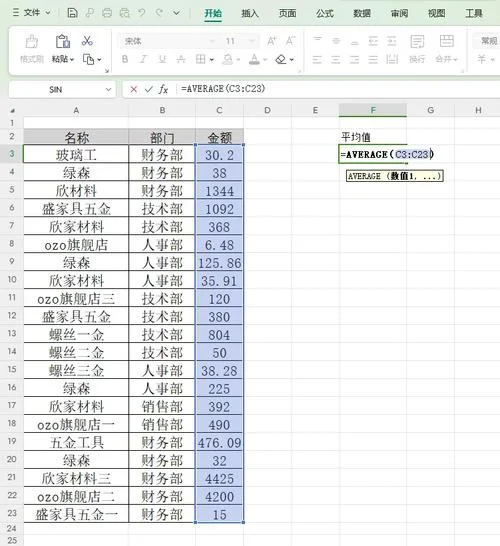
在企业管理、教育培训或绩效考核中,“优秀率”是一个的指标。它不仅能直观反映团队或班级的整体表现水平,还能为管理层提供数据支持,以便制定更精准的战略调整方案。不过,很多的Excel初学者在面对“优秀率”计算时,陷入复杂的逻辑嵌套或手动统计的泥潭。
这篇文章将深入解析如何使用Excel公式高效、准确地计算优秀率,涵盖基础逻辑、进阶技巧以及常见陷阱规避,助你轻松掌握这一核心技能。
什么是“优秀率”?
在数学和统计学语境下,优秀率的计算公式非常直观:
在Excel中,我们任务是将“优秀人数”这一模糊概念转化为计算机可执行的计数逻辑。,“优秀”的定义取决于具体场景:
分数制:,成绩 90分。
等级制,评级为“A”或“优秀”。
数值制,销售额 10万元。
核心公式解析:COUNTIF 与 COUNTIFS
计算优秀人数函数是 `COUNTIF`(单条件计数)和 `COUNTIFS`(多条件计数)。
单条件优秀率计算(最常用)
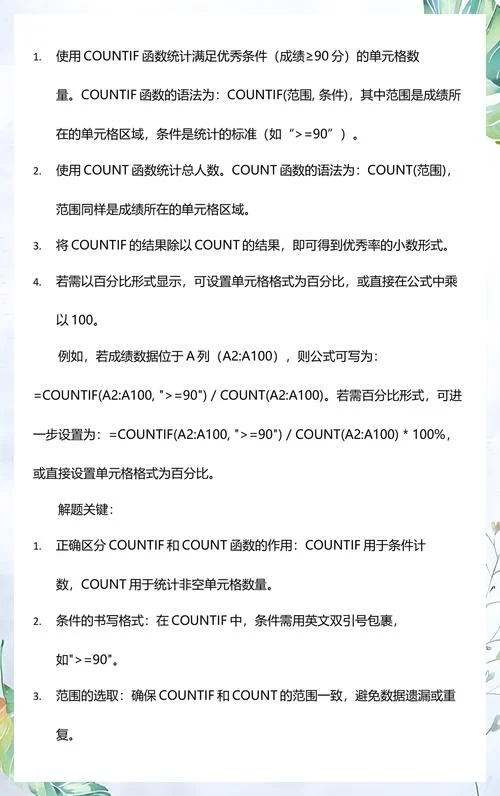
假设你有一列员工绩效分数(B2:B101),总人数为100人。若规定分数大于等于90分为“优秀”。
步骤如下:
1. 计算优秀人数:运用 `COUNTIF` 函数。
```excel
=COUNTIF(B2:B101, ">=90")
```
2. 计算总人数:能够使用 `COUNTA` 计算非空单元格,或直接使用 `COUNT` 计算数值单元格。
```excel
=COUNTA(B2:B101)
```
3. 计算优秀率:将两者相除,并设置单元格格式为百分比。
```excel
=COUNTIF(B2:B101, ">=90") / COUNTA(B2:B101)
```
? 技巧提示:为了公式更具动态性和可读性,建议将“优秀分数线”(如90)放在一个单独的单元格( D1)中引用:
```excel
=COUNTIF(B2:B101, ">=" & D1) / COUNTA(B2:B101)
```
这样,当你需调整“优秀”的标准时,只需修改 D1 单元格的数值,所有相关计算会自动更新。
多条件优秀率计算(进阶场景)
在更复杂的管理场景中,“优秀”需要满足多个条件。:不仅分数要大于90分,而且出勤率必须大于95%。
假设:
B列:绩效分数
C列:出勤率(百分比)
此时需使用 `COUNTIFS` 函数:
```excel
=COUNTIFS(B2:B101, ">=90", C2:C101, ">=0.95") / COUNTA(B2:B101)
```
注意:`COUNTIFS` 的参数顺序是“区域1, 条件1, 区域2, 条件2...”,且所有区域的行数必须一致。
实战数据示例
为了更清晰地展示计算过程,我们构建一个小型数据集。假设某小组有8名成员,其绩效分数如下表所示:
| 员工姓名 | 绩效分数 | 是否优秀 (逻辑判断) | 累计优秀人数 | 优秀率计算 |
|---|---|---|---|---|
| 张三 | 95 | 是 | 1 | |
| 李四 | 88 | 否 | 1 | |
| 王五 | 92 | 是 | 2 | |
| 赵六 | 76 | 否 | 2 | |
| 孙七 | 90 | 是 | 3 | |
| 周八 | 85 | 否 | 3 | |
| 吴九 | 98 | 是 | 4 | |
| 郑十 | 91 | 是 | 5 | |
| 总计 | 8人 | 5人优秀 | 5/8 = 62.5% |
Excel 公式应用:
单元格 D2 (辅助列,判断是否优秀):
```excel
=IF(B2>=90, "是", "否")
```
(注:此步非必须,核心用于可视化展示)
计算优秀人数 (在 F1):
```excel
=COUNTIF(B2:B9, ">=90")
```
结果:5
计算总人数 (在 G1):
```excel
=COUNTA(B2:B9)
```
结果:8
计算优秀率 (在 H1):
```excel
=F1/G1
```
结果:0.625
格式化后显示:62.50%
常见陷阱与解决方案
在实际操作中,计算优秀率时容易遇到以下问题,下面呢是针对性的解决方案:
分母为零错误 (#DIV/0!)
问题:假如数据区域为空,`COUNTA` 返回0,导致除以零错误。 解决:采用 `IFERROR` 函数包裹公式。 ```excel =IFERROR(COUNTIF(B2:B101, ">=90") / COUNTA(B2:B101), 0) ``` 这样,当没有数据时,结果显示为0而不是错误代码。文本型数字无法计算
问题:如果分数列包含文本格式的数字(如左上角有绿色小三角),`COUNTIF` 无法正确识别数值比较条件。 解决: 方法一:选中数据列,利用“分列”功能快速转换为数值格式。 方法二:在公式中强制转换,但较复杂。推荐优先检查数据源格式。边界值处理
问题:是“大于”还是“大于等于”?90分算不算优秀? 解决:明确业务规则。在公式中严格使用 `">=90"` 或 `">90"`。建议在表格顶部用注释或独立单元格明确标注判定标准,避免歧义。提升效率的高级技巧
运用数据透视表(Pivot Table)
如果你须要按部门、班级等维度分组计算优秀率,手动编写公式将极其繁琐。 操作:选中数据 -> 插入 -> 数据透视表。 设置:将“部门”拖入行区域,将“分数”拖入值区域两次。 次:设置为“计数”,作为分母。 次:设置为“计数”,但通过“值字段设置”中的“筛选”或直接采用计算字段,或者更简单地: 添加一个辅助列“是否优秀”(`=IF(B2>=90,1,0)`)。 将辅助列拖入值区域,设置为“求和”。 在透视表中添加计算字段:`优秀率 = 优秀人数 / 总人数`(透视表支持计算字段,但需较新版本)。 更简单替代方案:在透视表外,用 `COUNTIFS` 配合单元格引用动态查询。动态数组公式(Excel 365/2021+)
对于需要批量输出多个组别优秀率的用户,得以使用 `UNIQUE` 和 `LAMBDA` 函数组合,实现一键生成报告。但这属于高阶用法,适合自动化报表需求。计算“优秀率”看似简单,却是数据驱动决策。掌握 `COUNTIF` 和 `COUNTIFS` 函数,结合清晰的逻辑判断和规范的格式设置,你能够轻松应对从简单班级成绩到复杂企业绩效的各种场景。
关键回顾:
1. 明确定义:先确定什么是“优秀”(数值、等级或组合条件)。
2. 核心函数:熟练采用 `COUNTIF`(单条件)和 `COUNTIFS`(多条件)。
3. 引用变量:将判定标准放在独立单元格,提高公式灵活性。
4. 容错处理:运用 `IFERROR` 避免分母为零的错误。
希望这篇文章能帮助你更高效地利用Excel推进数据分析,让数据真正为你的管理赋能。













