
驾驭数据之海:Excel 表格制作公式全指南
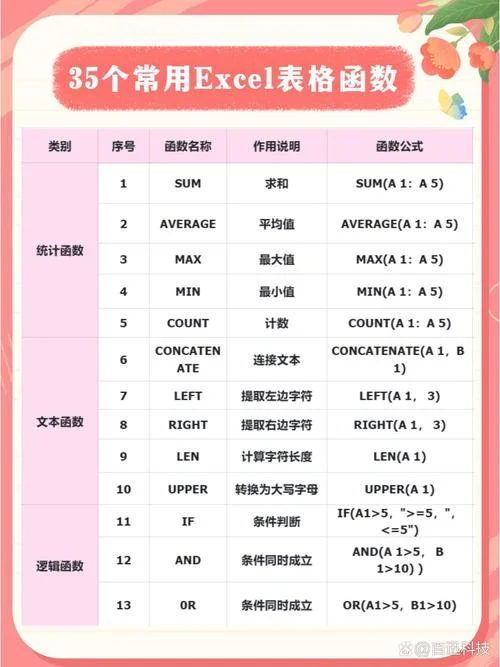
在数字化办公时代,Excel 早已超越了简单的“电子表格”范畴,成为数据分析、财务核算、项目管理工具。不过,很多的用户仍停留在手动输入数据的初级阶段,未能发挥 Excel 真正的威力。掌握表格制作公式,不仅是提升效率,更是从“数据录入者”转型为“数据分析师”的必经之路。
本文将系统梳理 Excel 中最高频、最实用的公式类别,通过场景化案例与数据表格说明,帮助你构建高效的数据处理逻辑。
为什么公式是表格制作的灵魂?
手动输入数据不仅耗时,且极易出错。公式价值在于自动化与动态关联。一旦建立公式,当源数据发生改变时,结果会自动更新,无需人工重新计算。
| 维度 | 手动操作 | 公式自动化 |
|---|---|---|
| 效率 | 低,需逐个单元格计算 | 高,下拉填充即可批量处理 |
| 准确性 | 易因疲劳导致人为错误 | 逻辑固定,减少人为失误 |
| 可维护性 | 数据变动后需重新计算全部 | 源数据更新,结果自动刷新 |
| 扩展性 | 难以应对海量数据 | 轻松处理数万行数据 |
基础运算:构建数据的骨架
任何复杂的表格都始于基础的四则运算。这是所有高级公式的基石。
常用基础公式
- 加法/求和:`SUM()`
- 平均值:`AVERAGE()`
- 计数:`COUNT()`(仅数字)/ `COUNTA()`(非空单元格)
- 最大值/最小值:`MAX()` / `MIN()`
实战案例:员工月度绩效表
假设我们需要计算员工的“应发工资”,公式为:`基本工资 + 绩效奖金 - 扣款`。
| 员工姓名 | 基本工资 (B列) | 绩效奖金 (C列) | 扣款 (D列) | 应发工资 (E列公式) | 应发工资 (E列结果) |
|---|---|---|---|---|---|
| 张三 | 5000 | 1000 | 200 | `=B2+C2-D2` | 5800 |
| 李四 | 6000 | 1500 | 300 | `=B3+C3-D3` | 7200 |
| 王五 | 5500 | 800 | 150 | `=B4+C4-D4` | 6150 |
技巧提示:输入公式后,选中单元格右下角的填充柄,向下拖动即可自动应用至其他行,引用地址会自动调整为 `B3+C3-D3` 等。
逻辑判断:让表格拥有“大脑”
现实世界的数据是非黑即白的,需要条件判断。`IF` 函数是逻辑判断,而 `IFS` 或嵌套 `IF` 可处理多分支场景。
单条件判断:IF 函数
语法:`=IF(条件, 真值, 假值)`多条件判断:IFS 函数(Excel 2019+)或嵌套 IF
语法:`=IFS(条件1, 值1, 条件2, 值2, ...)`实战案例:销售等级评定
根据销售额评定销售等级:- ≥ 10,000:S级
- ≥ 5,000:A级
- ≥ 1,000:B级
- < 1,000:C级
| 销售员 | 销售额 (B列) | 等级 (C列公式) | 等级 (C列结果) |
|---|---|---|---|
| 赵六 | 12000 | `=IF(B2>=10000,"S",IF(B2>=5000,"A",IF(B2>=1000,"B","C")))` | S |
| 钱七 | 6500 | `=IF(B3>=10000,"S",IF(B3>=5000,"A",IF(B3>=1000,"B","C")))` | A |
| 孙八 | 800 | `=IF(B4>=10000,"S",IF(B4>=5000,"A",IF(B4>=1000,"B","C")))` | C |
进阶建议:若版本支持,推荐运用 `=IFS(B2>=10000,"S", B2>=5000,"A", B2>=1000,"B", TRUE,"C")`,代码更简洁易读。
查找与引用:打通数据孤岛
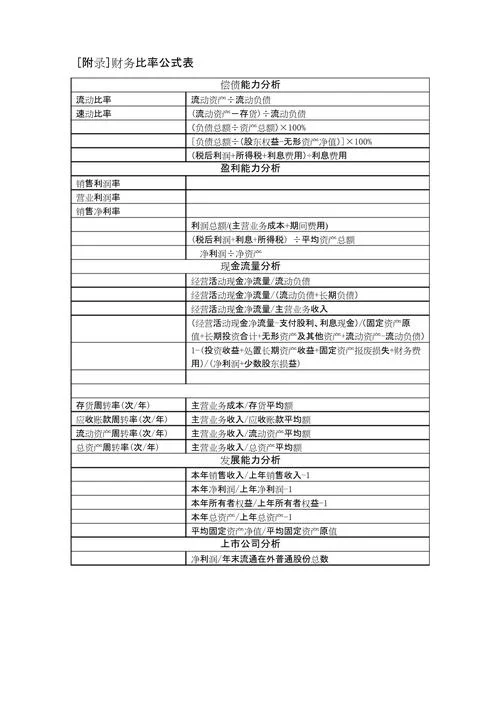
在实际工作中,数据分散在不同的表格中。`VLOOKUP`、`XLOOKUP` 和 `INDEX+MATCH` 是连接这些数据。
VLOOKUP(经典查找)
语法:`=VLOOKUP(查找值, 数据表, 返回列号, [匹配模式])` 缺点:只能从左向右查找,且列号需手动计数。XLOOKUP(新一代神器,Excel 365/2021+)
语法:`=XLOOKUP(查找值, 查找数组, 返回数组, [未找到值], [匹配模式], [搜索模式])` 优点:支持双向查找,默认精确匹配,无需担心列号错误。实战案例:员工信息匹配
表1:`销售记录表` 只有员工ID;表2:`员工信息表` 有员工ID、姓名、部门。需要将姓名和部门匹配到销售记录中。
销售记录表:
| 销售ID | 员工ID (B列) | 员工姓名 (C列公式) | 部门 (D列公式) |
|---|---|---|---|
| S001 | E101 | `=VLOOKUP(B2, 员工信息表!2:100, 2, FALSE)` | `=VLOOKUP(B2, 员工信息表!2:100, 3, FALSE)` |
| S002 | E105 | `=VLOOKUP(B3, 员工信息表!2:100, 2, FALSE)` | `=VLOOKUP(B3, 员工信息表!2:100, 3, FALSE)` |
员工信息表(源数据):
| 员工ID | 姓名 | 部门 |
|---|---|---|
| E101 | 张三 | 销售部 |
| E105 | 李四 | 技术部 |
- S001 行:姓名显示“张三”,部门显示“销售部”
- S002 行:姓名显示“李四”,部门显示“技术部”
注意:务必使用 `AC$100`),防止下拉时引用错位。
统计与分析:从数据中提取洞察
当数据量庞大时,需要按条件进行统计。`SUMIF`、`COUNTIF` 和 `SUMIFS` 是此类场景的主力。
单条件统计
- `SUMIF(范围, 条件, [求和范围])`
- `COUNTIF(范围, 条件)`
多条件统计(推荐)
- `SUMIFS(求和范围, 条件范围1, 条件1, 条件范围2, 条件2...)`
实战案例:部门季度销售汇总
统计“销售部”在“Q1”的总销售额。
| 部门 | 季度 | 销售额 | 统计公式 (汇总单元格) | 结果 |
|---|---|---|---|---|
| 销售部 | Q1 | 50000 | `=SUMIFS(C:C, A:A, "销售部", B:B, "Q1")` | 50000 |
| 技术部 | Q1 | 30000 | `=SUMIFS(C:C, A:A, "技术部", B:B, "Q1")` | 30000 |
| 销售部 | Q2 | 60000 | `=SUMIFS(C:C, A:A, "销售部", B:B, "Q2")` | 60000 |
高效制作表格的 5 个最佳实践
1. 结构化引用:将数据区域转换为“超级表”(Ctrl+T),公式会自动扩展,且引用更直观(如 `Table1[销售额]`)。
2. 避免硬编码:公式中尽量不要直接写数字(如 `=A11.1`),而应将税率(1.1)放在单独单元格中引用(如 `=A11`),便于后期调整。
3. 错误处理:采用 `IFERROR(公式, "默认值")` 隐藏 #N/A 或 #DIV/0! 错误,提升报表美观度。
4. 数据验证:采用“数据验证”功能设置下拉菜单,规范输入内容,减少后续公式出错概率。
5. 命名范围:为常用数据区域定义名称(如“税率”、“员工名单”),使公式更易读、易维护。
掌握表格制作公式,并非要求你背诵所有函数,而是理解数据流动的邏輯。从基础的四则运算,到逻辑判断,再到跨表查找与条件统计,每一步都在强化你对数据的掌控力。
建议初学者从 `SUM`、`IF`、`VLOOKUP` 三个核心函数入手,逐步拓展至 `XLOOKUP`、`SUMIFS` 等高级功能。随着练习深入,你将发现,Excel 不再是一个冰冷的工具,而是一个能为你自动思考、高效运算的智能助手。
行动建议:打开你的 Excel,选择一个日常运用的表格,尝试将其中至少一个手动计算环节替换为公式,体验自动化带来的效率飞跃。













