
掌握核心技能:如何在表格中高效编写与使用计算公式
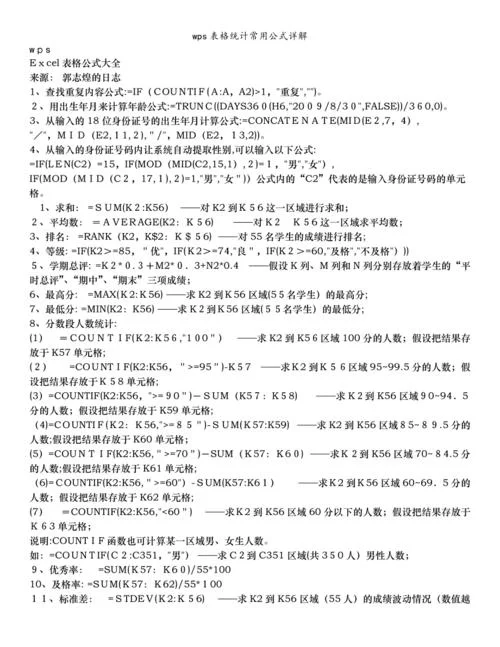
在现代办公环境中,无论是处理财务报表、项目管理进度,还是分析市场数据,电子表格(如 Microsoft Excel、Google Sheets 或 WPS 表格)都是的工具。不过,很多的用户只停留在手动输入数据的阶段,忽略了表格最强大的功能——自动计算。
这篇文章将深入解析“表格中计算公式怎么做”,从基础语法到高级应用,帮助你从“数据录入员”蜕变为“数据分析师”。
认识公式的“黄金法则”
在大多数电子表格软件中,编写公式有一个不可违背的铁律:所有公式必须以等号(`=`)开头。
错误示范:`A1+B1`
正确示范:`=A1+B1`
当你在单元格中输入 `=` 后,软件会自动进入“编辑模式”,提示你接下来输入的是逻辑指令而非普通文本。
基础四则运算
这是最简单的公式类型,直接利用数字和运算符开展计算。| 运算类型 | 符号 | 示例公式 | 说明 |
|---|---|---|---|
| 加法 | `+` | `=10+20` | 结果为 30 |
| 减法 | `-` | `=50-15` | 结果为 35 |
| 乘法 | `` | `=58` | 结果为 40 |
| 除法 | `/` | `=100/4` | 结果为 25 |
提示:虽然可以直接输入数字,但为了后续修改方便,建议尽量引用单元格地址(如 `=A1B1`),而不是硬编码数字(如 `=1020`)。
单元格引用:公式的灵魂
理解单元格引用是掌握表格公式。引用告诉表格:“去读取另一个格子的数据,而不是使用我当前输入的数字。”
相对引用(默认)
当你复制公式时,引用的单元格地址会根据相对位置自动调整。 场景:计算每一行的销售额(单价 × 数量)。 操作在 C1 输入 `=A1B1`,然后向下拖动填充柄至 C10。 结果:C2 会自动变为 `=A2B2`,C3 变为 `=A3B3`,依此类推。绝对引用
当你希望引用某个固定不变的单元格(如税率、汇率)时,需使用 `$` 符号。 语法:`1`(锁定行和列)、`AA1`(只锁定列)。 场景:计算含税价格,税率固定在 D1 单元格。 公式:`=A1(1+1)` 效果:无论你将此公式复制到哪里,D1 始终指向税率单元格,不会发生偏移。混合引用
结合上面这些两者,适用于复杂的二维数据计算,如乘法表。常用函数:让计算更智能
除了基础运算,表格内置了数百个函数,能处理复杂的逻辑判断、统计和分析。下面呢是职场中最常用的五个函数:
SUM:求和
计算一组数值的总和。 公式:`=SUM(A1:A10)` 用途:计算月度总销售额、年度总支出。AVERAGE:平均值
计算一组数值的算术平均数。 公式:`=AVERAGE(B1:B20)` 用途:计算班级平均分、员工平均绩效。IF:逻辑判断
根据条件返回不同的结果,是处理复杂业务逻辑。 公式:`=IF(C1>=60, "及格", "不及格")` 用途:判断是否达标、标记异常数据。 嵌套示例:`=IF(D1>=90, "优秀", IF(D1>=80, "良好", "一般"))`VLOOKUP:数据查找
在表格中垂直查找特定值,并返回对应列的数据。这是面试和日常工作中最高频采用的函数之一。 公式:`=VLOOKUP(查找值, 查找范围, 返回列号, [匹配模式])` 示例:`=VLOOKUP("张三", A2:C10, 3, FALSE)` 解释:在 A2:C10 区域的列查找“张三”,找到后返回该行第 3 列的数据。`FALSE` 体现精确匹配。COUNTIF:条件计数
统计满足特定条件的单元格数量。 公式:`=COUNTIF(E1:E100, ">1000")` 用途:统计销售额超过 1000 元的订单数量。实战案例:员工绩效评分表
假设我们有一份员工绩效表,需要计算总分、平均分和评级。
| 员工姓名 (A) | 任务完成度 (B) | 团队协作 (C) | 创新贡献 (D) | 总分 (E) | 平均分 (F) | 评级 (G) |
|---|---|---|---|---|---|---|
| 张三 | 85 | 90 | 80 | `=SUM(B2:D2)` | `=AVERAGE(B2:D2)` | `=IF(F2>=85,"A","B")` |
| 李四 | 92 | 88 | 95 | `=SUM(B3:D3)` | `=AVERAGE(B3:D3)` | `=IF(F3>=85,"A","B")` |
| 王五 | 70 | 75 | 60 | `=SUM(B4:D4)` | `=AVERAGE(B4:D4)` | `=IF(F4>=85,"A","B")` |
公式解析:
1. E2 单元格:`=SUM(B2:D2)` 自动计算张三三项得分之和(85+90+80=255)。
2. F2 单元格:`=AVERAGE(B2:D2)` 计算平均分(255/3=85)。
3. G2 单元格:`=IF(F2>=85,"A","B")` 判断平均分是否大于等于 85,如果是则评级为 A,否则为 B。
常见错误排查指南
即使是最熟练的用户也会遇到报错,下面呢是常见问题及解决方案:
| 错误代码 | 含义 | 常见原因 | 解决方案 |
|---|---|---|---|
| `#VALUE!` | 值错误 | 公式中包含了非数值类型的文本或格式错误 | 检查参与计算的单元格是否包含不可见字符或非数字文本 |
| `#DIV/0!` | 除零错误 | 除数单元格为空或为 0 | 使用 `IF` 函数处理:`=IF(B1=0, 0, A1/B1)` |
| `#NAME?` | 名称错误 | 函数拼写错误或未加引号的文本 | 检查函数名拼写,如 `=VLOKUP` 应改为 `=VLOOKUP` |
| `#REF!` | 引用错误 | 公式引用的单元格已被删除 | 撤销删除操作,或重新检查公式中的单元格范围 |
| `#####` | 显示错误 | 列宽不足以显示内容 | 拉宽列宽,或调整数字格式 |
提升效率的高级技巧
1. F4 键切换引用类型:选中公式中的单元格引用(如 A1),按 F4 键可循环切换:`A1` -> `1` -> `AA1`。
2. 公式审核:利用“公式求值”功能,逐步查看复杂公式的计算过程,便于排查逻辑错误。
3. 命名范围:为常用的单元格区域定义名称(如将 D1 命名为“TaxRate”),使公式更易读:`=A1(1+TaxRate)`。
4. 数组公式:在支持动态数组的软件中(如新版 Excel),得以运用 `{=SUM(B2:B10C2:C10)}` 直接进行向量化计算,无需向下拖动填充。
掌握表格中的计算公式,不仅仅是学会几个函数,更是一种逻辑思维的训练。通过合理引用、善用函数和规范布局,你可以将原本需要数小时的手动计算缩短至几秒钟,大幅降低出错率。
建议从简单的求和与平均值开始练习,逐步尝试 IF 判断和 VLOOKUP 查找。当你能够自如地操控数据时,表格将不再只是记录工具,而是你洞察数据价值的强大引擎。













