
告别“乱码”焦虑:全面解析 Excel 公式显示为中文的原因与解决方案
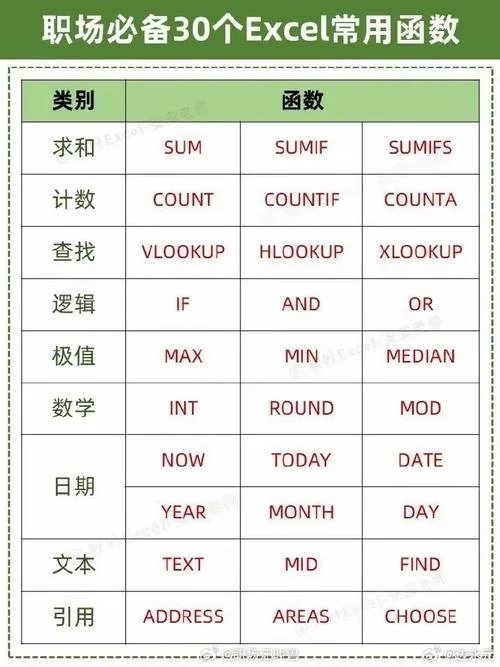
在日常办公中,Excel 无疑是数据处理工具。不过,很多的用户都曾遇到过这样一个令人抓狂的场景:原本显示数字或计算结果的单元格,突然变成了一串看不懂的中文文本,“#NAME?”、“#VALUE!”,或者是某些自定义格式导致的中文提示。更令人困惑的是,公式本身并没有错误,但显示结果却是中文,这让非专业人士感到无所适从。
这篇文章将深入探讨 Excel 公式提示为中文(或显示异常文本)的常见原因、背后的逻辑机制,并提供一套系统性的排查与解决指南。
为什么 Excel 会“说中文”?
需要澄清一个概念:Excel 原生报错代码是英文的(如 `#DIV/0!`),但在某些特定环境下,这些错误提示会被系统或软件界面翻译为中文,或者用户自定义了显示格式。下面呢是导致公式显示为中文或异常文本的四大核心原因:
函数名称或参数引用错误(最常见)
当 Excel 无法识别公式中的某个部分时,它会返回错误值。如果系统语言设置为中文,或者用户运用了中文输入法输入了英文函数名,就会出现类似 `#NAME?` 的提示,并在某些版本中显示为中文解释。典型场景:用户想使用求和函数 `SUM`,却误输入为中文的“求和”或拼写错误的 `SMU`。
结果:Excel 无法识别该函数,返回 `#NAME?`(名称错误)。
数据类型不匹配
Excel 对数据类型非常敏感。若公式期望接收数字,但实际接收了文本,就会触发错误。典型场景:使用 `A1+B1`,其中 A1 是数字 `10`,但 B1 是文本 `"20"`(左上角有绿色小三角)。
结果:返回 `#VALUE!`(值错误)。
单元格格式被强制设置为文本
这是最容易被忽视的原因。如果单元格的格式被设置为“文本”,即使输入的是公式,Excel 也会将其视为普通字符串,直接显示公式代码本身,而不是计算结果。在某些情况下,如果配合自定义格式代码,会显示为中文提示。典型场景:用户希望单元格显示“总计:100”,于是设置了自定义格式 `总计:0`。但如果公式本身出错,会显示为中文的“错误”或类似提示。
系统区域设置与语言包影响
在某些企业环境中,IT 部门安装了中文语言包或自定义了 Excel 的显示语言。此时,原本英文的错误提示(如 `#N/A`)会被转换为中文提示,如“#N/A”或“找不到值”。常见错误代码对照表
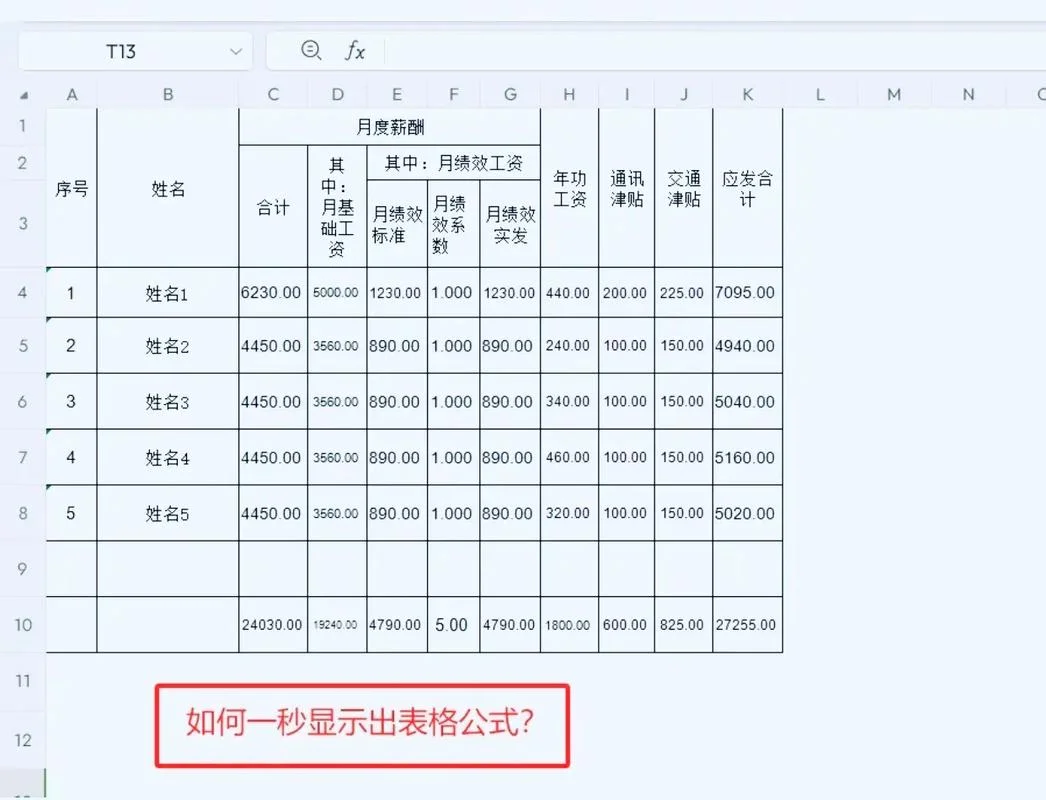
为了帮助用户快速定位问题,下表列出了 Excel 中常见的错误代码及其对应的中文提示(在中文环境下)和原因:
| 错误代码 | 中文提示(常见) | 含义 | 常见原因 | 解决方案 |
|---|---|---|---|---|
| `#DIV/0!` | 除以零错误 | 公式尝试除以零或空单元格 | 除数为 0 或空白 | 检查除数单元格,或运用 `IFERROR` 处理 |
| `#VALUE!` | 值错误 | 类型不匹配 | 文本参与数学运算、日期格式错误 | 使用 `VALUE()` 转换文本,检查数据类型 |
| `#NAME?` | 名称错误 | 无法识别函数或名称 | 函数拼写错误、未加引号的文本、中文输入法 | 检查函数拼写,确保使用英文标点 |
| `#REF!` | 引用无效 | 单元格引用被删除 | 删除了公式引用的行或列 | 撤销删除操作,或重新编写公式 |
| `#N/A` | 不可用 | 找不到匹配值 | `VLOOKUP` 等查找函数未找到数据 | 检查查找范围,确保数据存在且格式一致 |
| `#NUM!` | 数值错误 | 数值无效 | 参数超出范围(如负数开平方) | 检查参数范围,采用绝对值函数等 |
系统性排查与解决步骤
当遇到公式显示为中文或异常时,请按照以下步骤进行排查:
步骤 1:检查单元格格式
,确认单元格的格式是否为“常规”或“数值”。 操作:选中单元格 -> 右键 -> “设置单元格格式” -> 选择“常规”或“数值”。 注意:如果格式为“文本”,请先更改格式,然后双击单元格进入编辑模式,再按 Enter 键,以强制重新计算。步骤 2:验证公式语法
仔细检查公式中的函数名、参数分隔符和括号。 关键点:确保所有标点符号均为英文半角。,函数参数应利用逗号 `,` 而非中文逗号 `,`。 示例: 错误:`=SUM(A1:A10)`(中文括号) 正确:`=SUM(A1:A10)`(英文括号)步骤 3:处理隐藏字符与空格
,看似正常的文本中包含了不可见的空格或非打印字符,导致类型不匹配。 操作:使用 `TRIM()` 函数去除多余空格,或使用 `CLEAN()` 函数去除非打印字符。 示例:`=SUM(TRIM(A1))`步骤 4:使用 IFERROR 函数优化显示
如果某些错误是预期内的(如查找不到数据),可以采用 `IFERROR` 函数自定义显示内容,避免显示令人困惑的错误代码。 示例: ```excel =IFERROR(VLOOKUP(A1, Sheet2!A:B, 2, FALSE), "未找到数据") ``` 此公式在找不到数据时,将显示“未找到数据”而非 `#N/A`。步骤 5:检查系统语言设置
若错误提示始终显示为中文且您希望恢复为英文(或反之),可以检查 Excel 的语言设置。 操作:文件 -> 选项 -> 语言 -> 编辑首选语言。预防建议
1. 统一输入法:在输入公式时,确保切换到英文输入法,避免误输入中文标点。
2. 数据验证:利用 Excel 的“数据验证”功能,限制单元格只能输入数字或特定格式的数据,从源头避免类型错误。
3. 定期备份:在进行复杂公式编辑前,备份工作簿,以防误操作导致数据丢失。
4. 学习基础函数:熟悉常用函数的用法和错误代码含义,能大幅提高排错效率。
Excel 公式显示为中文或异常提示,本质上是 Excel 在向我们“报警”,指出数据或公式中存在不一致之处。经过理解错误背后的逻辑,掌握系统性的排查方法,我们不仅能快速解决问题,还能构建更加健壮、可靠的数据模型。记住,每一次错误提示都是提升 Excel 技能。













