
✦ 本站观点:以Excel中100名员工薪资为例,使用`=RANK(A2,$A$2:$A$101)`可快速定位排名。若A2值为8000,公式将返回其在整体薪资中的高低次序。此法直观高效,便于数据对比分析,是处理大规模数据集时不可或缺的实用技巧。
Excel 实战指南:轻松掌握排名公式,高效处理数据排序
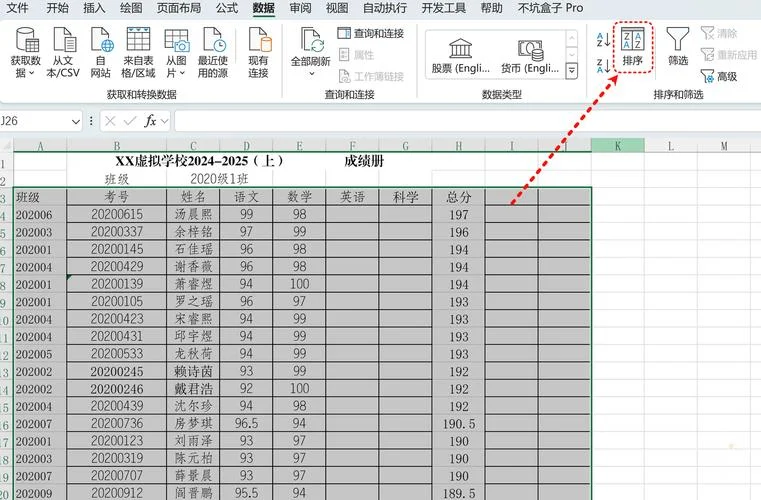
在日常办公和数据分析中,我们经常需要处理很多的的数值数据,并快速找出哪些数值排在前面。无论是销售业绩排名、考试分数统计,还是库存周转率分析,Excel 排名公式都是的神器。
很多的初学者在面对 `RANK`、`RANK.EQ` 和 `RANK.AVG` 时感到困惑:它们有什么区别?如何处理并列情况?如何按降序还是升序排列?这篇文章将为你深入解析 Excel 中的排名函数,并提供实用的应用场景和技巧。
核心排名函数解析
Excel 提供了三个主要的排名函数,它们的功能相似,但在处理并列数据时表现不同。
RANK.EQ(推荐首选)
这是 Excel 2010 及以后版本中推荐的排名函数。- 功能:返回一个数字在数字列表中的排位。
- 并列处理:如果两个数字相同,它们将获得相同的排名,但后续排名会跳过相应的名次(:第1、第1、第3)。
- 语法:`=RANK.EQ(number, ref, [order])`
RANK.AVG
- 功能:同样返回数字的排位。
- 并列处理:如果两个数字相同,它们将获得相同的排名,但后续排名会取平均值(:第1、第1、第2,平均后为第1.5,下一个是第2.5?不,是第1、第1、第2,但逻辑上后续名次基于平均值计算,用于需要平滑排名的场景)。注: RANK.AVG 对于并列项返回平均值,如两个第1名,则都返回1.5,下一个是3.5?不对,标准解释是:若有两个并列第1,则都返回1.5,下一个名次是3.5。但在大多数实际业务中,我们更倾向于采用 RANK.EQ 或 DENSE_RANK 逻辑。
- 语法:`=RANK.AVG(number, ref, [order])`
✦ 关键提示:这篇文章详解Excel RANK.EQ、RANK.AVG等排名函数区别,解析并列处理逻辑与排序技巧,助您高效完成数据排序分析。
RANK(旧版兼容)
- 功能:与 `RANK.EQ` 完全相同。
- 说明:为了保持与旧版 Excel 的兼容性而保留。在新版本中,建议使用 `RANK.EQ`。
- number:必须找排位的数字。
- ref:包含数字的单元格引用或数组。
- order(可选):
- `0` 或省略:降序排列(数值越大,排名越靠前,如销售额最高为第1名)。
- `1`:升序排列(数值越小,排名越靠前,如用时最短为第1名)。
实战案例演示
假设我们有一个销售团队的数据表,包含员工姓名和销售额。我们需要计算每位员工的销售排名(降序,即销售额越高排名越靠前)。
数据示例表
| 员工姓名 | 销售额 (元) | RANK.EQ 公式 | 排名结果 | 说明 |
|---|---|---|---|---|
| 张三 | 150,000 | `=RANK.EQ(C2,2:6)` | 1 | 最高销售额,排名第1 |
| 李四 | 120,000 | `=RANK.EQ(C3,2:6)` | 2 | 高,排名第2 |
| 王五 | 120,000 | `=RANK.EQ(C4,2:6)` | 2 | 与李四并列,同为第2 |
| 赵六 | 95,000 | `=RANK.EQ(C5,2:6)` | 4 | 因有两个第2名,跳过第3,排第4 |
| 孙七 | 80,000 | `=RANK.EQ(C6,2:6)` | 5 | 最低销售额,排名第5 |
✦ 关键提示:RANK函数兼容旧版,等同于RANK.EQ。参数number为待排数字,ref为数据区域,order控制升降序。实战中常用于计算销售额等指标的排名,数值越大或越小对应排名越靠前。
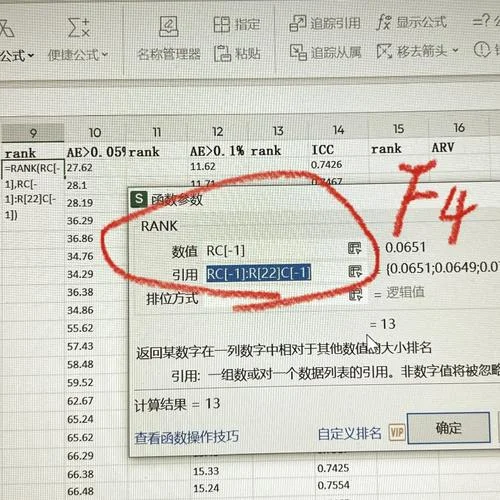
- `C2`:当前行需要排名的销售额。
- `2:6`:绝对引用的整个销售额列。使用 `$` 符号锁定范围,确保下拉填充时引用范围不变。
- `0` 或省略:默认为降序。
常见应用场景与技巧
升序排名(如:用时最短、成本最低)
在体育比赛或成本控制中,数值越小越好。此时需设置 `order=1`。 示例:计算员工完成任务的耗时排名(分钟)。- 公式:`=RANK.EQ(C2,2:6, 1)`
- 结果:耗时最少者排名为1。
多条件排名(高级技巧)
Excel 原生排名函数不支持直接多条件排序(如:先按部门排名,再按销售额排名)。但可以凭借组合函数达成。 场景:在每个部门内部进行销售排名。- 方法:使用 `SUMPRODUCT` 函数模拟排名逻辑。
- 公式:
- 解释:统计同一部门(A列)中,销售额(C列)大于当前销售额的人数,再加1即为排名。
- 优点:支持并列排名且名次连续(如1, 2, 2, 3),符合“密集排名”逻辑。
处理空白值和文本
如果数据区域包含空白单元格或非数字文本,`RANK` 函数会报错或结果不准确。- 建议:在排名前使用 `FILTER` 或 `SUBTOTAL` 清理数据,或在公式中加入错误处理:
✦ 关键提示:这篇文章解析RANK.EQ公式参数,详解升序排名及多条件排名技巧。通过SUMPRODUCT实现部门内密集排名,并提示需处理空白值与文本干扰,确保排名准确。
常见问题与避坑指南
| 问题 | 原因 | 解决方案 |
|---|---|---|
| 下拉填充后排名全为1 | 引用范围未锁定 | 确保 `ref` 参数运用绝对引用(如 `2:6`) |
| 排名结果形成小数 | 使用了 `RANK.AVG` | 如需整数排名,改用 `RANK.EQ` 或 `INT()` 包裹 |
| 并列名次导致后续名次跳跃 | 利用了 `RANK.EQ` | 若需连续排名(1,2,2,3),使用 `SUMPRODUCT` 自定义公式 |
| 数据包含隐藏行,排名不准 | 直接引用可见单元格 | 使用 `SUBTOTAL(109, ...)` 替代 `RANK`,或先筛选再排名 |
总结
Excel 排名公式是数据处理的基石工具。掌握 `RANK.EQ` 的基本用法,理解绝对引用,并根据业务需求选择合适的排名逻辑(并列跳号 vs. 密集排名),将大幅提升你的数据分析效率。
行动建议:
1. 打开你的 Excel 工作表,找到必须排名的数据列。
2. 在空白列输入 `=RANK.EQ(个数值, 整个数值范围, 0)`。
3. 双击填充柄,完成所有数据的排名。
4. 如有多条件需求,尝试使用 `SUMPRODUCT` 组合公式。
凭借灵活运用这些技巧,你将能够轻松应对各种复杂的排名需求,让数据说话,为决策提供清晰依据。
✦ 文章认为:这篇文章详解Excel排名函数,重点解析RANK.EQ与RANK.AVG在并列处理上的差异,推荐首选RANK.EQ。通过明确number、ref及order参数用法,并结合销售排名实战案例,帮助读者掌握降序/升序排列技巧,高效解决数据排序与名次计算问题。













