
Excel 必杀技:深度解析 SUMIF 函数的用法与实战技巧
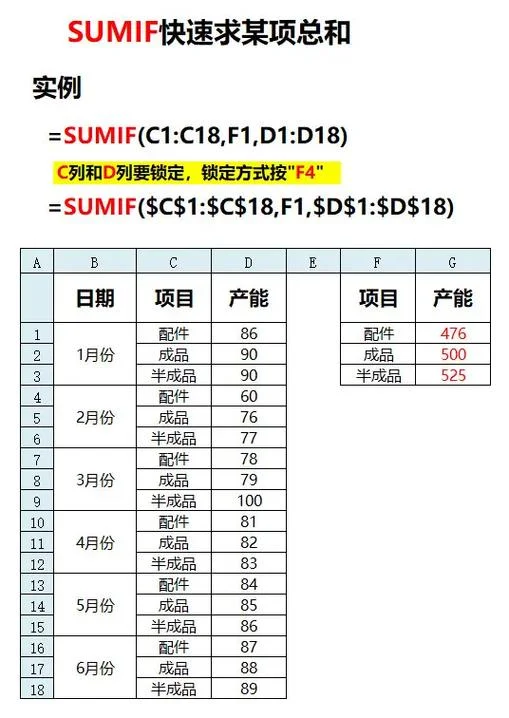
在日常办公和数据整理中,我们面临这样一个痛点:面对成千上万条杂乱的销售记录或库存数据,需要快速计算某一特定条件下的总和。,“计算所有‘电子产品’类别的销售额”或“统计‘北京’地区一月份的总销量”。
如果手动筛选并求和,不仅效率低下,还容易出错。这时,Excel 中的 SUMIF 函数就是为你量身打造的解决方案。这篇文章将深入剖析 `SUMIF` 逻辑、语法结构、常见误区以及高级实战技巧,帮助你彻底掌握这一高效工具。
什么是 SUMIF?
`SUMIF` 是 Excel 中用于条件求和函数。它逻辑非常简单:“如果满足某个条件,就将对应的数值相加”。
与普通的 `SUM` 函数不同,`SUM` 只是简单地将选定范围内的所有数字相加,而 `SUMIF` 则像一位严谨的审核员,先检查每一行数据是否符合设定的“门槛”(条件),只有符合的数据才会被纳入求和范围。
核心应用场景
- 统计特定产品类别的总销售额。
- 计算特定员工或部门的奖金总额。
- 汇总特定时间段内的支出或收入。
- 根据状态(如“已完成”、“待处理”)统计任务数量或金额。
语法结构详解
`SUMIF` 函数的标准语法如下:
```excel
=SUMIF(range, criteria, [sum_range])
```
它包含三个参数,其中前两个为必填,个为可选:
| 参数 | 名称 | 说明 | 示例 |
|---|---|---|---|
| range | 条件区域 | 用于判断条件的单元格区域。 | `A2:A100` (假设A列是产品类别) |
| criteria | 条件 | 定义哪些单元格将被求和的条件。可以是数字、表达式、单元格引用或文本。 | `"电子产品"`, `">1000"`, `D1` |
| sum_range | 求和区域 | 可选。实际需要求和的单元格区域。若省略,则对 `range` 本身求和。 | `C2:C100` (假设C列是销售额) |
? 关键逻辑提示
- 如果省略 `sum_range`,Excel 将对 `range` 区域中满足条件的单元格进行求和。
- 如果提供了 `sum_range`,Excel 将对 `sum_range` 中与 `range` 中满足条件的单元格对应位置的数据推进求和。
实战案例演示
为了更直观地理解,我们构建一个模拟的销售数据表。
基础数据表
| A (产品类别) | B (销售区域) | C (销售额) | |
|---|---|---|---|
| 1 | 产品类别 | 销售区域 | 销售额 |
| 2 | 电子产品 | 北京 | 5000 |
| 3 | 服装 | 上海 | 3000 |
| 4 | 电子产品 | 广州 | 4500 |
| 5 | 家居 | 北京 | 2000 |
| 6 | 服装 | 北京 | 3500 |
| 7 | 电子产品 | 上海 | 6000 |
场景一:按文本条件求和
需求:计算所有“电子产品”的总销售额。
- 条件区域:`A2:A7` (产品类别)
- 条件:`"电子产品"`
- 求和区域:`C2:C7` (销售额)
公式:
```excel
=SUMIF(A2:A7, "电子产品", C2:C7)
```
结果:`15500` (5000 + 4500 + 6000)
场景二:按数值条件求和
需求:计算销售额大于 `3000` 的所有订单总额。
- 条件区域:`C2:C7` (销售额)
- 条件:`">3000"`
- 求和区域:`C2:C7` (销售额)
公式:
```excel
=SUMIF(C2:C7, ">3000", C2:C7)
```
结果:`18500` (5000 + 4500 + 6000 + 3000? 注意:条件是大于3000,于是3000不包含在内。正确结果应为 5000+4500+6000=15500。若改为 `">=3000"`,则包含3000,结果为18500。此处演示 `">3000"`,结果为 15500)。
(修正说明:上表数据中,大于3000的有5000, 4500, 6000。3000不满足>3000。因此结果是15500。)
场景三:多条件组合(引用单元格)
需求:计算“北京”地区且销售额大于 `3000` 的总额。
注意:标准的 `SUMIF` 只能处理单一条件。假如需两个条件满足(AND逻辑),需要使用 `SUMIFS` 函数(下文将介绍)。但如果是“北京地区” 或 “销售额大于3000”(OR逻辑),则可以通过两个 `SUMIF` 相加减去重复部分来实现,或者直接使用 `SUMIFS` 更灵活。
这里我们展示一个常见的通配符用法:
需求:计算所有类别中包含“电子”字样的产品销售额(“电子产品”、“电子配件”)。
- 条件区域:`A2:A7`
- 条件:`"电子"` (星号代表任意字符)
- 求和区域:`C2:C7`
公式:
```excel
=SUMIF(A2:A7, "电子", C2:C7)
```
结果:`15500`
常见误区与注意事项
在使用 `SUMIF` 时,新手常犯以下错误:
1. 文本条件未加引号:- ❌ 错误:`=SUMIF(A2:A7, 电子产品, C2:C7)`
- ✅ 正确:`=SUMIF(A2:A7, "电子产品", C2:C7)`
- 解释:文本字符串必须用双引号括起来。如果是数字或逻辑判断,则不需引号。
- 虽然 Excel 能处理,但最佳实践是确保 `range` 和 `sum_range` 的行数和列数完全一致,以避免意外结果。
- `SUMIF`:单条件求和。
- `SUMIFS`:多条件求和(Excel 2007 及以上版本支持)。
- 建议:如果你未来需要增加筛选条件,直接学习并使用 `SUMIFS`,它的语法结构更规范(条件区域和条件成对产生),且性能更好。
- 如果数据源中存在不可见空格(如 `" 电子产品"`),条件 `"电子产品"` 将无法匹配。可使用 `TRIM()` 函数清理数据,或在条件中使用通配符 `"电子产品"`。
SUMIF vs SUMIFS:何时选择哪个?
随着数据复杂度,`SUMIFS` 逐渐成为更推荐的选择。下面呢是两者的对比:
| 特性 | SUMIF | SUMIFS |
|---|---|---|
| 条件数量 | 仅支持 1个 条件 | 支持 多个 条件 (最多255个) |
| 语法顺序 | `SUMIF(条件区域, 条件, [求和区域])` | `SUMIFS(求和区域, 条件区域1, 条件1, 条件区域2, 条件2, ...)` |
| 灵活性 | 较低 | 高,易于扩展 |
| 适用版本 | 所有 Excel 版本 | Excel 2007 及以后 |
实战建议:
- 如果只需要根据一个维度(如仅按产品类别)求和,使用 `SUMIF` 简洁明了。
- 如果需满足多个条件(如:产品类别是“电子产品” 且 销售区域是“北京”),必须使用 `SUMIFS`。
SUMIFS 示例:
```excel
=SUMIFS(C2:C7, A2:A7, "电子产品", B2:B7, "北京")
```
结果:5000
总结
`SUMIF` 是 Excel 数据处理的基石之一,它极大地简化了条件求和的操作流程。通过掌握其语法、理解条件区域的匹配逻辑,并熟练运用通配符和单元格引用,你可以高效地从海量数据中提取有价值的信息。
提醒:- 文本条件加引号。
- 逻辑判断用引号(如 `">100"`)。
- 多条件需求请转向 `SUMIFS`。
希望这篇文章能帮助你彻底攻克 `SUMIF` 函数,让你的数据处理工作事半功倍!













