
✦ 本站观点:Excel中计算平方极简便,如`=A1^2`或`=POWER(A1,2)`。以5为例,公式`=5^2`直接得25。此法高效精准,避免手动乘法错误,是处理数据时提升效率、确保结果准确的核心技巧,值得熟练掌握。
Excel平方公式计算完全指南:从基础到高效应用
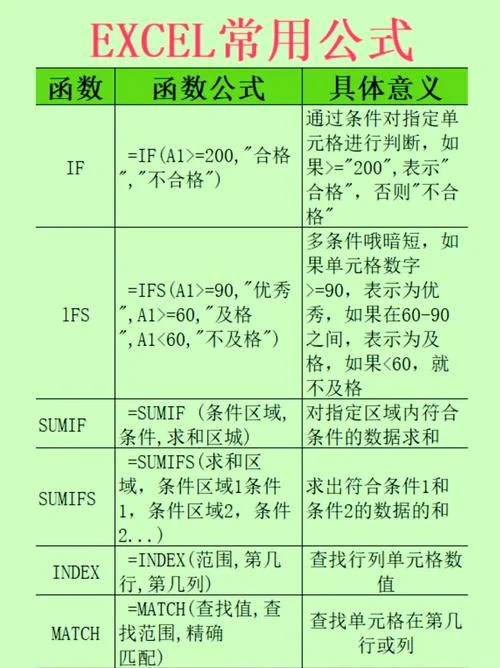
在数据处理、财务分析以及工程计算中,平方计算是一项高频且基础的操作。无论是计算面积、统计方差,还是构建复杂的数学模型,掌握Excel中的平方公式都是提升工作效率。
这篇文章将深入解析Excel中实现平方计算的多种方法,涵盖基础语法、函数应用、快捷键技巧以及实际场景案例,帮助你彻底掌握这一技能。
为什么需掌握Excel平方计算?
平方()是数学中最基本的运算之一。在Excel中,手动输入数字实施平方不仅效率低下,而且容易出错。经过公式自动化计算,你可以实现:
1. 动态更新:当源数据变化时,平方结果自动更新。
2. 批量处理:一次性对成千上万行数据进行平方运算。
3. 复杂建模:作为更复杂公式(如标准差、回归分析)组件。
Excel中完成平方的四种核心方法
方法1:使用乘号(``)—— 最直观基础
这是最通用的方法,适用于任何版本的Excel。 公式:`=A1A1` 适用场景:计算单个单元格的平方,或两个不同单元格相乘。 优点:逻辑简单,易于理解。 缺点:如果需要对多个不同数字平方,需逐个编写公式。方法2:使用幂运算符(`^`)—— 最简洁高效
这是Excel中计算幂次的标准符号,`^`代表“次方”。 公式:`=A1^2` 适用场景:计算任意次方(如立方`^3`、四次方`^4`等)。 优点:代码简短,扩展性强,适合批量操作。方法3:运用POWER函数 —— 最规范函数
Excel内置了专门用于计算幂次的函数。 公式:`=POWER(A1, 2)` 适用场景:须要在嵌套复杂公式中保持代码可读性,或参数来自其他单元格时。 优点:语义清晰,便于阅读和维护。✦ 关键提示:这篇文章详解Excel平方计算的四种核心方法,涵盖乘号与幂运算符等基础语法。通过解析函数应用及快捷键技巧,结合财务、工程等实际场景案例,助力用户实现数据高效处理与自动化建模,彻底掌握这一必备技能。
方法4:使用ABS函数结合平方 —— 处理负数
注意:负数的平方结果为正数。上面这些三种方法均能自动处理负数(如 `-3^2 = 9`)。但如果需确保输入值为正数后再平方,可结合`ABS`函数。 公式:`=ABS(A1)^2` 或 `=POWER(ABS(A1), 2)`方法对比与数据示例
为了更清晰地展示不同方法的效果,下表展示了在单元格A1至A4中输入不同数值时,各公式的计算结果。
| 单元格 | 原始数据 (A列) | 公式1: `=A1A1` | 公式2: `=A1^2` | 公式3: `=POWER(A1,2)` | 结果说明 |
|---|---|---|---|---|---|
| A1 | `5` | `25` | `25` | `25` | 正数平方 |
| A2 | `-4` | `16` | `16` | `16` | 负数平方结果为正 |
| A3 | `0.5` | `0.25` | `0.25` | `0.25` | 小数平方 |
| A4 | `100` | `10000` | `10000` | `10000` | 大数平方 |
| A5 | `""` | `0` | `0` | `0` | 空值处理(显示0或错误) |
提示:在实际操作中,方法2(`^`) 因其简洁性和通用性,被大多数用户推荐为首选。
✦ 关键提示:这篇文章介绍利用ABS函数结合平方处理负数,确保输入值为正后再平方。公式包括`=ABS(A1)^2`等,并对比展示了正数、负数及小数在不同公式下的计算结果,验证各方法均能正确得出平方值。
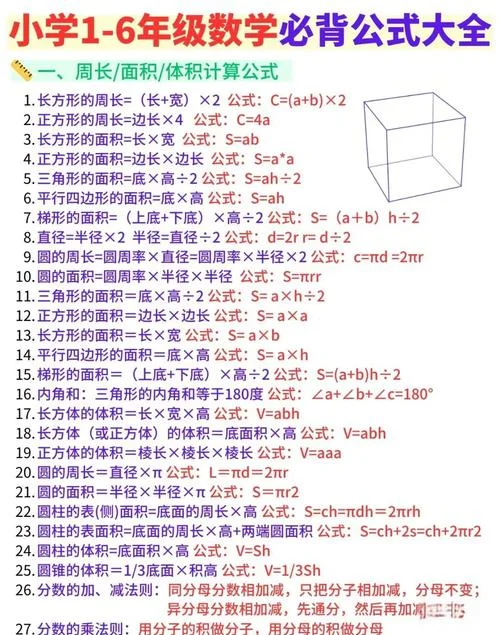
进阶技巧:如何快速批量计算平方?
在实际工作中,我们很少只计算一个数字的平方。下面呢是批量处理的高效技巧:
拖拽填充柄
1. 在B1单元格输入公式 `=A1^2`。 2. 选中B1单元格,将鼠标移至单元格右下角,直到光标变为黑色十字(填充柄)。 3. 双击或向下拖动,Excel会自动将公式应用到整列。利用绝对引用锁定基准值
如果你希望所有数据都相对于某个固定单元格(如C1中的系数2)推进平方,需使用 `$` 符号锁定引用。 公式:`=A1^1` 说明:无论公式如何复制,`C1` 始终指向该单元格,而 `A1` 会相对变化。利用“选择性粘贴”实施原地平方
若你有一列原始数据,想直接将其替换为平方值,无需新建列: 1. 在任意空白单元格输入 `2`。 2. 复制该单元格。 3. 选中需要平方的数据区域。 4. 右键 -> 选择性粘贴 -> 选择 “乘” -> 确定。 5. 删除临时输入的 `2`。常见错误与解决方案
| 错误类型 | 原因 | 解决方案 |
|---|---|---|
| `#VALUE!` | 单元格中包含文本或非数字字符 | 使用 `IFERROR` 或 `ISNUMBER` 检查数据,或清理数据源。 |
| `#DIV/0!` | 除数为零(在某些复杂嵌套公式中) | 检查公式逻辑,确保分母不为零。 |
| 结果显示为科学计数法 | 结果过大(如 ) | 右键单元格 -> 设置单元格格式 -> 数值,增加小数位数或调整格式。 |
| 负数平方结果为负 | 公式误写为 `-A1^2` 而非 `=(-A1)^2` 或 `A1^2` | Excel中 `-A1^2` 被解释为 `-(A1^2)`,若A1为负,结果仍为负。建议用括号包裹:`=(-A1)^2` 或直接 `A1^2`。 |
✦ 关键提示:这篇文章介绍Excel批量计算平方的进阶技巧,包括拖拽填充柄、绝对引用及选择性粘贴。同时解析常见错误及解决方案,助您高效处理数据,避免计算失误。
实际应用案例
案例:计算矩形面积
假设A列为长,B列为宽,需在C列计算面积(长×宽)。虽然这不是严格意义上的“平方”,但原理相同。若计算正方形面积,则直接对边长平方。| 边长 (A列) | 公式 | 面积 (C列) |
|---|---|---|
| 10 | `=A2^2` | 100 |
| 15 | `=A3^2` | 225 |
| 20.5 | `=A4^2` | 420.25 |
案例:统计方差中的平方和
在计算样本方差时,需先计算每个数据点与均值之差的平方。 步骤: 1. 计算均值:`=AVERAGE(A1:A10)` 2. 计算差值平方:`=(A1-1)^2` (假设均值在B1) 3. 求和:`=SUM(C1:C10)` 4. 除以(n-1)得到方差。掌握Excel中的平方计算不仅是学会一个公式,更是理解数据自动化处理思维的起点。无论是简单的 `=A1^2`,还是复杂的嵌套函数,灵活运用这些技巧都能显著提升你的数据处理效率。
建议:在日常工作中,优先使用 `^` 运算符,因为它简洁且易于扩展。,务必注意数据类型的清洁,避免因文本或空值导致计算错误。
希望这篇文章能帮助你轻松驾驭Excel中的平方计算,让你的数据分析工作更加高效、精准!
✦ 文章认为:这篇文章详解Excel平方计算的四种核心方法:乘号、幂运算符`^`、`POWER`函数及结合`ABS`处理负数。重点推荐`^`运算符,因其简洁高效且支持批量操作。掌握这些技巧可实现数据动态更新与自动化建模,大幅提升财务及工程计算效率。













