
掌握核心利器:Excel 函数乘法公式全指南
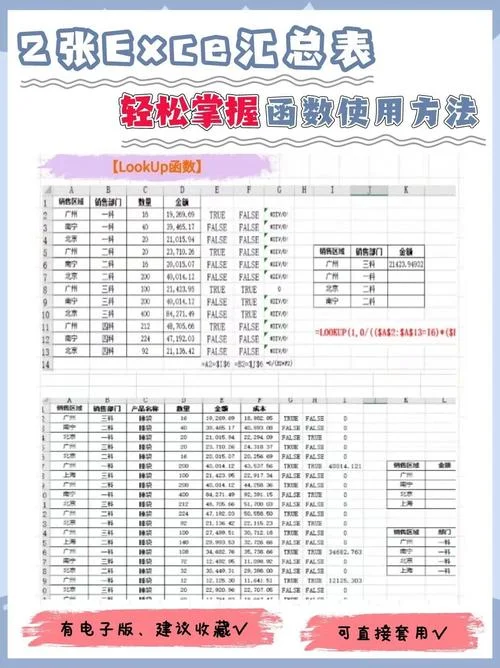
在数据处理、财务分析以及日常办公中,Excel 是最常用的工具之一。而“乘法”作为最基础的运算逻辑之一,其应用场景远比我们想象的丰富。从简单的两个单元格相乘,到复杂的批量数据计算、条件乘法甚至数组运算,Excel 提供了多种高效的实现方式。
这篇文章将围绕“Excel 函数乘法”这一主题,深入解析从基础到高级的各种乘法公式与技巧,帮助您提升数据处理效率。
基础篇:最直观的乘法运算符 ``
对于大多数初学者而言,乘法的反应是使用星号(``)。这是 Excel 中最基础、最通用的乘法符号。
基本用法
假设 A1 单元格为单价,B1 单元格为数量,计算总价只需在 C1 中输入: ```excel =A1B1 ```批量计算示例
当需计算多行数据时,只需将公式下拉即可。以下是一个简单的销售数据表:| 商品名称 | 单价 (A列) | 销量 (B列) | 总金额 (C列公式) | 计算结果 |
|---|---|---|---|---|
| 苹果 | 5.00 | 10 | `=A2B2` | 50.00 |
| 香蕉 | 2.50 | 20 | `=A3B3` | 50.00 |
| 橙子 | 8.00 | 5 | `=A4B4` | 40.00 |
| 合计 | `=SUM(C2:C4)` | 140.00 |
提示:如果涉及多个单元格范围的乘法, A1:A3 乘以 B1:B3,直接输入 `=A1:A3B1:B3` 在旧版 Excel 中无效,建议使用下文提到的 `PRODUCT` 函数或数组公式。
进阶篇:`PRODUCT` 函数——批量乘法的利器
当需要相乘的数字较多,或者需要计算一个区域内的所有非空数值乘积时,`PRODUCT` 函数是最佳选择。它的语法简洁,且能自动忽略文本和逻辑值。
语法结构
```excel =PRODUCT(number1, [number2], ...) ```- `number1`, `number2`...:可以是具体的数字、单元格引用或单元格区域。
应用场景对比
假设我们必须计算 A1 到 A10 这 10 个单元格的乘积:传统写法:`=A1A2A3...A10`(冗长且易出错)
PRODUCT 写法:`=PRODUCT(A1:A10)`(简洁高效)
混合计算示例
`PRODUCT` 函数支持混合参数。,计算 A1:A5 的乘积,再乘以固定值 1.1(假设代表税率或系数): ```excel =PRODUCT(A1:A5, 1.1) ```高级篇:条件乘法——`SUMPRODUCT` 函数
在商业分析中,我们经常遇到“满足特定条件的数据相乘并求和”的需求。:“计算所有‘红色’商品的(单价 × 销量)之和”。此时,`SUMPRODUCT` 函数是无可替代的神器。
核心逻辑
`SUMPRODUCT` 的首要功能是将多个数组(或区域)对应元素相乘,然后返回这些乘积之和。实战案例
假设数据如下:| 颜色 (A列) | 单价 (B列) | 销量 (C列) |
|---|---|---|
| 红色 | 10 | 5 |
| 蓝色 | 20 | 10 |
| 红色 | 15 | 8 |
| 绿色 | 5 | 20 |
需求:计算所有“红色”商品的总金额(单价 × 销量)。
公式:
```excel
=SUMPRODUCT((A2:A5="红色") B2:B5 C2:C5)
```
原理解析:
1. `(A2:A5="红色")` 生成一个逻辑数组 `{TRUE; FALSE; TRUE; FALSE}`,Excel 在计算时会将其转换为 `{1; 0; 1; 0}`。
2. 该数组与 B 列、C 列对应相乘:
行:`1 10 5 = 50`
行:`0 20 10 = 0`
行:`1 15 8 = 120`
第四行:`0 5 20 = 0`
3. 求和:`50 + 0 + 120 + 0 = 170`。
多条件乘法示例
若需求是:“计算‘红色’且销量大于 6 的商品总金额”,公式如下: ```excel =SUMPRODUCT((A2:A5="红色") (C2:C5>6) B2:B5 C2:C5) ```特殊篇:数组乘法与动态数组
在 Excel 365 或 Excel 2021 及以上版本中,动态数组功能让乘法变得更加灵活。
隐式数组运算
你可以直接对两个相同维度的区域推进乘法,Excel 会自动返回一个结果区域。 ,选中 C2:C5 单元格,输入: ```excel =B2:B5 D2:D5 ``` 按下回车后,C2:C5 将自动填充计算结果(溢出效果)。结合 FILTER 函数
结合 `FILTER` 函数,可实现更复杂的条件提取与乘法。 ,提取所有“红色”商品的“单价×销量”结果: ```excel =FILTER((B2:B5 C2:C5), A2:A5="红色") ```常见问题与注意事项
1. 文本与零值:
`` 运算符遇到文本会返回 `#VALUE!` 错误。
`PRODUCT` 函数会自动忽略文本和逻辑值,但若单元格为空,则视为 0,导致结果为 0。如需忽略空单元格,需配合 `IF` 或 `ISNUMBER` 函数处理。
2. 精度问题:
Excel 内部使用浮点数运算,导致极微小的精度误差(如 0.1+0.2≠0.3)。在涉及货币计算时,建议外层包裹 `ROUND` 函数进行四舍五入。
:`=ROUND(A1B1, 2)`
3. 性能优化:
当数据量极大(超过 10 万行)时,`SUMPRODUCT` 和数组公式会拖慢计算速度。此时可考虑使用“数据模型”或 Power Query 开展预处理。
Excel 中的乘法不仅仅是按下 `` 键那么简单。从基础的 `` 运算符,到批量计算的 `PRODUCT` 函数,再到条件求和的 `SUMPRODUCT` 函数,掌握这些工具能够显著提升您的数据处理能力。
简单相乘:用 ``
批量区域相乘:用 `PRODUCT`
条件相乘并求和:用 `SUMPRODUCT`
希望这篇文章能帮助您更好地理解并应用 Excel 乘法公式,让数据处理工作变得更加高效、精准。













