
Excel 公式复制全攻略:从基础到进阶的高效技巧
在 Excel 数据处理中,“复制公式”看似是一个简单的动作,但如果操作不当,会导致数据计算错误、效率低下甚至需要重新整理整个表格。很多的用户困惑于为什么下拉填充后结果不对,或者如何在不同工作表间快速迁移公式。
这篇文章将深入解析 Excel 公式复制机制,涵盖绝对引用与相对引用的区别、快捷键操作、跨表复制技巧以及常见错误排查,帮助你从“手动复制”进化为“自动化处理”。
核心原理:理解引用的“相对”与“绝对”
在复制公式之前,必须理解 Excel 如何处理单元格引用。这是公式复制不出错的根本。
相对引用(Relative Reference)
形式:`A1` 行为:当你复制公式时,引用地址会根据相对位置自动调整。,将 `=A1+B1` 从 C1 复制到 C2,它会变成 `=A2+B2`。 适用场景:需要对每一行或每一列进行相同逻辑的计算。绝对引用(Absolute Reference)
形式:`1` 行为:无论公式复制到何处,引用地址始终锁定不变。 适用场景:引用固定的参数、税率、汇率或表头标签。混合引用(Mixed Reference)
形式:`1` 行为: `$A1`:列锁定,行相对。向右复制时列不变,向下复制时行变更。 `A$1`:行锁定,列相对。向下复制时行不变,向右复制时列改变。 适用场景:制作乘法口诀表、交叉分析表等复杂矩阵计算。? 小技巧:选中公式中的单元格引用,按 F4 键可在相对引用、绝对引用和混合引用之间快速切换。
高效复制公式的 5 种实用方法
方法 1:双击填充柄(最快形式)
当左侧相邻列有连续数据时,只需选中包含公式的单元格,将鼠标移至单元格右下角出现黑色十字(填充柄)时,双击左键,公式将自动填充至一行。方法 2:快捷键 Ctrl + D / Ctrl + R
Ctrl + D(Down):向下填充。选中包含公式的单元格及其下方需要填充的区域,按此快捷键。 Ctrl + R(Right):向右填充。选中包含公式的单元格及其右侧区域,按此快捷键。方法 3:名称框批量填充
1. 在名称框中输入范围,如 `C2:C1000`。 2. 按 Enter 选中该区域。 3. 输入公式(如 `=A2B2`)。 4. 不要按 Enter,而是按 Ctrl + Enter。 5. 所有选中单元格将填入基于各自行号的公式。方法 4:跨工作表复制公式
当公式需要引用其他工作表的数据时: 1. 在新工作表中输入 `=`。 2. 切换到源工作表,点击目标单元格。 3. Excel 会自动添加工作表名称,如 `=Sheet1!A1`。 4. 完成公式后,正常复制粘贴即可。方法 5:使用“复制”与“粘贴特殊”
如果希望保留公式但改变引用类型(将相对引用改为绝对引用): 1. 复制公式单元格。 2. 选中目标区域,右键选择“粘贴特殊” > “粘贴公式”。 3. 若需进一步调整,可结合 F4 键手动修改。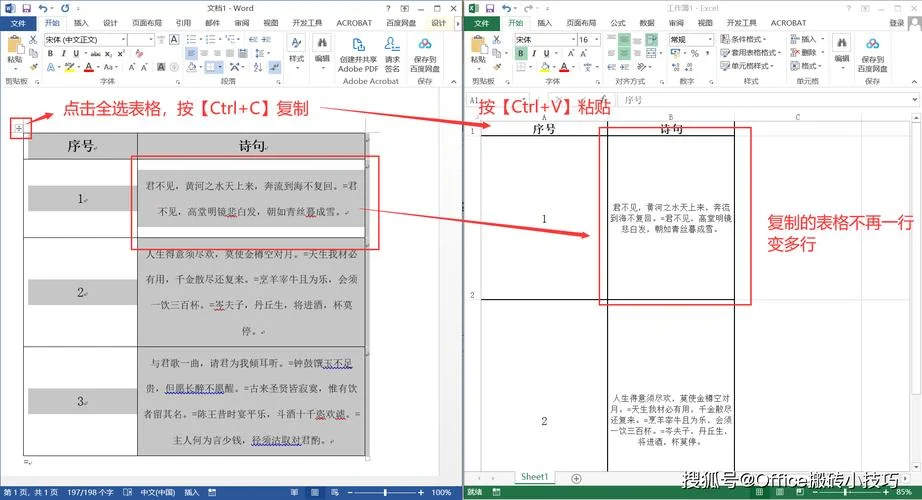
常见问题与解决方案
| 问题现象 | 原因 | 解决方案 |
|---|---|---|
| 复制后结果为 #REF! | 引用了已被删除的单元格或范围 | 检查公式中的引用地址,使用 F5 > 定位条件 > 引用错误 实施排查 |
| 复制后结果不变 | 公式被设置为“手动计算”或引用为绝对引用 | 按 F9 强制重算;检查是否误加了 $ 符号 |
| 公式复制后错位 | 未正确理解相对/绝对引用逻辑 | 重新审视公式结构,运用 F4 调整引用类型 |
| 跨表复制后链接断裂 | 源文件已关闭或移动 | 确保源文件路径正确,或使用完整路径引用 |
数据说明:不同复制方法的效率对比
为了直观展示各种方法在不同场景下的效率,我们设计了一个模拟测试场景:
测试环境:- 数据量:10,000 行
- 公式复杂度:`=A2B2+C20.1`
- 操作目标:将公式从 C2 填充至 C10001
| 复制方法 | 操作步骤数 | 预估耗时 | 适用场景 | 风险等级 |
|---|---|---|---|---|
| 手动拖拽 | 1 次拖拽 | 3-5 秒 | < 100 行数据 | 低(易误操作) |
| 双击填充柄 | 1 次双击 | 1-2 秒 | 相邻列有连续数据 | 中(若相邻列有空行会中断) |
| Ctrl + D | 1 次快捷键 | < 1 秒 | 任意连续区域 | 低 |
| 名称框 + Ctrl+Enter | 2 步操作 | < 1 秒 | 大数据量、非连续区域 | 低 |
| VBA 宏 | 1 次运行 | < 1 秒 | 重复性极高、超大规模 | 中(需编程基础) |
注:耗时为近似值,实际受计算机性能影响。对于超过 10 万行的数据,建议利用 Power Query 或数据模型开展批量处理,而非单纯依赖公式复制。
最佳实践建议
1. 先写公式,再复制:确保个单元格的公式正确无误,再向下或向右填充。
2. 使用表格功能(Ctrl + T):将数据区域转换为 Excel 表格后,公式会自动扩展,无需手动复制。
3. 避免硬编码:尽量引用单元格而非直接写数字,便于后续维护。
4. 检查循环引用:复制公式时,若出现“循环引用”警告,需检查是否形成了自我引用的闭环。
掌握 Excel 公式的复制技巧,不仅是提升工作效率,更是确保数据准确性的基石。从理解相对引用与绝对引用的本质区别,到熟练运用快捷键和批量填充工具,每一步都体现了“自动化思维”。
下次当你面对成千上万行数据时,不妨停下鼠标拖拽的手,试试双击填充柄或 Ctrl + Enter,体验高效处理数据带来的流畅感。
行动建议:打开你的 Excel 文件,找一个包含公式的单元格,尝试按 F4 键切换引用类型,观察结果变化,加深理解。













