
Excel 效率革命:表格函数公式大全简易指南
在数字化办公时代,Microsoft Excel 依然是数据处理工具。不过,面对海量的数据,很多的用户陷入“手动计算”的低效泥潭。掌握函数公式,不仅是提升速度,更是从“数据录入员”向“数据分析师”转型的必经之路。
提供一份简易但全面的 Excel 函数公式指南,通过分类梳理、场景解析及数据对比,帮助你快速构建高效的表格处理逻辑。
为什么你必须这份“简易大全”?
很多初学者面对成百上千个函数感到无从下手。,80% 的日常办公需求仅由 20% 函数解决。我们将这些高频函数分为四大类:基础统计、逻辑判断、查找引用、文本处理。
核心观点:不要试图背诵所有函数,而要掌握“在什么场景下使用什么函数”。
四大核心函数类别详解
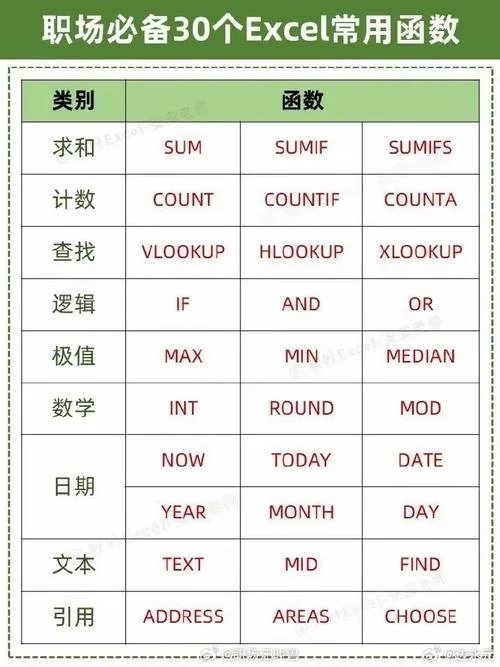
基础统计类:数据的“计算器”
这类函数用于快速求和、计数和求平均值,是报表制作。
| 函数名称 | 语法示例 | 功能说明 | 适用场景 |
|---|---|---|---|
| SUM | `=SUM(A1:A10)` | 求和 | 计算月度总销售额 |
| AVERAGE | `=AVERAGE(B2:B20)` | 求平均值 | 计算班级平均成绩 |
| COUNT | `=COUNT(C1:C100)` | 统计数字个数 | 统计有数据的行数 |
| COUNTA | `=COUNTA(D1:D100)` | 统计非空单元格 | 统计参与调查的人数 |
| MAX/MIN | `=MAX(E1:E50)` | 求最大值/最小值 | 找出最高/最低温度 |
逻辑判断类:数据的“决策者”
当数据需要根据条件进行分类或标记时,逻辑函数。
| 函数名称 | 语法示例 | 功能说明 | 适用场景 |
|---|---|---|---|
| IF | `=IF(A1>60,"及格","不及格")` | 单条件判断 | 成绩等级划分 |
| IFS | `=IFS(A1>=90,"优",A1>=60,"良",TRUE,"差")` | 多条件判断 | 绩效考核等级 |
| AND/OR | `=AND(A1>100,B1>50)` | 与/或逻辑 | 多重条件筛选 |
| IFERROR | `=IFERROR(VLOOKUP(...),"未找到")` | 错误处理 | 避免显示 #N/A 等错误代码 |
查找引用类:数据的“搜索引擎”
这是 Excel 中最强大也最常用的类别,尤其是 `VLOOKUP` 和 `XLOOKUP`。
| 函数名称 | 语法示例 | 功能说明 | 适用场景 |
|---|---|---|---|
| VLOOKUP | `=VLOOKUP(查找值, 区域, 列号, 0)` | 纵向查找 | 根据工号查找员工姓名 |
| HLOOKUP | `=HLOOKUP(查找值, 区域, 行号, 0)` | 横向查找 | 根据月份查找对应销售额 |
| INDEX+MATCH | `=INDEX(返回列, MATCH(查找值, 查找列, 0))` | 双向灵活查找 | 复杂数据表的多条件定位 |
| XLOOKUP | `=XLOOKUP(查找值, 查找列, 返回列)` | 新一代查找 | 替代 VLOOKUP,支持反向查找 |
文本处理类:数据的“清洁工”
当数据源不规范时,文本函数能帮你快速清洗数据。
| 函数名称 | 语法示例 | 功能说明 | 适用场景 |
|---|---|---|---|
| LEFT/RIGHT | `=LEFT(A1,2)` | 截取左侧/右侧字符 | 提取身份证号中的地区码 |
| MID | `=MID(A1,3,2)` | 从中间截取字符 | 提取日期中的月份 |
| CONCATENATE | `=CONCATENATE(A1,"-",B1)` | 文本拼接 | 将姓和名合并为全名 |
| TRIM | `=TRIM(A1)` | 清除多余空格 | 清洗从系统导出的脏数据 |
实战案例:从混乱到清晰
假设你有一份销售数据表,包含以下字段:日期、销售员、产品、销售额、退货率。你必须完成以下任务:
1. 计算每位销售员的总销售额。
2. 标记销售额大于 10,000 的为“优秀”,否则为“普通”。
3. 根据销售员姓名,从另一张人员表中查找其所属部门。
步骤解析:
1. 总销售额:利用 `SUMIF` 函数。
```excel
=SUMIF(A:A, "张三", D:D) ' 假设A列为姓名,D列为销售额
```
2. 等级标记:使用 `IF` 函数。
```excel
=IF(D2>10000, "优秀", "普通")
```
3. 查找部门:使用 `VLOOKUP` 或 `XLOOKUP`。
```excel
=XLOOKUP(A2, 人员表!A:A, 人员表!B:B, "未找到")
```
效率提升对比:手动 vs 公式
为了直观展示掌握公式,我们对比了两种处理方式在相同数据量下的表现:
| 处理项目 | 手动操作方式 | 公式自动化途径 | 效率提升预估 |
|---|---|---|---|
| 数据求和 | 逐个点击单元格相加 | `=SUM()` 一键完成 | 95%+ |
| 数据查找 | 人工翻阅表格匹配 | `=VLOOKUP()` 毫秒级响应 | 99%+ |
| 条件统计 | 人工筛选后计数 | `=COUNTIFS()` 自动统计 | 90%+ |
| 数据清洗 | 手动删除空格、拼接 | `=TRIM()` + `=CONCAT()` | 85%+ |
| 错误排查 | 肉眼检查每个单元格 | `=IFERROR()` 统一显示 | 70%+ |
数据说明:以上效率提升为基于 1000 行数据处理的平均估算值。数据量越大,公式的优势越明显。
避坑指南:常见错误与解决方案
即使是最熟练的用户,也遇到公式报错。下面呢是三大常见错误及对策:
1. #VALUE! 错误:
原因:数据类型不匹配(如用文本参与数学运算)。
解决:检查单元格格式,确保数字为“数值”类型,而非“文本”。
2. #REF! 错误:
原因:引用的单元格或区域被删除。
解决:撤销删除操作,或重新检查公式中的引用范围。
3. #N/A 错误:
原因:查找值在数据表中不存在。
解决:采用 `IFERROR` 包裹公式,或检查查找值是否存在空格、不可见字符。
Excel 函数公式并非高不可攀的技术壁垒,而是提升工作效率的杠杆。“简易”不代表“简陋”,而是指“精准”和“实用”。
建议初学者从 SUM、IF、VLOOKUP 三个函数入手,逐步扩展到 INDEX+MATCH、XLOOKUP 等高级功能。通过不断实践,你将发现,原本需要数小时的数据整理工作,如今只需几分钟即可轻松完成。
行动建议:今天就开始,尝试用 `SUMIF` 替换你手中的手动求和,体验效率飞跃的快感!













