
Excel 进阶指南:如何巧妙地将两个公式组合使用,释放数据潜能
在 Excel 的日常利用中,很多的初学者习惯于为每一个计算需求单独编写一个公式。不过,当面对复杂的数据处理场景时,这种“单兵作战”的方式不仅效率低下,还会导致工作表充斥着很多的的辅助列,使得文件变得臃肿且难以维护。
,Excel 的强大之处恰恰在于其公式的嵌套与组合能力。凭借将两个或多个公式结合使用,你得以用一行代码解决原本须要多行步骤才能完成的任务。这篇文章将深入探讨 Excel 中两个公式组合运用逻辑、常见场景及实战技巧。
为什么要组合公式?
在深入技术细节之前,我们必须明确组合公式的价值:
1. 提升效率:减少中间步骤,一键完成复杂逻辑。
2. 优化结构:减少辅助列的使用,使报表更加整洁。
3. 增强灵活性:经由逻辑嵌套,处理动态变更的数据条件。
核心组合逻辑:嵌套与逻辑连接
公式组合首要遵循两种逻辑:嵌套(Nesting)和逻辑连接(Logical Connection)。
嵌套:公式套公式
这是最常见的组合方式。一个公式的输出作为另一个公式的输入。 结构:`=外层函数(内层函数, ...)` 示例:`=ROUND(AVERAGE(A1:A10), 2)` 逻辑:先计算 A1:A10 的平均值,再将结果保留两位小数。逻辑连接:IF 与其他函数的配合
利用 `IF` 函数作为判断框架,将其他函数嵌入其中,实现条件分支处理。 结构:`=IF(条件, 如果成立则执行函数1, 如果失败则执行函数2)`高频实战场景与案例
为了更直观地展示组合公式的威力,我们选取三个最具代表性的场景推进剖析。
场景一:动态查找与计算结合 —— VLOOKUP + SUMIF
需求背景:
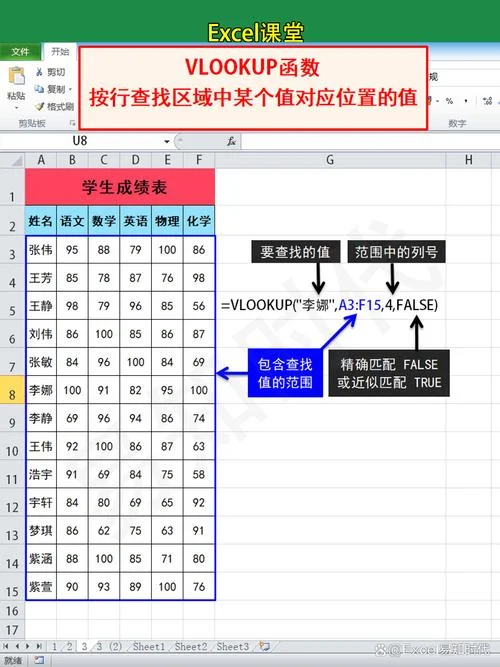
假设你有一份销售明细表,需要计算每个产品的总销售额,并自动填入产品单价。这须要两步:先用 VLOOKUP 找单价,再用 SUMIF 汇总。
组合方案:
我们得以利用 `SUMPRODUCT` 替代传统的 `VLOOKUP` + `SUMIF`,或者在更复杂的场景中,将 `INDEX/MATCH` 与 `SUM` 结合。这里我们展示一个更通用的组合:IF + VLOOKUP + SUM。
假设数据如下:
| 产品ID | 产品名称 | 单价 | 数量 |
|---|---|---|---|
| P001 | 苹果 | 5.00 | 10 |
| P002 | 香蕉 | 3.00 | 20 |
| P003 | 橙子 | 4.50 | 15 |
目标:计算每个产品的总销售额(单价 数量),但如果数量为空,则显示 0。
组合公式:
```excel
=IF(B2="", 0, VLOOKUP(A2, 价格表!A:B, 2, FALSE) B2)
```
解析:
1. `IF(B2="", 0, ...)`: 判断数量是否为空。
2. `VLOOKUP(...)`: 若不为空,则去价格表中查找对应单价。
3. ` B2`: 将查到的单价乘以数量得出总额。
场景二:多条件统计 —— COUNTIFS + SUMIFS 的组合思维
虽然 `COUNTIFS` 和 `SUMIFS` 各自独立,但在数据分析中,我们常需要比率计算,即“某条件下的占比”。
需求背景:
计算“华东区”销售额占“电子产品”总销售额的比例。
数据说明:
| 区域 | 类别 | 销售额 |
|---|---|---|
| 华东 | 电子产品 | 5000 |
| 华北 | 电子产品 | 3000 |
| 华东 | 服装 | 2000 |
| 华东 | 电子产品 | 4000 |
组合公式:
```excel
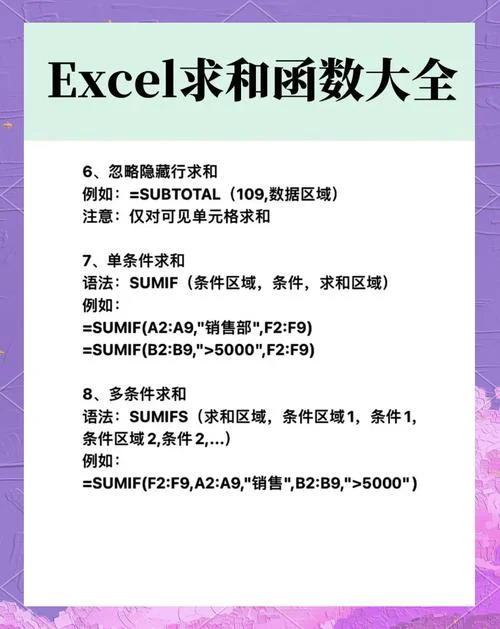
=SUMIFS(C:C, A:A, "华东", B:B, "电子产品") / SUMIFS(C:C, B:B, "电子产品")
```
解析:
1. 分子:`SUMIFS(C:C, A:A, "华东", B:B, "电子产品")` —— 计算华东区电子产品的销售额。
2. 分母:`SUMIFS(C:C, B:B, "电子产品")` —— 计算所有类别中电子产品的总销售额。
3. 组合:通过除法 `/` 将两个统计结果组合,得出占比。
场景三:文本与日期处理 —— LEFT/MID + TEXT
需求背景:
从身份证号中提取出生年月,并格式化为“YYYY-MM”格式。
组合公式:
```excel
=TEXT(MID(A2, 7, 6), "0000-00")
```
解析:
1. `MID(A2, 7, 6)`: 从身份证号第7位开始截取6位数字(即YYMMDD的前6位,或YYYYMM)。
2. `TEXT(..., "0000-00")`: 将截取的数字强制转换为文本格式,中间插入连字符,形成标准日期字符串。
组合公式的常见陷阱与优化建议
尽管组合公式功能强大,但如果使用不当,极易导致错误。下面呢是关键注意事项:
嵌套层级限制
Excel 允许最多 64 层的函数嵌套,但过深的嵌套(如超过 3-4 层)会严重降低可读性,且难以调试。 建议:假如嵌套超过 3 层,考虑使用 Power Query 或 VBA,或者将逻辑拆分为多个辅助列。错误值传递
假如内层公式返回错误(如 `#N/A`),外层公式会直接报错,而不是执行备用逻辑。 建议:始终在外层包裹 `IFERROR` 函数。 优化前:`=VLOOKUP(A1, B:C, 2, 0) D1` 优化后:`=IFERROR(VLOOKUP(A1, B:C, 2, 0) D1, 0)`性能影响
在大数据量下,复杂的数组公式或大量嵌套公式会显著拖慢 Excel 的计算速度。 建议: 尽量避免在整列引用(如 `A:A`),改为具体范围(如 `A2:A1000`)。 对于 Excel 365 用户,优先使用动态数组函数(如 `FILTER`, `XLOOKUP`),它们比传统组合公式更高效。总结
Excel 中“两个公式一起用”不仅仅是技术的堆砌,更是逻辑思维的体现。通过掌握嵌套、逻辑判断和函数组合,你可将原本繁琐的手工操作转化为自动化流程。
| 组合类型 | 典型函数对 | 适用场景 | 难度 |
|---|---|---|---|
| 查找+计算 | VLOOKUP + SUMIF | 关联数据并求和 | ⭐⭐ |
| 条件+统计 | IF + SUMIFS | 多条件占比/比率 | ⭐⭐⭐ |
| 文本+日期 | MID/LEFT + TEXT | 数据清洗与格式化 | ⭐⭐ |
| 逻辑+查找 | INDEX + MATCH + IF | 复杂双向查找 | ⭐⭐⭐⭐ |
建议从简单的 `IF + VLOOKUP` 开始练习,逐步过渡到更复杂的组合。记住,清晰的可读性永远比炫技般的嵌套更重要。当公式变得过于复杂时,不妨停下来思考:是否有更简单的数据模型或工具(如 Power Pivot)可以替代它?
通过不断实践与优化,你将能够游刃有余地驾驭 Excel 的数据处理能力,让工作事半功倍。













